


German (Deutsch) translation by Alex Grigorovich (you can also view the original English article)
Der heutige Arbeitsmarkt ist wettbewerbsfähiger als je zuvor. Egal, ob Sie in Ihrem eigenen Unternehmen vorankommen oder woanders hinziehen möchten, Sie müssen sich von der Masse abheben, um Ihren Traumjob zu bekommen.


Selbst die alltäglichsten Positionen ziehen oft Dutzende oder sogar Hunderte potenzieller Bewerber an. Von diesen können sehr viele perfekt qualifiziert sein. Die Frage lautet also: Wie heben Sie sich von konkurrierenden Bewerbern ab und werden von ihnen anerkannt?
Die Antwort liegt in der Erstellung eines perfekten professionellen Lebenslaufs.
In diesem Tutorial erfahren Sie, wie Sie mithilfe einer Vorlage von Envato Elements einen Lebenslauf in Microsoft Word erstellen. Word ist weit verbreitet und verfügbar, und Sie benötigen keine besonderen Fähigkeiten, um einen perfekten Lebenslauf zu erstellen. Envato Elements ist die führende Quelle für professionelle Vorlagen und mehr.
5 Gestaltungsprinzipien für erfolgreiche Lebensläufe
Professionelle Lebensläufe folgen einigen wichtigen Gestaltungsprinzipien:
- Kühnheit. Ein raffinierter und auffälliger Stil, der die Bereitschaft zeigt, sich abzuheben
- Kürze. Geschäftsläufe sollten eine einzelne Seite sein, um sie kurz zusammenzufassen
- Relevanz. Wertvolle Details werden hervorgehoben, während Füllelemente verworfen werden
- Spezifität. Berufliche und positionsspezifische Erfahrungen sollten im Vordergrund stehen
- Verbindung. Geografische, digitale und soziale Medienkontaktdaten sollten enthalten sein
Klingt einfach, oder? Es ist wirklich so, aber die Mehrheit der Kandidaten nimmt sich nicht die Zeit, ihre Lebensläufe zu verfeinern. Wenn Sie diese Richtlinien einfach befolgen, haben Sie gute Chancen, die Aufmerksamkeit von Personalvermittlern und Personalmanagern auf sich zu ziehen. Lassen Sie uns jede der oben genannten Ideen etwas genauer untersuchen. Denken Sie daran, wenn Sie einen Lebenslauf in Word erstellen.
Nachdem wir einige der wichtigsten Gestaltungsprinzipien behandelt haben, wollen wir sie genauer untersuchen und herausfinden, wie Sie sie auf Ihre nächste Bewerbung anwenden können.
1. Kühnheit
Denken Sie immer daran: Ihr Lebenslauf, egal wie gut er ausgearbeitet ist, kann sich einem Stapel von Hunderten ähnlicher Dokumente anschließen. Der erste Eindruck kann nur ein Blick sein. Sie müssen mutig genug stylen, um diesen ersten Blick zu erfassen, und dann die Details und Anmeldeinformationen, um das große Interview zu erhalten.


2. Kürze
Von Bewerbern im Unternehmensumfeld wird häufig erwartet, dass sie Lebensläufe auf einer einzigen Seite aufbewahren. Darüber hinaus gehen einige Personalvermittler so weit, etwas über einer einzelnen Seite zu verwerfen! Das Festhalten am Konzept der Kürze erfüllt nicht nur diese Erwartung; Es zeigt auch Ihre Liebe zum Detail und erzwingt einen Fokus nur auf Details, die wirklich wichtig sind.
3. Relevanz
Ein High-School-Restaurantjob verdient möglicherweise nicht viel Aufmerksamkeit, wenn Sie sich für eine neue Unternehmensrolle bewerben, aber Ihre bisherigen Erfahrungen als Projektmanager sind es sicherlich. Bei der Erstellung eines professionellen Lebenslaufs ist es wichtig, mehr Zeit und Raum für positionsrelevante Erfahrungen, Fähigkeiten und Ausbildung zu verwenden.

Oft listen Bewerber nur ihre drei letzten Positionen auf (es sei denn, eine frühere hat eine eindeutige Relevanz für die neue Rolle). Aber denken Sie daran, Ihre gesamte Hochschulbildung aufzulisten. Selbst ein scheinbar irrelevanter Grad kann ein wertvoller Punkt von Interesse sein.
4. Spezifität
Wenn Sie einen Lebenslauf in Word erstellen, sollten Sie zwei erstellen. Jeder - auch wenn Sie nicht aktiv nach einem neuen Job suchen - sollte immer einen aktuellen, aktualisierten Lebenslauf führen. Es ist unmöglich zu wissen, wann sich eine großartige Gelegenheit ergibt. Nichts wäre schlimmer, als nicht darauf vorbereitet zu sein.
Wenn Sie sich jedoch für eine bestimmte Stelle bewerben, ist es oft eine gute Idee, Ihren Lebenslauf an die jeweilige Situation anzupassen. Dies bedeutet natürlich nicht, dass Sie Details ändern oder sich selbst falsch darstellen. Es geht einfach darum, den persönlichen Hintergrund und die Merkmale hervorzuheben und zu veranschaulichen, die Sie zum besten Kandidaten für den Job machen.
5. Verbindung
In unserer globalen Welt achten Arbeitgeber genau auf soziale Medien und Online-Präsenz. Für viele Rollen, insbesondere im technischen Bereich, ist es am besten, Ihre Social-Media-Kanäle direkt in Ihrem Lebenslauf zu veröffentlichen.


Außerdem können sie tatsächlich als Portfolio dienen, um sich und Ihre Arbeit zu vermarkten. Und natürlich ist es immer wichtig, geografische Kontaktdaten zusammen mit Ihrem Telefon und Ihrer E-Mail-Adresse anzugeben. Dies zeigt Interesse und erleichtert das Auffinden. Nichts könnte schlimmer sein, als eine Einladung zum Vorstellungsgespräch zu verpassen, weil Sie nicht gefunden werden können!
Diese Tipps bilden die perfekte Grundlage für die Erstellung eines kreativen Lebenslaufs in Word. Jetzt ist es Zeit, loszulegen!
Finden Sie auf Envato Elements oder GraphicRiver die richtige Vorlage für Sie
Wir haben bereits darüber gesprochen, wie wichtig es ist, einen Lebenslauf zu erstellen, der nicht nur für Sie, sondern auch für die Stelle, für die Sie sich bewerben, perfekt geeignet ist. Hier kommen benutzerdefinierte Vorlagen von Envato Elements ins Spiel. Elements ist eine All-you-can-Download-Ressource für Kreative, die gegen eine geringe monatliche Gebühr erhältlich ist. Mit der Mitgliedschaft erhalten Sie Zugriff auf Vorlagen für Lebensläufe für Word sowie auf Videos, Fotos, Schriftarten und mehr.
Es ist ein unschlagbares Geschäft für alle, die nach professionellen Projektvorlagen suchen, die sie für ihre eigene Arbeit verwenden können. Elements enthält Tausende von Premium-Vorlagen, die der Qualität der besten professionellen Lebensläufe entsprechen.


Tippen Sie auf diese Ressource, während Sie nach der perfekten Lebenslaufvorlage suchen. Wie bei jedem Projekt besteht der Trick bei der Auswahl der perfekten Lebenslaufvorlage darin, Ihre Suche an die Ziele anzupassen, die Sie bereits im Auge haben.
Wenn Sie es vorziehen, Lebenslaufvorlagen für Word einzeln zu erwerben, anstatt eine Abonnementgebühr zu zahlen, lesen Sie GraphicRiver. GraphicRiver ist ein weiterer Envato-Dienst mit einer unglaublichen Inhaltssammlung, die als einzelne Downloads verfügbar ist.
So erstellen Sie einen Lebenslauf in Word
Führen Sie die folgenden Schritte aus, um einen Lebenslauf in Microsoft Word zu erstellen.
1. Wählen Sie eine Lebenslaufvorlage
Denken Sie daran, dass wir in Microsoft Word einen Lebenslauf erstellen. Daher ist es hilfreich, unsere Suche auf Vorlagen zu beschränken, die Word unterstützen. Lassen Sie es uns ziemlich breit halten, indem Sie nach "Word wieder aufnehmen" suchen. Bei zahlreichen Optionen für Lebenslaufvorlagen mangelt es nicht an Optionen. Wählen Sie eine Vorlage, die den Entwurfsprinzipien entspricht, die wir zuvor in diesem Tutorial behandelt haben.
Wenn Sie zum Herunterladen bereit sind, klicken Sie einfach auf der rechten Seite des Elements-Bildschirms auf Herunterladen. Elements fragt Sie nach einer Lizenznutzung. Dies ist nur eine Beschreibung, wie und wo Sie die Datei verwenden möchten. Und selbst wenn Sie Elements nicht mehr abonnieren, sind Sie weiterhin berechtigt, alles zu verwenden, was Sie heruntergeladen haben.
Sobald Sie eine Lizenznutzung eingegeben haben, klicken Sie auf Hinzufügen und Herunterladen. Die vorgefertigte Word-Lebenslaufvorlagendatei wird normalerweise als ZIP-Archiv heruntergeladen. Extrahieren Sie die Dateien und doppelklicken Sie auf die DOCX-Datei, um Ihren neuen Lebenslauf in einem Word-Dokument zu erstellen. Word wird gestartet und Ihre Vorlage wird angezeigt, wie Sie hier sehen können.


2. Fügen Sie Ihren Namen und Ihre Kontaktdaten hinzu
Für die Zwecke dieses Tutorials erstellen wir einen Word-Lebenslauf für Nathan Williams, einen kreativen digitalen Vermarkter. Klicken Sie zum Auftakt oben in den Textplatzhalter und geben Sie den Namen und die relevanten Kontaktdaten ein. Um sicherzustellen, dass Personalvermittler und Manager Sie problemlos kontaktieren können, ist es wichtig, dass dies prominent platziert und auf dem neuesten Stand gehalten wird. Es schlägt auch Ihre bevorzugten Kommunikationswege vor.


3. Fügen Sie einen optionalen Headshot hinzu
Der Platzhalter in der oberen linken Ecke dient zum Einfügen eines professionellen Kopfschusses. Dies ist eine einfache und einzigartige Möglichkeit, Ihren Lebenslauf in einem Stapel anderer hervorzuheben. Viele Menschen denken nicht daran, ihr Foto aufzunehmen, daher ist dies eine hervorragende Option, um Ihrem Namen buchstäblich ein Gesicht zu geben.
Um ein Foto hinzuzufügen, klicken Sie auf den Platzhalter, um es auszuwählen, und drücken Sie dann auf Ihrer Tastatur die Entf-Taste. Klicken Sie auf der Registerkarte Einfügen in der Gruppe Abbildungen auf Bilder. Zunächst möchten Sie nach dem Speicherort Ihres Fotos auf Ihrem Computer suchen. Klicken Sie, um es auszuwählen, und wählen Sie dann Einfügen, um es dem Word-Lebenslauf hinzuzufügen.


Sobald das Bild hinzugefügt wurde, können Sie seine Größe und Platzierung ändern. Klicken und ziehen Sie einfach, um es auf der Seite zu verschieben, oder klicken Sie auf eine der Ecken und ziehen Sie, um die Bildgröße zu ändern. Es ist einfach, einzigartig und kann Ihnen wirklich helfen, bemerkt zu werden, indem Sie diesen Schlüssel auf den ersten Blick fördern.
4. Schreiben Sie ein Gewinnerprofil
Profilabschnitte können eines der schwierigeren Dinge sein, die einem Lebenslauf hinzugefügt werden können. Es handelt sich im Wesentlichen um kurze Biografien, die auf Ihre Schlüsselmerkmale aufmerksam machen. Dies ist der Hauptschwerpunkt, wenn Sie einen berufsspezifischen Lebenslauf erstellen. Es gibt einige Regeln, die dazu beitragen, dass Ihr Profil ein Gewinn wird:
Vermeiden Sie "Ich" und "Sie". Vermeiden Sie die Verwendung von Referenzen aus der ersten Person, auch wenn Sie über sich selbst sprechen. Konzentrieren Sie sich stattdessen auf Attribute und Ergebnisse.
Heben Sie Ihre Stärken hervor. Angenommen, Sie sind bekannt dafür, detailorientiert und kreativ zu sein, und haben die Geschichte in zeitkritischen Umgebungen demonstriert. Erstellen Sie eine kurze Erklärung, die diese Attribute klar und präzise enthält.
Fettgedruckte Schlüsselpunkte. Das Ziel einer Word-Lebenslaufprofilanweisung besteht darin, auf eine kleine Handvoll Elemente aufmerksam zu machen. Machen Sie es dem Leser leichter, indem Sie sie fett schreiben. Die Augen der Leser fühlen sich natürlich von kontrastierendem und versetztem Text angezogen. Nutzen Sie diese Realität, um Aufmerksamkeit zu erlangen.
Geben Sie unter Berücksichtigung dieser Attribute eine kurze Profilanweisung ein. Verwenden wir für unsere Zwecke:
"Detailorientierter Digital Marketing-Experte mit Erfahrung in der Bereitstellung kreativitätsorientierter Lösungen in zeitkritischen Umgebungen. Praktischer Erfolg bei der Führung funktionsübergreifender Teams in einem globalen Umfeld. Bekannt für einzigartige Einblicke und handgefertigte Lösungen."


Wie Sie sehen können, rufen diese drei Sätze Schlüsselkompetenzen und -merkmale hervor, die auf eine digitale Marketingposition zugeschnitten sind. Sie vermitteln Fakten genau, ohne pompös zu sein.
5. Arbeits- und Bildungserfahrung
Okay, wir haben unseren Namen, unsere Kontaktinformationen, unser Foto und einen eleganten Profilbereich hinzugefügt. Es ist jetzt an der Zeit, sich mit dem Fleisch des Lebenslaufs zu befassen - den Abschnitten Berufserfahrung und Ausbildung. Das beste Profil und Foto der Welt bedeutet nichts ohne einen gesunden Bildungshintergrund und eine solide Arbeitsgrundlage. Aber diese Gegenstände sind nicht wertvoll, ohne sie stilvoll und kreativ zu präsentieren.
Wenn Sie eine Elementvorlage verwenden, um einen Lebenslauf in Word zu erstellen, werden all diese wertvollen Inhalte glücklicherweise bereits wunderschön präsentiert.


Alles, was Sie tun müssen, ist Ihre eigenen Erfahrungen und Bildungsnachweise einzugeben. Lassen Sie uns genau das tun. Klicken Sie einfach auf die entsprechenden Textzeilen und ersetzen Sie den Platzhalter durch Ihren eigenen Text. Wenn Sie Platzhalter nicht verwenden müssen, klicken Sie darauf und drücken Sie die Entf-Taste, um Speicherplatz freizugeben. Es dauert nur ein paar Minuten und in kürzester Zeit wird der Großteil Ihres Word-Lebenslaufs ausgefüllt.
6. Setzen Sie Symbole und Fähigkeiten fort
Diese Lebenslaufvorlage enthält bereits Lebenslaufsymbole, um Ihrer Word-Datei ein verfeinertes Aussehen zu verleihen. Eine Sache, die es wirklich auszeichnet, ist der Skills-Bereich in der unteren rechten Ecke. Dies ist eine visuelle Möglichkeit, schnell auf Ihre einzigartigen Fähigkeiten aufmerksam zu machen. Auf diese Weise können Sie Fähigkeiten sowohl nach relativer Tiefe als auch nach Wichtigkeitsreihenfolge ordnen.


Um hier Änderungen vorzunehmen, klicken Sie einfach auf die Textplatzhalter und geben Sie Ihre eigenen Fähigkeiten ein, die Sie einsetzen möchten. Klicken und ziehen Sie dann auf die schwarzen Balken, um deren relative Proportionen zu erhöhen oder zu verringern. So können Sie Ihre digitalen Marketingfähigkeiten mit einem unvergesslichen Bild unter Beweis stellen!
Nehmen Sie sich auch die Zeit, um Ihre eigenen Referenzen auf der rechten Seite der Seite einzufügen. Auf diese Weise können Personalchefs schnell Kontakt mit denjenigen aufnehmen, die bereit und bereit sind, für Sie zu bürgen.
7. Überprüfen Sie das fertige Produkt
Wie Sie sehen, haben wir in wenigen Minuten einen beeindruckenden und praktischen professionellen Lebenslauf in Microsoft Word erstellt. Jetzt müssen Sie nur noch Ihre fertige Datei speichern, freigeben, ausdrucken und damit Ihren Traumjob finden!


Weitere Top-Vorlagen für kreative Lebensläufe für Profis
Schauen wir uns drei der besten Word-Lebenslaufvorlagen an, die heute auf Envato Elements verfügbar sind. Denken Sie daran, dass Elements ein All-you-can-Download-Service ist. Probieren Sie also so viele aus, wie Sie möchten, um den für Sie richtigen zu finden.
1. Lebenslauf Arieta


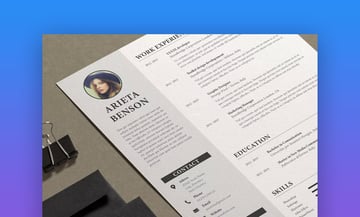
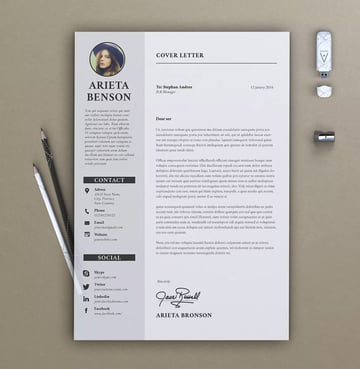
Mit seiner eleganten Seitenleiste und dem raffinierten, urbanen Ambiente garantiert Resume Arieta einen zweiten Blick. Präsentieren Sie Ihre Anmeldeinformationen auf dieser polierten Vorlage in hohem Stil. Verwenden Sie den optionalen Headshot-Platzhalter für einen Schuss Erkennung und einen neuen Farbblitz.
2. Lebenslauf - Minimales und kreatives Design


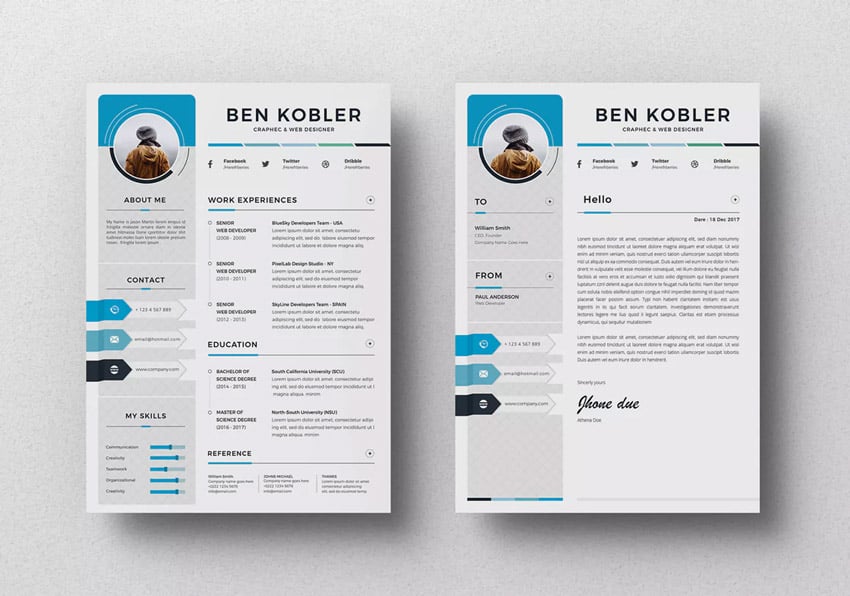
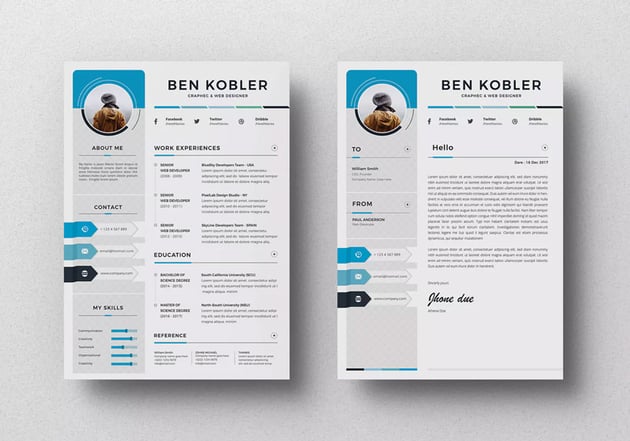
Einfach im Titel, aber atemberaubend im Designstil. Diese Lebenslaufvorlage ist eine Top-Wahl für Microsoft Word-Lebensläufe. Diese leistungsstarke Vorlage ist einfach genug für einfache Bearbeitungen, aber robust genug für jede Rolle. Sie ist der perfekte Ausgangspunkt für Ihre kreative Reise. Es enthält sowohl US Letter- als auch A4-Größen, um Ihnen etwas mehr Platz zu bieten. Kommt es mir bekannt vor? Es ist das, was wir gerade im obigen Tutorial verwendet haben.
3. Professioneller gedruckter Lebenslauf

Diese Vorlage wurde entwickelt, um die Bedürfnisse der anspruchsvollsten Designprofis zu erfüllen. Sie umfasst die moderne Zeit in gedruckter Form. Entdecken Sie die farbenfrohen Optionen und Schriftartenänderungen, um es wirklich zu Ihrem eigenen zu machen. Außerdem können Sie dank einer passenden Visitenkartenvorlage, die im Download enthalten ist, einen erstklassigen Mehrwert freischalten.
Heben Sie sich von der Masse ab, indem Sie einen Lebenslauf in Word erstellen
Durch das Erstellen eines Lebenslaufs in Word haben wir nur gezeigt, wie einfach es ist, einen professionellen Lebenslauf zu erstellen, der Ihnen hilft, den gewünschten Job zu finden. Dank all-you-can-download-Vorlagen von Elements oder Einzelkaufoptionen von GraphicRiver stehen die professionell gestalteten Ressourcen von Envato bereit, um Sie bei Ihrer Arbeitssuche zu unterstützen.
Es ist einfach, eine Vorlage zu finden, die Ihnen gefällt, und sofort einen Lebenslauf in Word zu erstellen. Mit Word-Lebenslaufvorlagen müssen Sie keine komplexe und teure Bearbeitungssoftware verwenden. Vielmehr können Sie mit wenigen Klicks und Ihrer Vorstellungskraft in wenigen Minuten einen professionellen Lebenslauf in Word erstellen. Warum nicht heute anfangen?
 By
By



