

Spanish (Español) translation by Marsel Toussaint (you can also view the original English article)
Formatear un ebook para Kindle de Amazon es simple, cuando sabes cómo hacerlo. En mi tutorial anterior de formateo para Kindle te mostré los conceptos básicos de formatear un ebook, incluidos encabezados, fuentes, sangrías de párrafos e interlineado.
En este tutorial, cubriré algunas opciones de formateo más avanzadas, incluida una tabla de contenido e insertar imágenes.
Consejo principal: Si tienes acceso a una copia de Scrivener, ¡úsalo! Hace que formatear libros electrónicos sea muy fácil.
Activos del tutorial
Para completar este tutorial, necesitarás:
- Microsoft Word (2003 o superior)
- una conexión a internet
- una cuenta de Amazon
- un navegador web
- un libro electrónico formateado de acuerdo con este tutorial
- copias digitales de cualquier imagen que quieras incluir en tu libro electrónico
1. Agrega una tabla de contenido
Especialmente para libros electrónicos que no son de ficción, añadir una tabla de contenido al principio de tu libro le da un toque profesional. Tener una tabla de contenido también ayuda a tus lectores a navegar por tu ebook en Kindle.
Paso 1: Checa que todos tus encabezados están presentes y correctos
Microsoft Word crea una tabla de contenido basada en los encabezados del documento.
Puedes elegir si quieres incluir solo encabezados de capítulo o si también incluir subtítulos. Te explicaré cómo lo haces en un momento, pero por ahora simplemente checa si todos tus encabezados son del tipo correcto y en el lugar correcto.
En particular, los encabezados de los capítulos deben tener el formato del encabezado de estilo 1.
Paso 2: Decide dónde colocar tu tabla de contenido
Normalmente, la tabla de contenido se coloca antes de la Introducción.
Crea una página en blanco para la tabla de contenido, asegurándote de que haya un salto de página antes y después de la página. Los saltos de página se pueden insertar presionando CTRL+Intro.
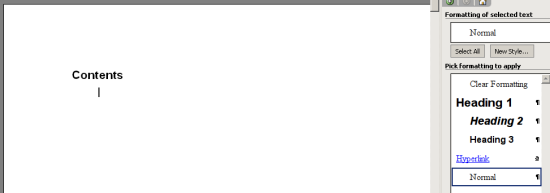
Asigna un título a la página de contenido. Sugiero "Contenido". Asegúrate de que el título está formateado con el estilo Encabezado 1.
Coloca el mouse donde quieras que aparezca la tabla de contenido y asegúrate de que el estilo está establecido en Normal, como aquí:
Paso 3: Inserta la tabla de contenido
En el menú principal, ve a Insertar > Campo, como aquí:

En el menú que aparece, desplázate hacia abajo en la lista de la derecha y haz clic en TOC. Luego, haz clic en el botón Tabla de contenido para establecer las opciones avanzadas, como aquí:

Paso 4: Personaliza tu menú
Se te llevará a un menú de opciones que se ve así:
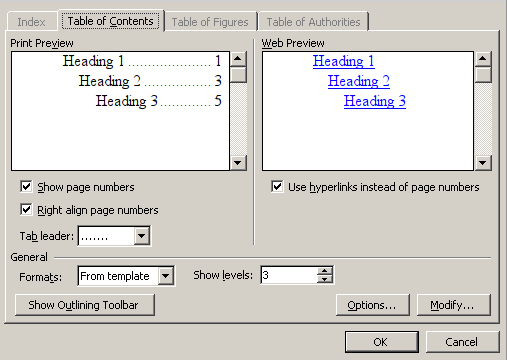
Aquí, puedes elegir lo que aparece (y no aparece) en tu Tabla de Contenido.
Lo más importante es anular la selección de Mostrar números de página, ya que los números de página son irrelevantes en el Kindle. Además, debes seleccionar la opción Usar hipervínculos en lugar de números de página, ya que esto permitirá a tus lectores hacer clic en el capítulo que desean leer.
Deja los Formatos como desde plantilla.
Aquí es también donde decides qué encabezados incluir en tu Tabla de Contenido. Esto se hace en la sección Mostrar niveles.
- Para mostrar solo los títulos de los capítulos en tu contenido, selecciona "1" en los niveles de programa.
- Para mostrar los títulos de los capítulos y los encabezados de sección en tu contenido, selecciona "2".
- Para mostrar títulos de capítulos, encabezados de sección y subtítulos, selecciona "3".
En otras palabras, al seleccionar "1" solo se mostrarán los encabezados formateados al estilo Encabezado 1. Al seleccionar "2" se mostrarán los encabezados formateados en los estilos Encabezado 1 y Encabezado 2. Al seleccionar "3" se agregarán más encabezados con formato Encabezados 3 a tu tabla de contenido.
Prefiero incluir sólo títulos de capítulos en mi tabla de contenidos, ya que lo mantiene limpio y conciso. Sin embargo, lo que elijas incluir depende del tipo de libro que hayas escrito y de cómo hayas organizado tus encabezados a lo largo de tu libro.
Aquí está el menú establecido con mis opciones preferidas:

Por último, haz clic en Aceptar.
Paso 5: Prueba tu tabla de contenido
Una tabla de contenidos habrá aparecido en tu libro, y debería verse similar al siguiente:

Lee tu tabla de contenido para comprobar que todo está como debería ser. Puedes editar manualmente todo en la tabla de contenido. Por ejemplo, preferiría que el título "Contenido" no estuviera en mi tabla de contenido, por lo que puedo eliminarla manualmente.
También puedes comprobar que los hipervínculos funcionan correctamente usando CTRL+clic en los títulos de los capítulos.
Paso 6: Expórtalo a Kindle
¡Ya estás listo para publicar tu libro! Puedes hacer esto después de Parte 3 de mi tutorial anterior de formateo Kindle.
2. Agrega imágenes a tu eBook
Con más y más personas leyendo en dispositivos a todo color, desde el Kindle Fire hasta el iPad a su smartphone, los libros electrónicos se convertirán cada vez más en multimedia. Las imágenes desempeñarán un papel importante en eso.
Dicho esto, no deberías sentirte obligado a incluir imágenes en tu ebook. Solo incluyélos si agregan valor a lo que estás diciendo. Millones de personas todavía leen en dispositivos en escala de grises, y las imágenes a menudo son decepcionantes en estos. Además, Amazon te cobra por "costos de entrega" cada vez que alguien compra tu ebook. Los costos de entrega están relacionados con el tamaño de archivo de tu libro electrónico, por lo que incluir imágenes en tu libro puede aumentar drásticamente los costos. Aunque la verdad sólo serán centavos por cada libro comprado, esto puede crear una gran marca en tus márgenes de utilidad, especialmente si estás vendiendo tu libro por menos de $2.99.
A continuación, te explicamos cómo agregar imágenes a tu ebook.
Paso 1: Asegúrate de que tienes el formato correcto
El Kindle muestra imágenes en formatos JPG, PNG, GIF y BMP. Si tu imagen está en un formato diferente, tendrás que convertirla.
Paso 2: Redimensiona la imagen
Amazon solo permite incluir imágenes de menos de 127 kb en los libros electrónicos Kindle.
Para que tu imagen tenga un tamaño adecuado, probablemente tendrás que redimensionarlo. Hago esto usando el conjunto de edición de fotos gratis, GIMP.
Abra tu imagen en GIMP y, en el menú principal, ve a Imagen > Escala de imagen.
Normalmente, una imagen de alrededor de 400x300 píxeles en formato JPG será lo suficientemente pequeña para el Kindle. Mi imagen de la cámara que estoy usando para este tutorial es 500x366, y es 85kb.
Paso 3: Inserta la imagen en tu eBook
Coloca el mouse en tu libro electrónico donde quieras que aparezca la imagen y ve a Insertar > Imagen > Desde archivo, como aquí:

Busca la imagen que quieres en tu computadora y haz clic en Insertar.
La imagen aparecerá en tu ebook, como aquí:

Paso 4: Formatea tu imagen
Normalmente, el formateo que Microsoft Word aplica de forma predeterminada está bien.
Sin embargo, si quieres asegurarte dos veces, haz clic en tu imagen y alinea con el centro. Luego, haz doble clic en la imagen, que te lleva al menú Formato de imagen y haz clic en la pestaña Diseño, como aquí:

Asegúrate de que el Estilo de ajuste está establecido en En línea con el texto.
Paso 5: Guárdalo como HTML filtrado
Una vez que hayas insertado todas tus imágenes, estarás listo para guardar tu manuscrito en un formato que Amazon pueda convertir en un libro electrónico. Para manuscritos con imágenes, esto es un poco más complicado.
Sin embargo, el proceso comienza de la misma manera.
En el menú principal, ve a Archivo > Guardar como. En Guardar como tipo, selecciona Página web, Filtrada, como aquí:

Se te pedirá que confirmes y se te dirá que tu documento perderá algo de formato. Haz clic en Sí. Toma nota de dónde guardaste tu archivo, ya que vamos para allá a continuación.
Paso 6: Convierte a archivo Zip
Al guardar tu manuscrito en HTML filtrado, se divide automáticamente en un documento HTML y una carpeta de imágenes.
Necesitas combinar estos en un solo archivo ZIP, que no es tan aterrador como suena. Puedes utilizar WinZip o el software que está integrado en Windows, pero yo uso el software 7zip que es gratis y de código abierto.
Ve a la carpeta donde guardaste tu ebook. Encontrarás tu libro guardado como nombredellibro.htm y las imágenes guardadas en una carpeta llamada nombredellibre_files. Selecciona ambos con CTRL+clic.
Luego, haz clic con el botón derecho en uno de los archivos y haz clic en Enviar a > Carpeta comprimida (comprimida). Esto creará un archivo ZIP de tu manuscrito del libro electrónico que puedes cargar en Amazon KDP.
Paso 7: Subirlo a Amazon KDP
Por último, carga el archivo zip en el panel de KDP de Amazon. Puedes hacerlo siguiendo la Parte 3 de mi tutorial anterior sobre el formateo básico de libros electrónicos en Kindle.
¡Terminado!
Ahora que has agregado tu tabla de contenido e imágenes, tu libro está listo para ser publicado en Amazon. ¡Buen trabajo!
Recursos
Crédito gráfico: Iconochki Set de Brave. 475 Vector Icons de talrevivo.
 By
By



