


This sponsored post features a product relevant to our readers while meeting our editorial guidelines for being objective and educational.
Spanish (Español) translation by Javier Salesi (you can also view the original English article)
Si estás buscando una herramienta rápida y fácil para hacer capturas de pantalla, editar videos y más, prueba Wondershare DemoCreator. Es fácil de aprender y comenzar a crear contenido de videos profesionales, pero también cuenta con transiciones, leyendas, anotaciones y más.
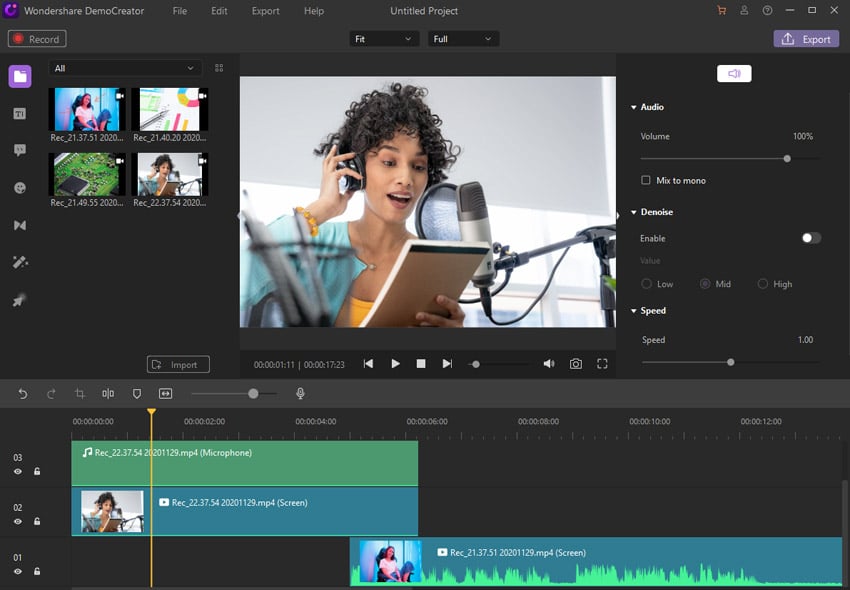


¿Qué es Wondershare DemoCreator?
Wondershare DemoCreator es un software de captura de video y también una herramienta para edición de video. Tiene una amplia variedad de funciones, desde capturar metraje de videojuegos, grabar tu pantalla, capturar metraje de cámara y capturar audio. Es la herramienta perfecta si quisieras grabar videotutoriales, metraje de videojuegos, videos de capacitación y mucho más.
Tiene una increíble interfaz amigable con el usuario e incluye una extensa variedad de herramientas para edición esenciales. También incluye efectos especiales que si uno quisiera hacerlos por su cuenta, normalmente llevaría mucho tiempo. Wondershare DemoCreator hace cosas como trabajar con efectos de pantalla verde y transiciones de video de manera fácil y rápida.


Graba tu metraje directamente con Wondershare DemoCreator o importa el tuyo. Puedes importar más de 50 diferentes tipos de archivos. Trabaja con tus videos, audio e imágenes favoritas. Consulta aquí los tipos de archivos compatibles.
Así que, veamos paso a paso algunas de las cosas que Wondershare DemoCreator es capaz de hacer. Consulta por qué es un fabuloso software para creadores de contenido, educadores, streamers, YouTubers, negocios y más.
Cómo grabar tu pantalla, acciones de videojuegos y más con Wondershare DemoCreator
Grabar tu pantalla es fácil con Wondershare DemoCreator, pero también tiene un montón de opciones fáciles de usar, así que puedes grabar el metraje perfecto para tu proyecto. Comencemos:
1. Comienza una nueva grabación
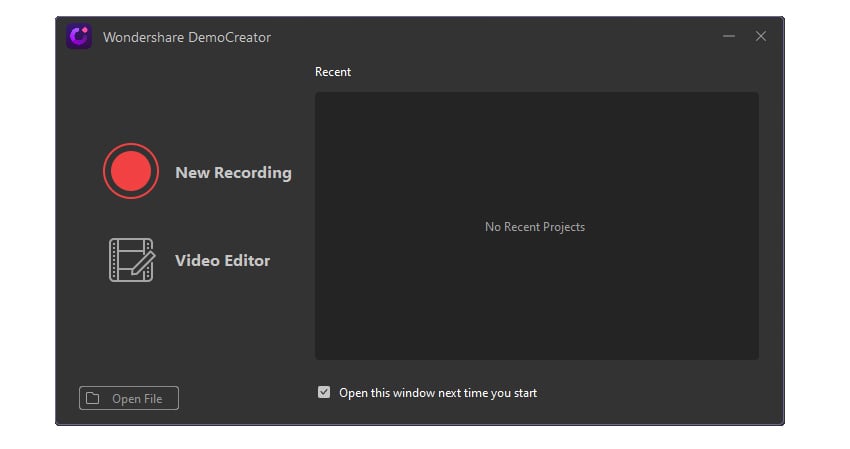
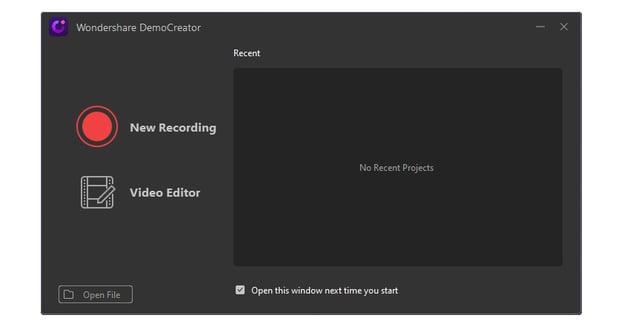
Cuando comienzas a utilizar Wondershare DemoCreator, puedes elegir iniciar New Recording (nueva grabación) o ir a Video Editor (editor de video).
También puedes abrir un proyecto existente, en la parte inferior de la ventana.
Comencemos creando New Recording (nueva grabación).

2. Redimensiona el área de grabación
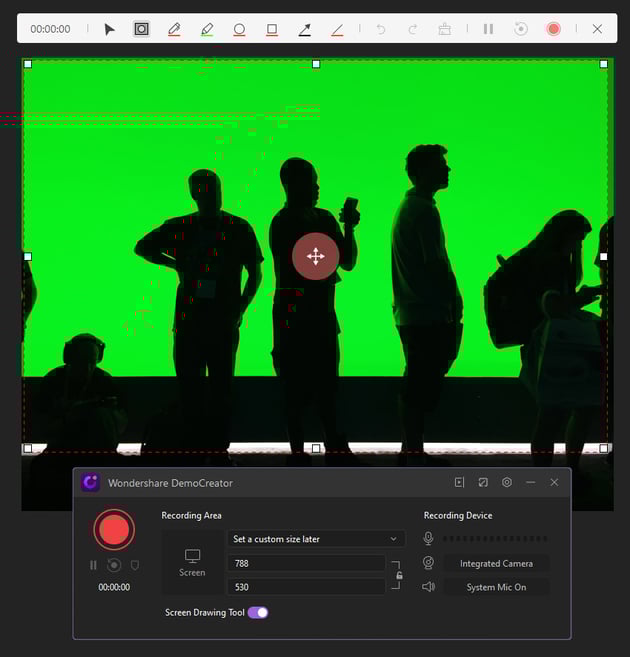
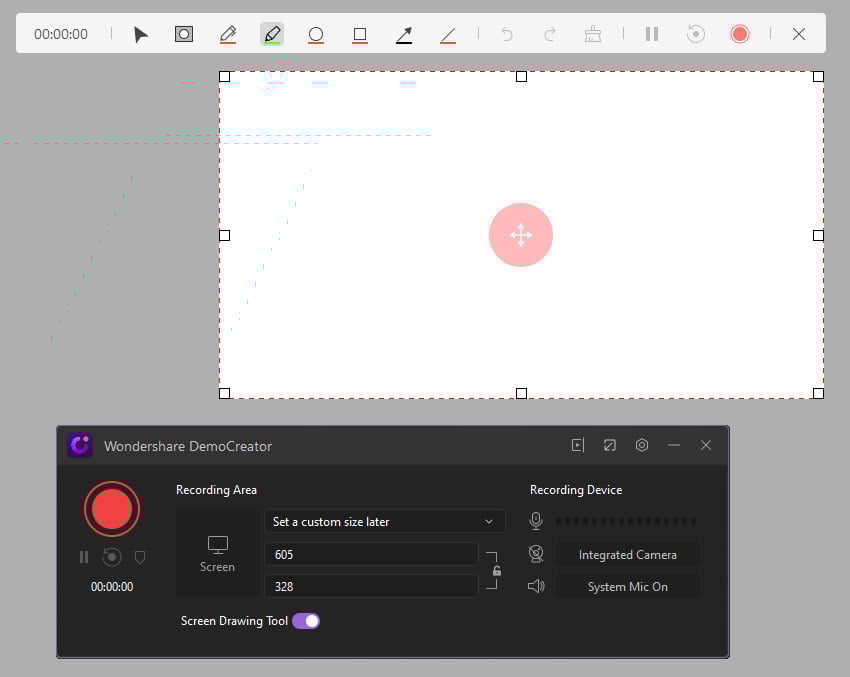
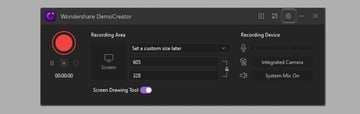
Veamos el espacio de grabación en Wondershare DemoCreator.
Fácilmente redimensiona tu área de grabación al hacer clic y arrastrando cualquiera de los manejadores en el exterior del perímetro del espacio de grabación. Es perfecto para capturar tamaños personalizados.
Mueve esta área de grabación haciendo clic y arrastrando el círculo rojo con flechas en el centro de tu área de grabación definida.

3. Ajusta la configuración de video
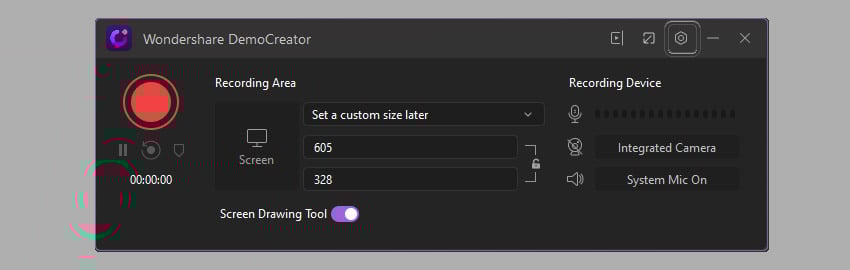
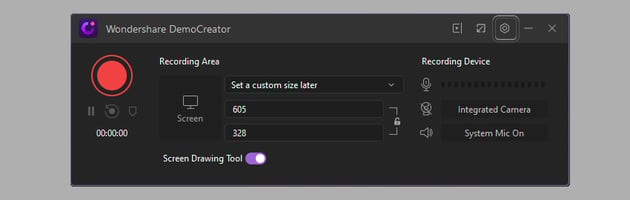
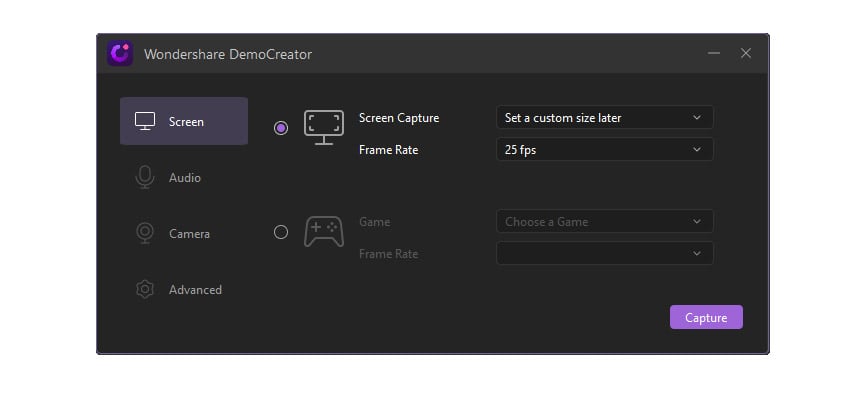
Veamos a algunas de las configuraciones de video. Haz clic en el ícono de Settings (configuración) para abrirlas.
4. Establece la configuración de la captura de pantalla
Primero, ubica la pestaña Screen (pantalla). Tienes dos opciones aquí: Screen Capture (captura de pantalla) o Game (juego).
- Screen capture: Elige entre un tamaño personalizado, tamaño completo, una ventana objetivo o no capturar.
- Game: Elige entre un software específico ejecutándose en tu computadora.
En ambas opciones también puedes elegir los fotogramas por segundo.
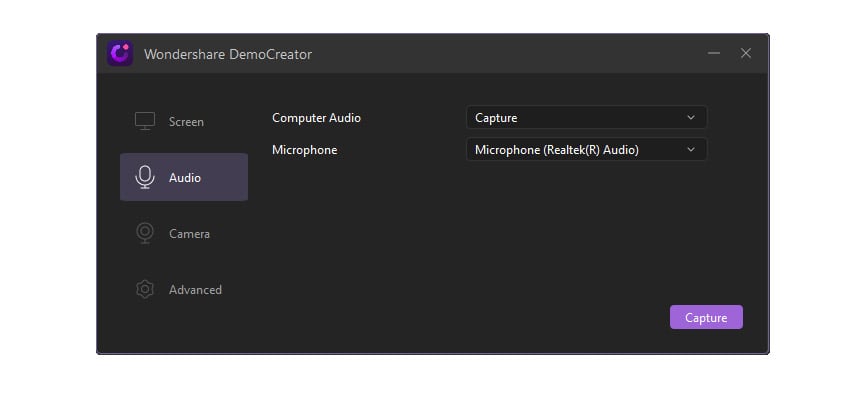
5. Define la configuración de audio
A continuación está la configuración de Audio. Elige si quieres o no capturar audio, así como la fuente. Wondershare DemoCreator es un grabador de pantalla con audio, puedes grabarlo todo a la vez.
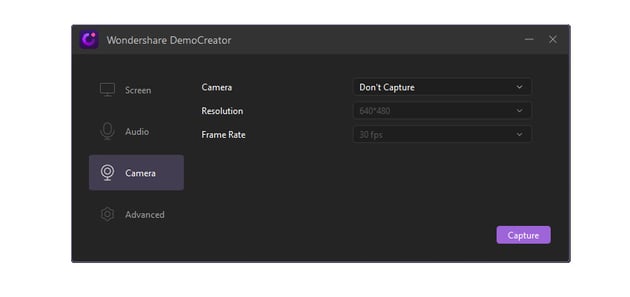
6. Activa la captura de la cámara
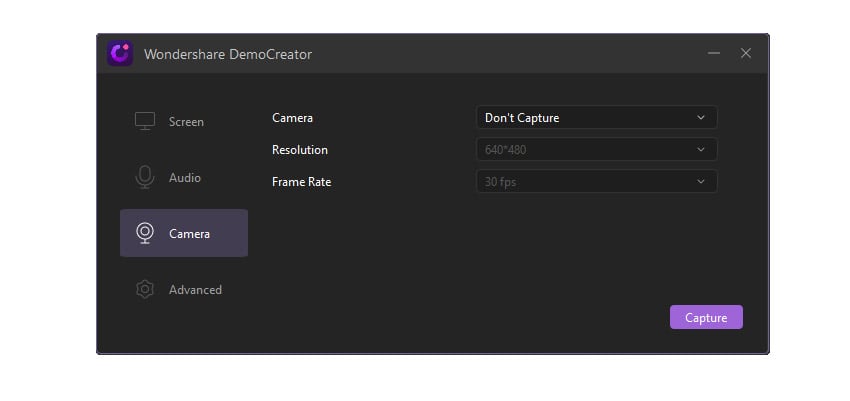
También puedes elegir si quieres capturar el metraje desde una cámara. Activa o desactiva aquí la captura de la cámara, la resolución y los fotogramas por segundo.
Esto también puede ser útil si buscas capturar tanto tu pantalla (o metraje de videojuego) como tu cámara al mismo tiempo.
7. Define la configuración avanzada
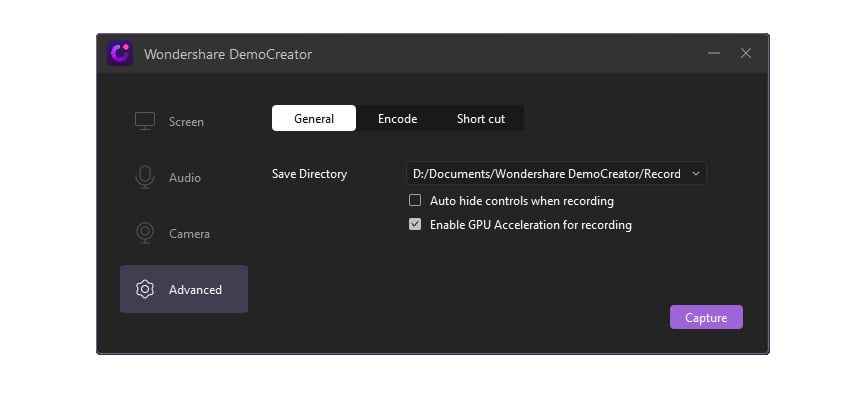
Luego dispones de algunos ajustes avanzados.
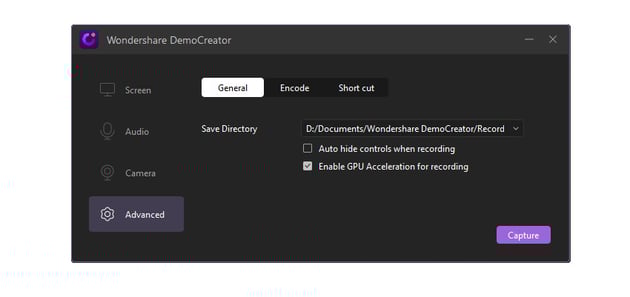
En la pestaña General, elige donde se guarda tu contenido. Usando Encode (codificar), elige entre algunos ajustes de codificación, como H.264 y la calidad de tu captura.
En la sección Short Cut, personaliza algunos de tus cortes breves.

8. Define la configuración de grabación del dispositivo
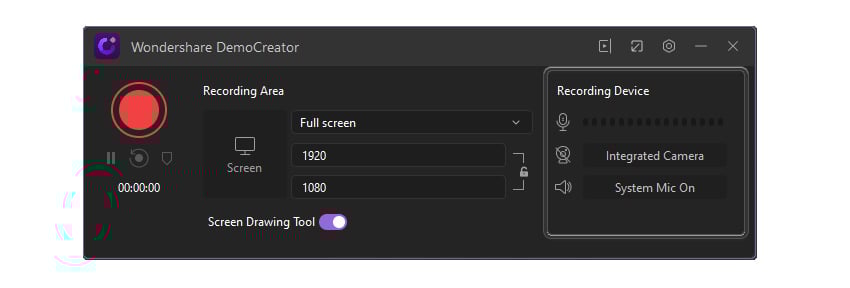
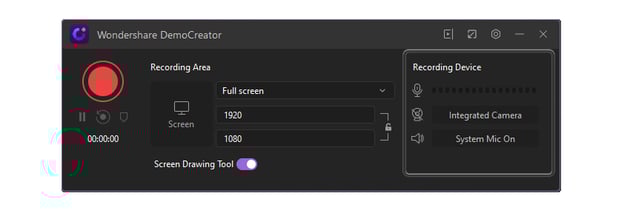
Ahora, mira de nuevo tu área principal de grabación. Tienes algunas opciones rápidas en el lado derecho.
Por ejemplo, haz clic para silenciar o activar tu micrófono y cámara.

9. Comienza tu grabación
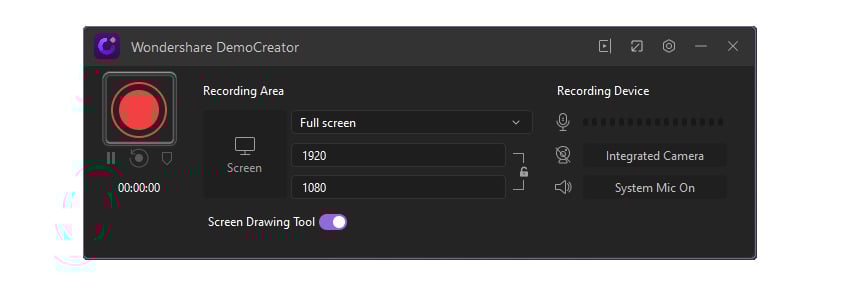
Hagamos una grabación de muestra haciendo clic en el botón rojo Record (grabar).
¡Grabar es muy fácil!

10. Usa las herramientas de dibujar en la pantalla
Las herramientas de Screen Drawing (dibujar en la pantalla) en Wondershare DemoCreator en verdad son divertidas. Actívalas o desactívales en la parte inferior de la configuración de Recording Area (área de grabación), o pulsa las teclas Mayúsculas +D para activar las herramientas.

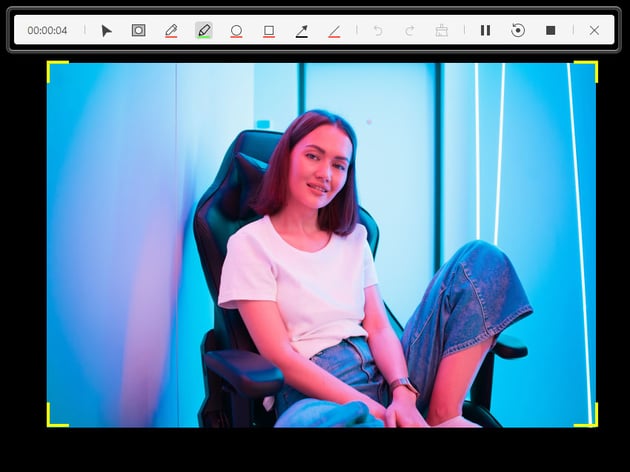
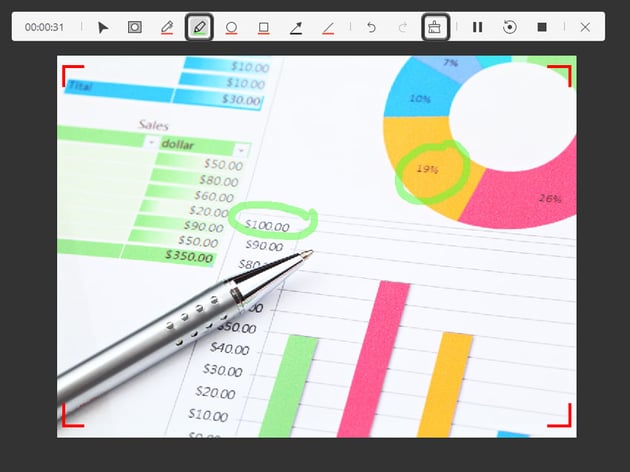
Elige entre plumas, líneas, formas y flechas de diferentes tamaños. Solo escoge la que quisieras aplicar a tu grabación y haz clic y arrastra para dibujar o aplicarla a tu metraje. En el ejemplo observado a continuación, utilicé el Lápiz en color verde.
Si ya has dibujado algo en tu área de grabación y quieres eliminarlo, es tan simple como hacer clic en la herramienta Brush (pincel) para despejar el espacio. ¡Fácil!

11. Activa el modo Spotlight
El modo Spotlight también es amigable con el usuario y fácil de utilizar.
Primero, haz clic en el ícono de Spotlight Mode para activar el modo Spotlight. Luego, haz clic y arrastra con el botón izquierdo del mouse para destacar visualmente un punto particular de tu video.
Esta es una manera simple pero efectiva de destacar partes específicas de tu video.

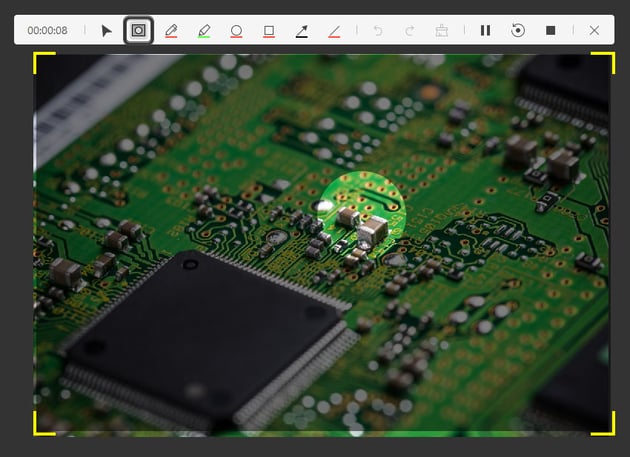
Una vez que estés satisfecho con tu video, haz clic en el botón rojo Record (grabación) para detenerlo. O utiliza el atajo de teclado F10.
Cómo importar, exportar y editar video fácilmente en Wondershare DemoCreator
Ahora que has grabado algún video, veamos cómo puedes editarlo, importarlo y exportarlo en Wondershare DemoCreator.
1. Usa FastExport Video para exportar tu metraje rápida y fácilmente
Digamos que has grabado tu metraje y no necesita ediciones. O quizá solo quisieras exportar un clip para previsualizar o compartir. Wondershare DemoCreator facilita la exportación de clips.
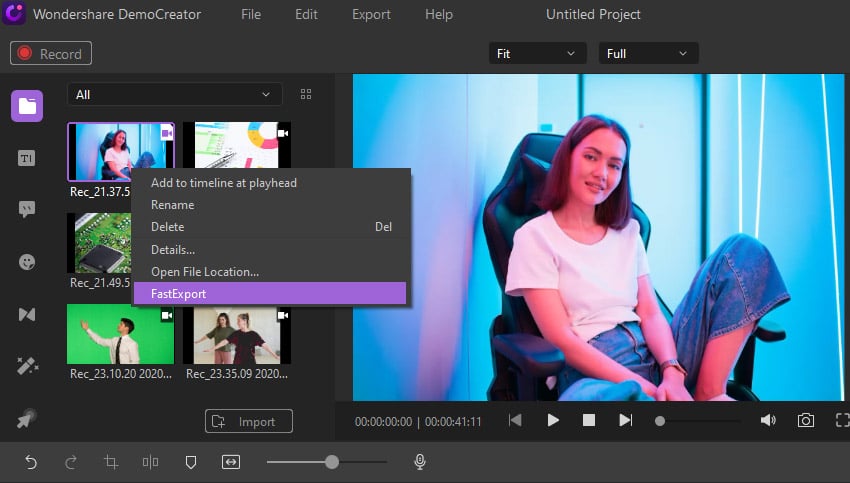
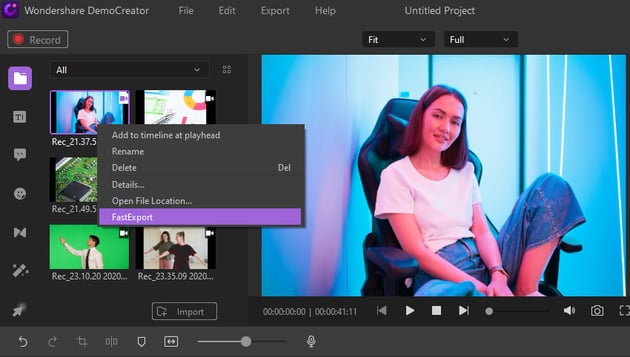
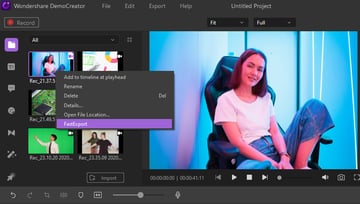
Haz clic derecho en cualquier clip en tu biblioteca. Luego del menú resultante, selecciona FastExport.
Se te dará a opción de exportar tu metraje visual, audio o ambos. Haz tu selección, haz clic en FastExport y terminaste. Es así de simple.
2. Usa el editor de video
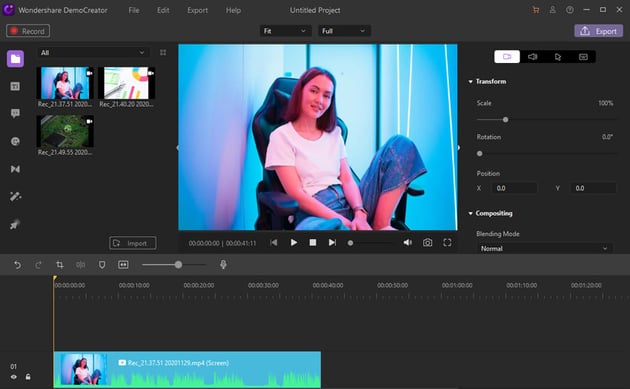
Una vez que hayas dejado de grabar un video, Wondershare DemoCreator nos lleva directamente a Video Editor (editor de video). Es útil porque puedes revisar antes de guardar.

3. Divide un clip
En verdad es fácil editar tu metraje en Wondershare DemoCreator. Por ejemplo, digamos que quieres dividir un clip de video.
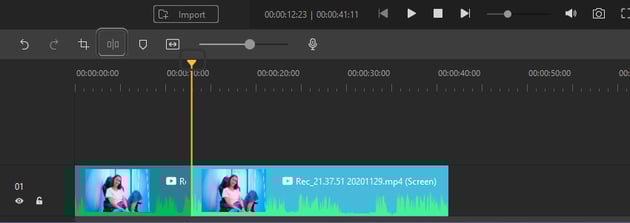
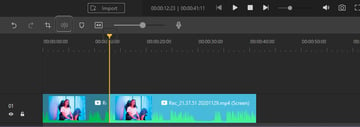
Todo lo que tienes que hacer es seleccionar tu clip recientemente grabado, aquí en tu línea de tiempo.
Mueve el marcador a la posición donde quisieras dividir tu clip. El marcador se muestra en amarillo como puedes ver a continuación.
Luego, haz clic en el botón Split (dividir). Eso es todo, el clip está dividido. Ahora, haz clic y arrastra para mover y reorganizar los clips, o incluso eliminarlos (con la tecla Suprimir) si quieres descartar el exceso.

4. Recorta el contenido de tu video
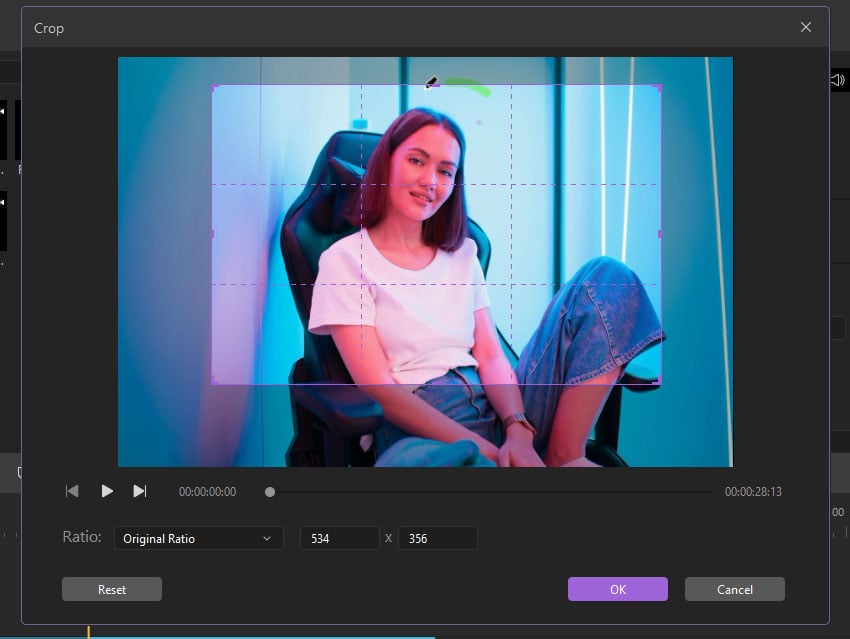
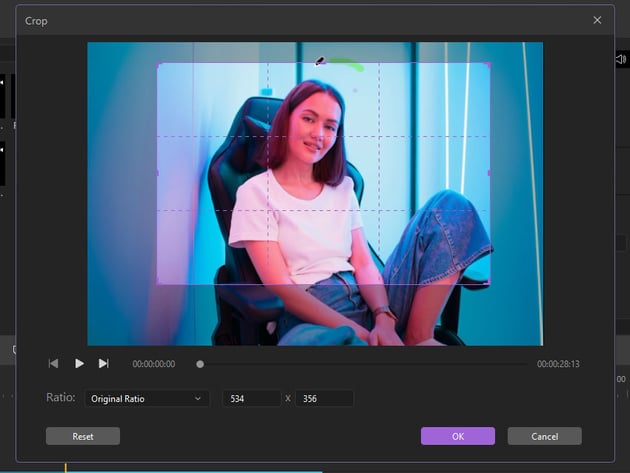
También es muy fácil para recortar el contenido de tu video. Todo lo que debes hacer es seleccionar tu clip y hacer clic en el botón Crop (recortar).
Posteriormente, necesitas redimensionar el área visible. Haz clic y arrastra en los manejadores para hacerlo. A continuación, haz clic en OK para recortar tu video.
Además puedes poner las dimensiones específicas si lo prefieres.
5. Accede a más opciones de edición de video
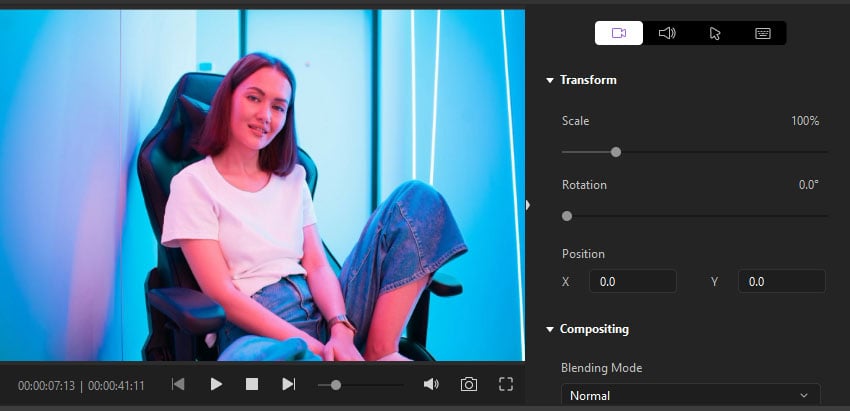
¿Buscas más opciones de edición de video? Asegúrate de dirigirte a Options (opciones) en el lado derecho de tu espacio de trabajo. Puedes ajustar cosas como:
- Transform (transformar): escala o rota con facilidad tu clip seleccionado. Incluso puedes ajustar la posición por las coordenadas X y Y.
- Compositioning (composición): cambia el Modo de fusión, casi como lo harías en softwares como Adobe Photoshop o Adobe After Effects. También puedes modificar aquí la opacidad del video.
- Speed (velocidad): aumenta o disminuye la velocidad de tu video aquí.
6. Importar contenido
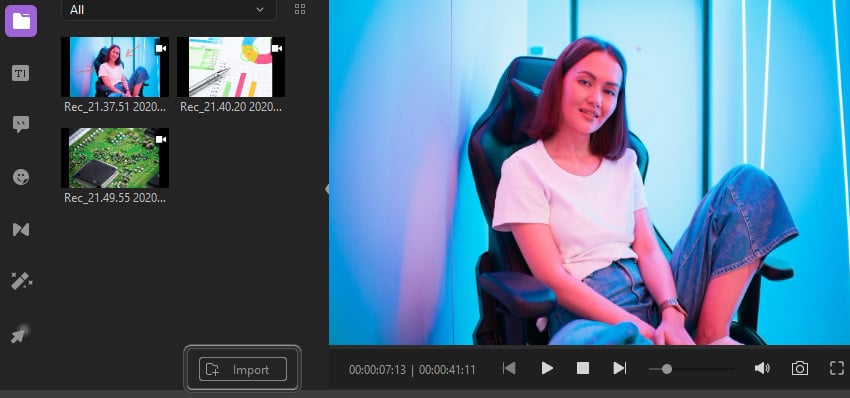
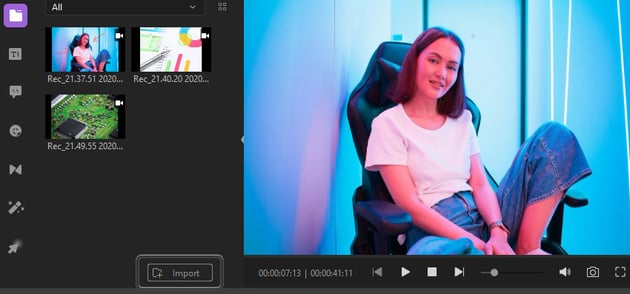
También puedes importar contenido y usar una variedad de diferentes clips aquí, no estás limitado al clip que recién grabaste.
En el lado izquierdo, consulta tus archivos importados. Solo haz clic en Import (importar) para añadir más. Wondershare DemoCreator soporta más de 50 formatos de archivos.
Importa video, imágenes y sonido adicional para crear y editar el video perfecto.
7. Exporta tu video
¿Estás listo para exportar tu trabajo? Wondershare DemoCreator lo hace fácil.
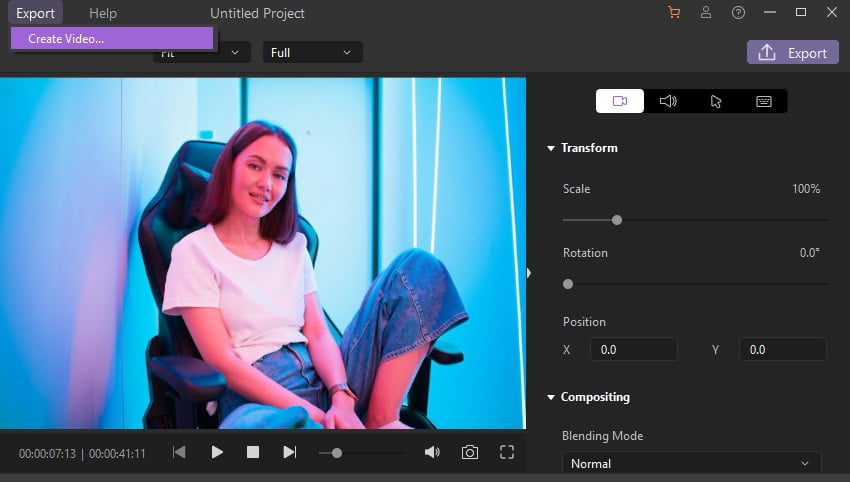
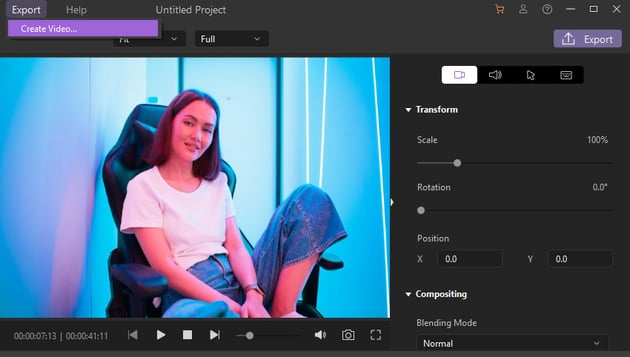
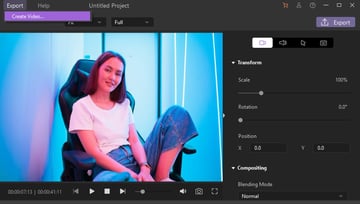
Simplemente aplica Export > Create Video (Exportar > Crear video), en la parte superior del software para comenzar. O haz clic en el botón Export (exportar) en la esquina superior derecha.
Luego, Wondershare DemoCreator nos presenta una serie de opciones para elegir antes de exportar tu trabajo. Expórtalo a tu computadora, o incluso directamente a YouTube. Una vez que hayas seleccionado las mejores opciones para tu proyecto, solo haz clic en Export (exportar).
Cómo añadir fácilmente transiciones, anotaciones y más
Añade también transiciones, leyendas, anotaciones y más en Wondershare DemoCreator. Lo mejor es que: son extremadamente fáciles de usar y amigables con el usuario. Elige entre numerosas opciones y aplícalas instantáneamente. Veamos:
1. Añade leyendas
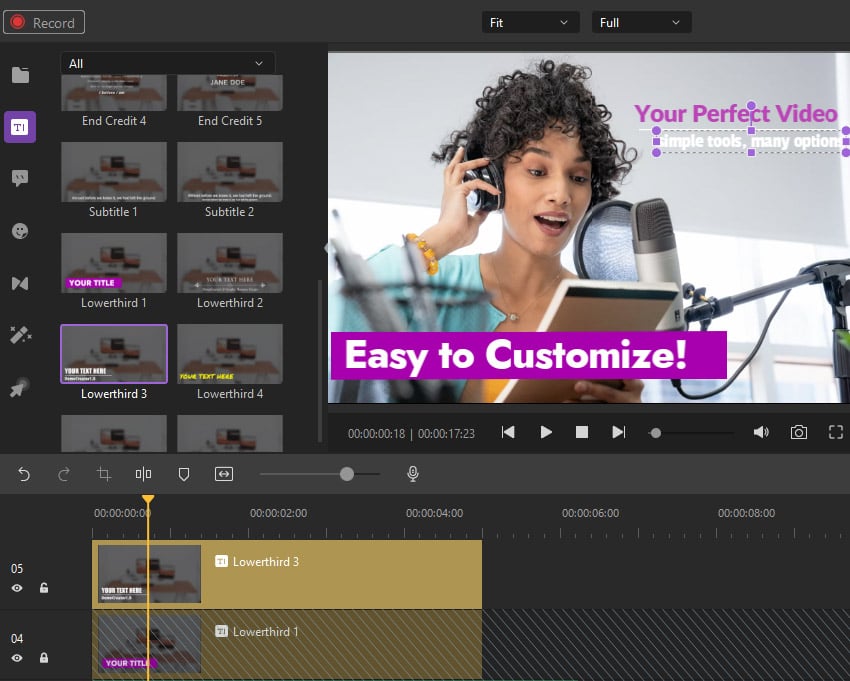
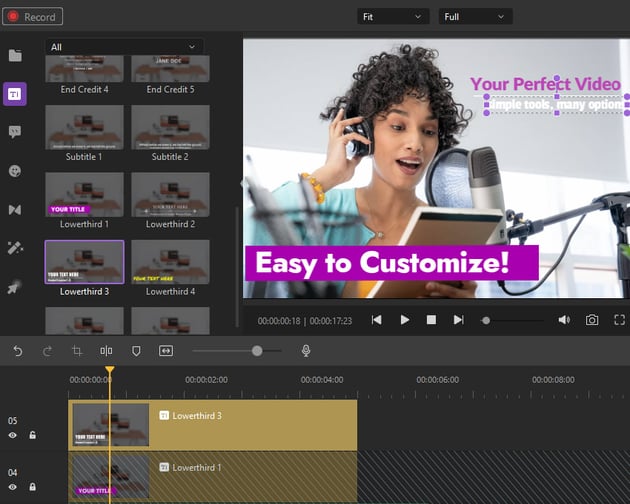
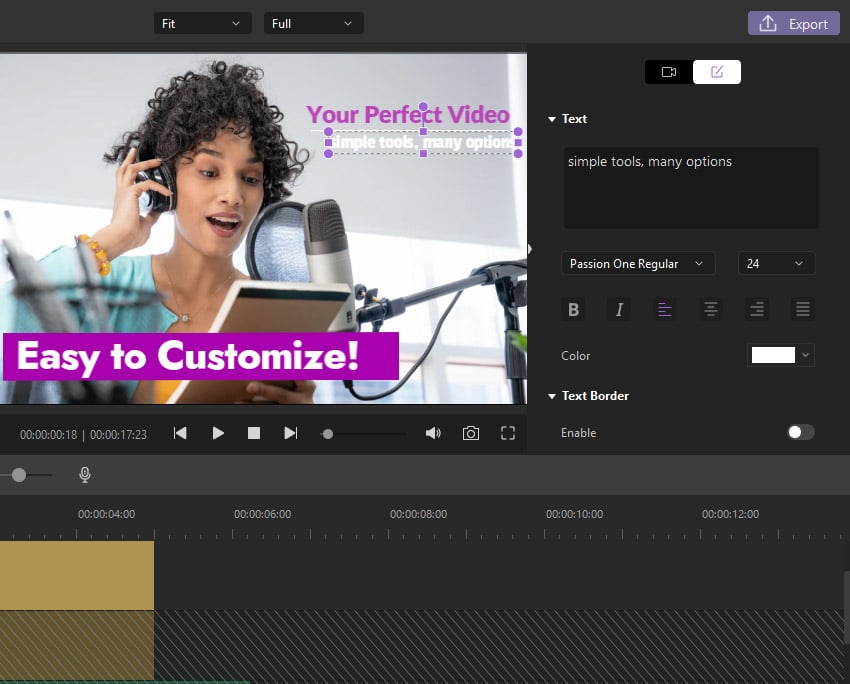
La primera pestaña es para añadir leyendas. Elige entre una amplia variedad de estilizados ajustes preestablecidos. Haz clic y arrastra hacia abajo en tu línea de tiempo. Actuará como su metraje recientemente agregado.
Extiende o acorta la duración del tiempo en que el texto es visible al arrastrar el clip. Es muy amigable con el usuario.
2. Cambia las propiedades de las leyendas
Luego, dirígete a Properties (propiedades) en el lado derecho del software cuando la leyenda esté seleccionada, abajo en tu línea de tiempo. Edita con facilidad lo que dice el texto, la fuente, el color de la fuente y más.
3. Añade anotaciones
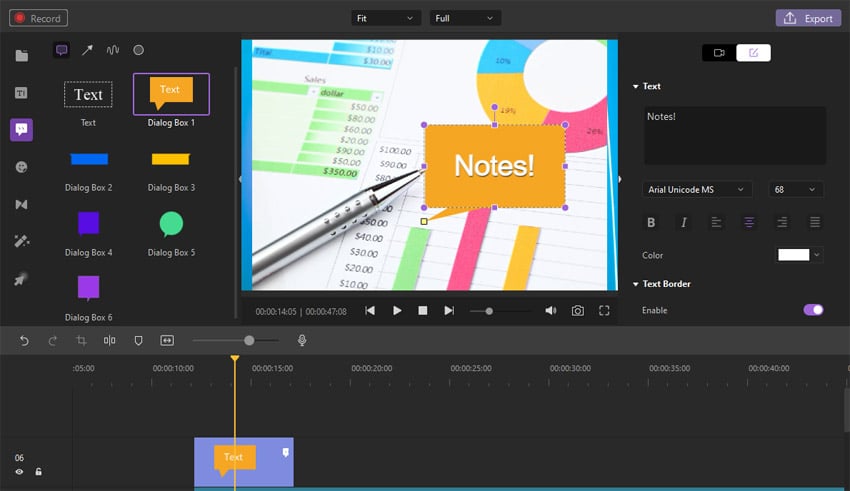
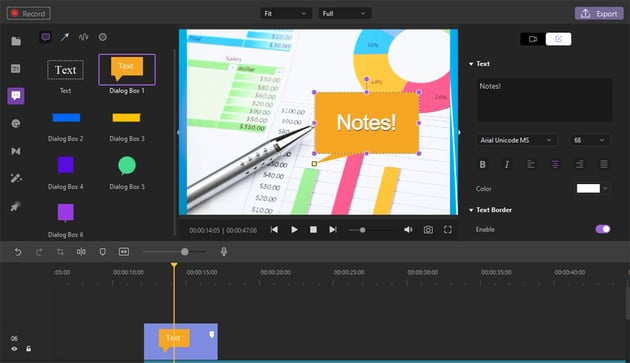
Además puedes agregar fácilmente anotaciones usando el contenido en la siguiente pestaña. La funcionalidad es igualmente amigable con el usuario. Haz clic y arrastra una nueva anotación a tu línea de tiempo. Posteriormente, puedes dirigirte a Properties (propiedades) en el lado derecho para personalizarla.
Elige entre una variedad de divertidos colores y burbujas o enfocarte únicamente en el texto.
4. Utiliza stickers
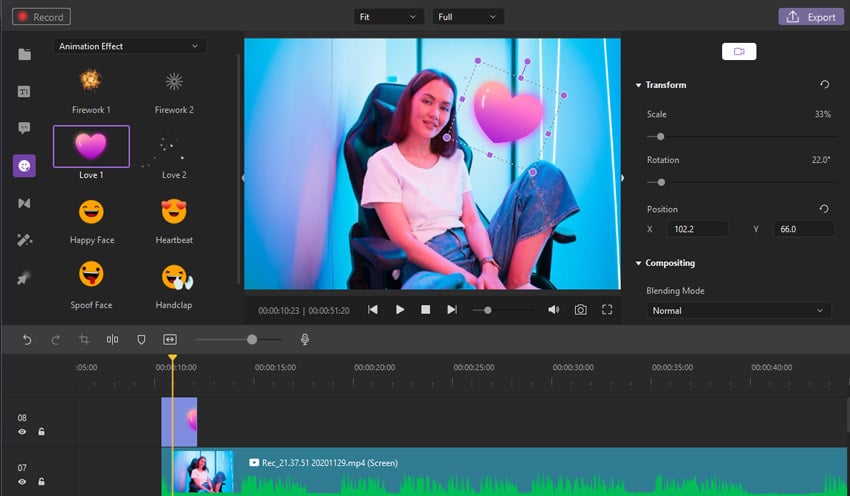
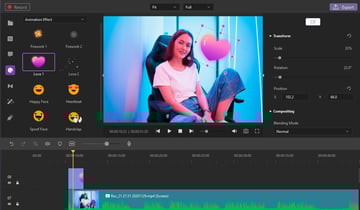
Wondershare DemoCretor también tiene divertidos stickers. Consúltalos en la siguiente pestaña. Solo haz clic y arrastra para agregarlos a tu línea de tiempo.
5. Elige transiciones
Pero Wondershare DemoCreator también tiene una vasta colección de transiciones profesionales. No necesitas apegarte a cortes abruptos, especialmente cuando tienes al alcance de tu mano una biblioteca de transiciones fáciles de usar.
Como los otros elementos en DemoCreator, todo lo que tienes que hacer es elegir una transición y arrastrarla a tu clip. Colócala en la parte superior de tu metraje, luego en tu línea de tiempo y posteriormente previsualizarla.
Previsualiza tu trabajo usando los controles de video debajo de la previsualización de tu video o arrastrando tu marcador en la línea de tiempo.
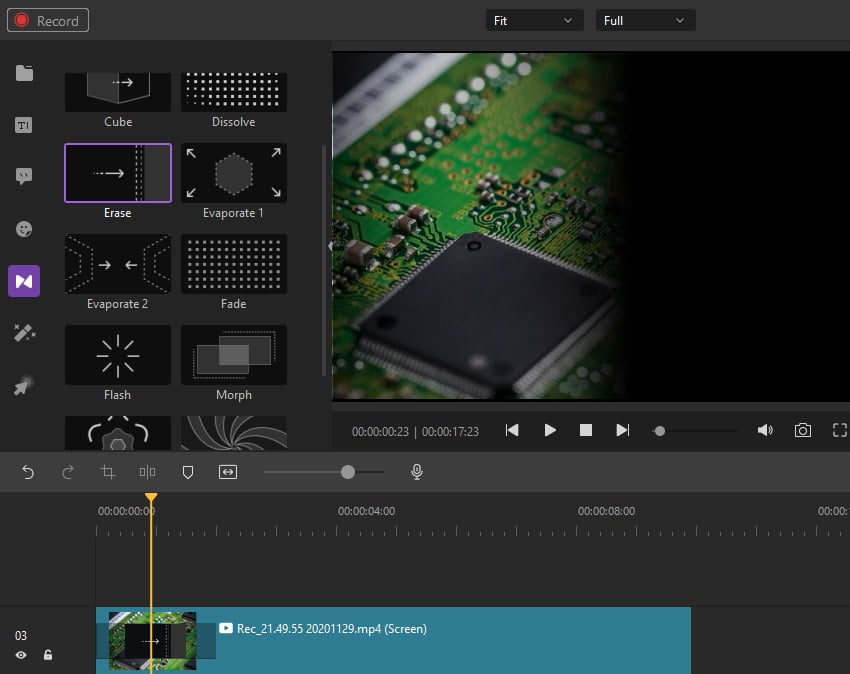
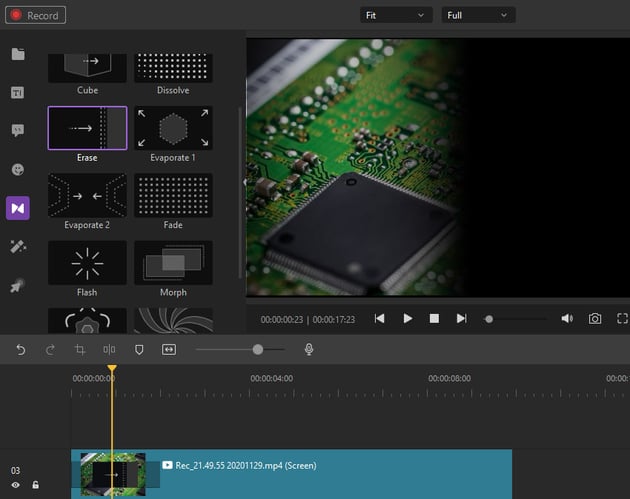
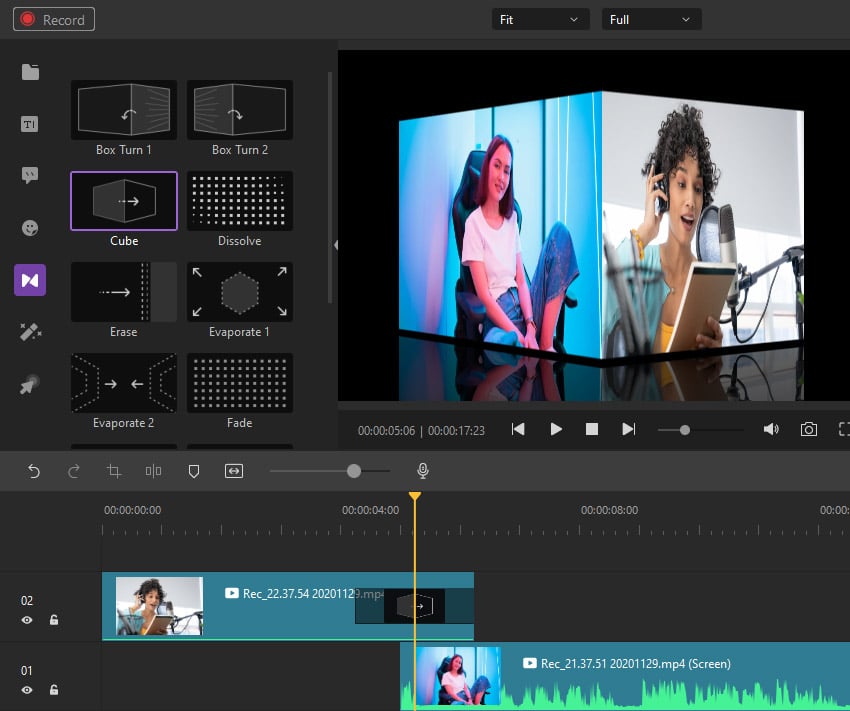
Así que, usemos aquí tus Transitions (transiciones) para pasar de un video hacia el siguiente. En esta demostración utilizaré un clip de video dividido.
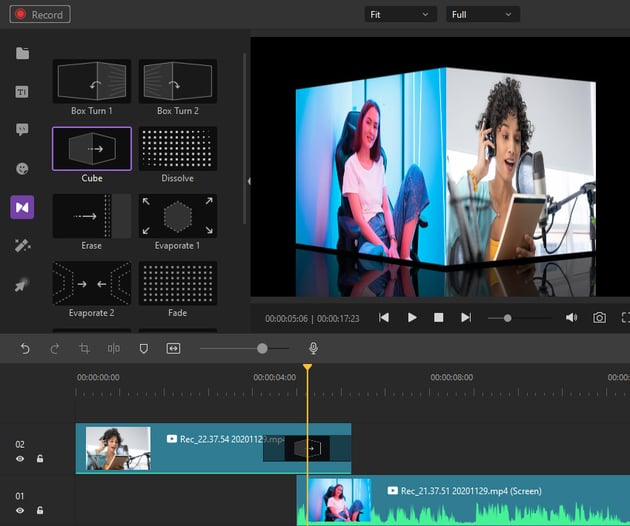
Verifica mi línea de tiempo. Tengo estos dos clips de video superponiéndose, con una transición aplicada en la parte superior del video en mi línea de tiempo. Cuando los previsualizo, un clip pasa al siguiente mediante un efecto de cubo tridimensional.
Esta es solo una de muchas transiciones que puedes probar.
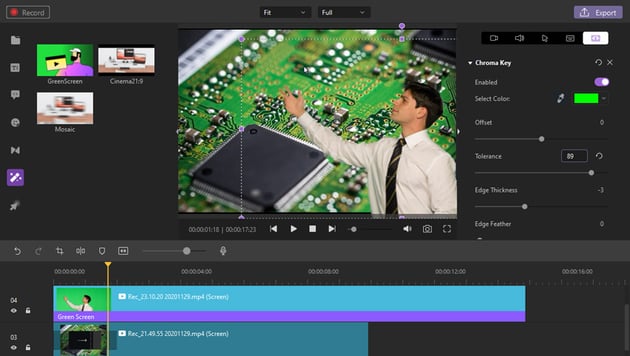
6. Trabaja con metraje de pantalla verde
También puedes trabajar con metraje de pantalla verde en Wondershare DemoCreator y es extremadamente amigable con el usuario. Sorprendente ¿verdad?
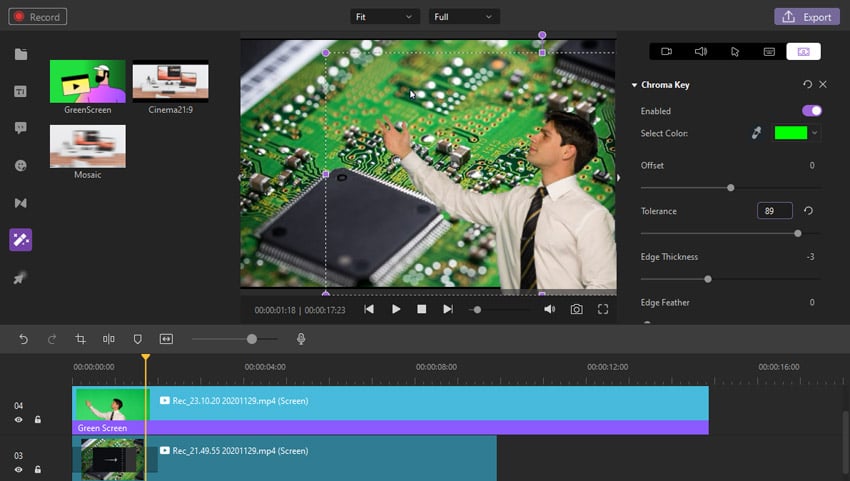
Con tu clip importado que presenta pantalla verde, todo lo que necesitas hacer es dirigirte a la pestaña Effects (efectos). La pantalla verde es una de las opciones de efecto incluidas.
Como lo hiciste con otros elementos en esta demostración, solo arrastra el efecto Green Screen (pantalla verde) sobre tu metraje. Es así de fácil. Ahora, el espacio verde ha sido enmascarado.
Usa las propiedades Chroma Key (clave de color) para personalizar el efecto de pantalla verde buscando que se vea adecuadamente en tu metraje.
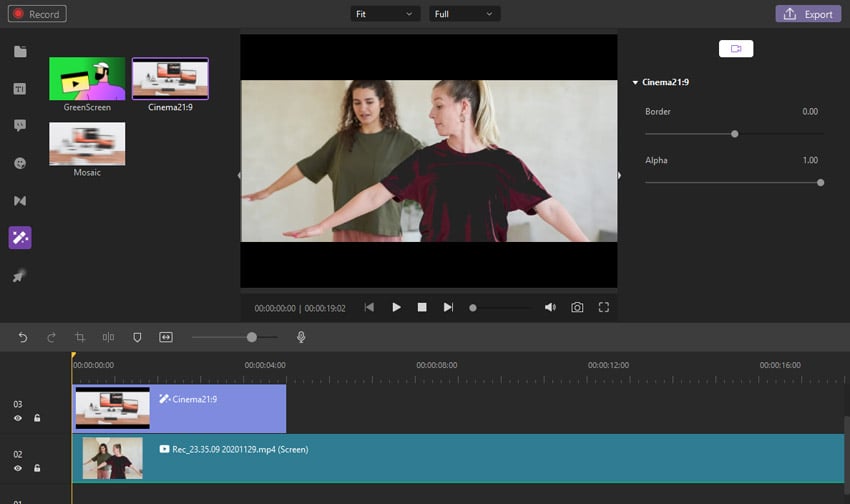
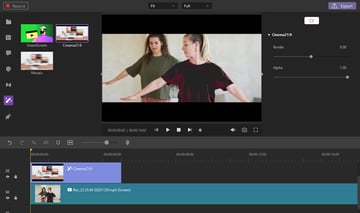
7. Agrega modo cinema o un efecto de mosaico
De igual manera puedes aplicar un Cinema Mode (modo cinema) de pantalla amplia o agregar un Mosaic Effect (efecto mosaico) aquí. Todo este contenido se incluye sencillamente haciendo clic y arrastrando. Coloca estos efectos en tu trabajo, dentro de tu línea de tiempo para verificarlos.
Eliminarlos es tan simple como presionar Suprimir. Son muy amigables con el usuario y divertidos para probar.
8. Enfatiza tu cursor
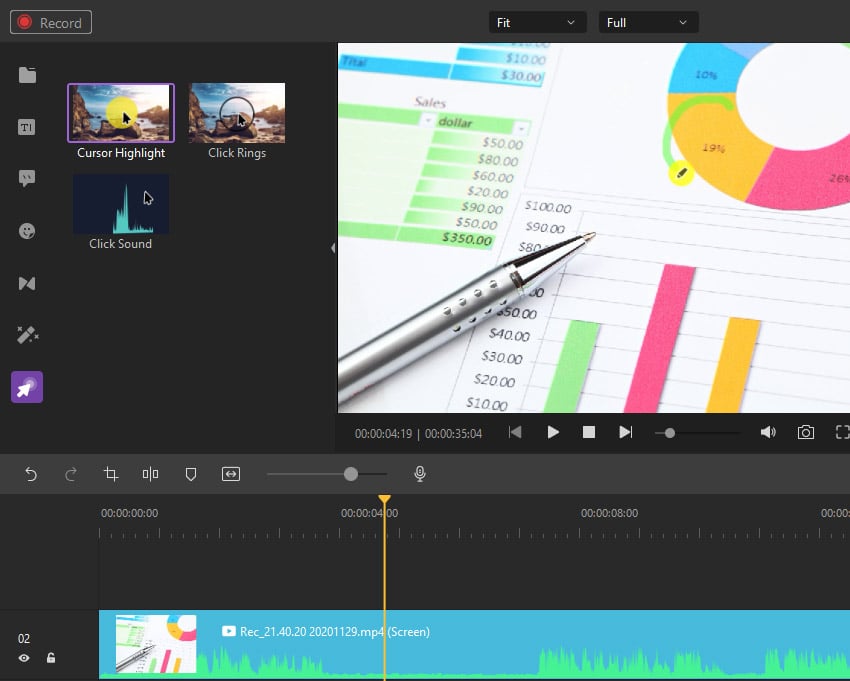
Los efectos Cursor en verdad facilitan mucho agregar más énfasis a tu cursor. Asegúrate de que tu metraje ya utilice tu cursor. Luego, solo arrastra uno de los efectos a tu metraje.
Así que, por ejemplo, si estuvieras dando una presentación de software, podrías añadir un resaltado de cursor, de esa manera sería más fácil para tus espectadores ver la ubicación de tu cursor. ¿Quieres enfatizar cuando haces clic? Añade el efecto del sonido de clic, Wondershare DemoCreator automáticamente agregará por ti el sonido del clic, cada vez que hagas clic. Fabuloso, ¿no?
Descarga hoy Wondershare DemoCreator
Si estás trabajando con contenido de video y buscas una experiencia amigable con el usuario que sea fácil de usar pero que no carezca de funcionalidades, Wondershare DemoCreator es una elección sensacional.
Descárgalo hoy, incluso tiene un periodo de prueba gratuito, así que puedes probarlo ahora mismo.
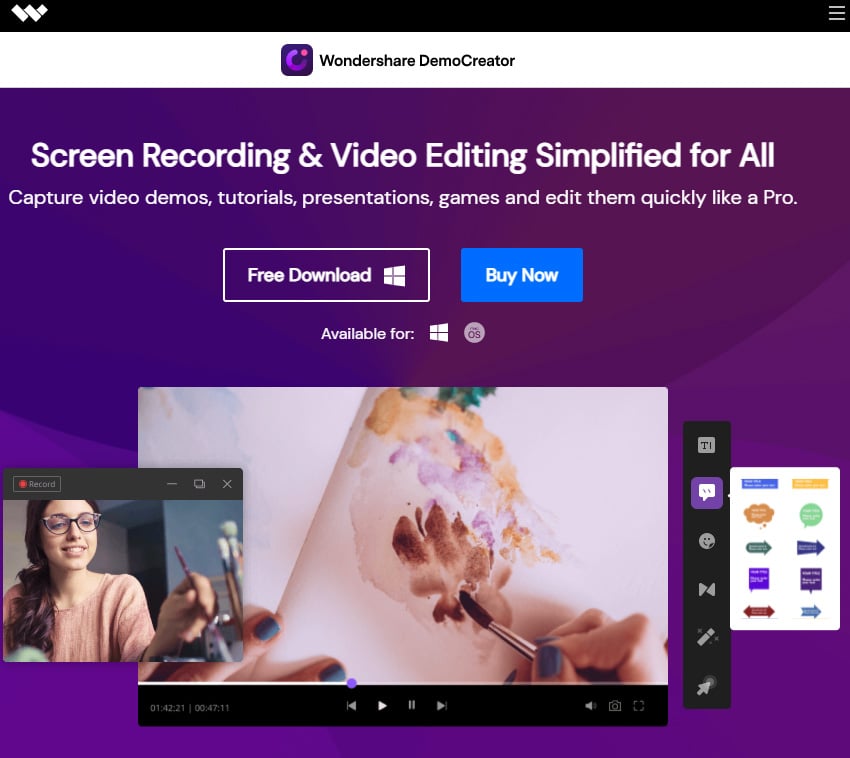
Si eres un YouTuber, streamer de Twitch o creador de otro contenido que graba mucho metraje de videojuegos, Wondershare DemoCreator es una excelente elección. Graba tu cámara web, tu audio y tu metraje de videojuego al mismo tiempo de manera fluida, sin renunciar a la flexibilidad de editarlos individualmente.
Quizá necesitas crear una presentación. Wondershare DemoCreator también es para ti. Úsalo en tu salón de clases o para compartir material con tus compañeros de trabajo. Es una excelente herramienta de enseñanza, y funciona magníficamente para presentaciones remotas si buscas una grabadora de pantalla para PC o para Mac.
Incluso podrías usar este software para algo como lecciones de música, no tienes que grabar tu pantalla. Mejor podrías grabar únicamente tu cámara. Wondershare DemoCreator te brinda un montón de opciones.
Así que, ¿por qué no pruebas Wondershare DemoCreator? Verdaderamente quedé impresionado por lo amigable con el usuario que es el software. Es sencillo de utilizar, pero no carece de funcionalidades. Pruébalo y permítenos saber tus impresiones.
 By
By



