


Spanish (Español) translation by Marsel Toussaint (you can also view the original English article)
Un diagrama vale más que mil palabras, especialmente si estás tratando de explicar un proceso. Y si sabes cómo hacer un diagrama de flujo en Word, no necesitas una herramienta diferente para crear diagramas. Puedes hacer el diagrama de flujo directamente en Microsoft Word, sin nada de habilidades de programación o diseño.


Un diagrama de flujo es una representación gráfica de una serie de pasos o acciones. Es más eficaz para representar un proceso, flujo de datos, flujo de trabajo o pasos para una decisión. En un diagrama de flujo, cada forma tiene un significado. Los más básicos son:
- Ovalado (o forma de pastilla). Inicio o fin del proceso.
- Rectangular. Acción o subproceso.
- Diamante. Punto de decisión.
- Paralelogramo. Una entrada necesaria para el proceso o una salida que va al paso siguiente.
Otras formas se utilizan en diagramas de flujo para aplicaciones muy específicas como diagramas de flujo de datos. Pero las formas anteriores de diagrama de flujo básicos deben ser suficientes para los gráficos más comunes. Ya sea que necesites solo lo básico o formas especializadas, puedes encontrarlos en Word.
En este tutorial, te guiaré paso a paso a través de cómo hacer un diagrama de flujo en Microsoft Word utilizando formas básicas. Word ofrece dos maneras de crear un diagrama de flujo. Usa el método que te permita realizar el diagrama de flujo que imaginaste.
Nota: Para este tutorial, usé Microsoft Word para Mac versión 16. Si estás utilizando una versión diferente de la aplicación, la interfaz y los pasos pueden ser diferentes.
Método Uno: Crear un diagrama de flujo en Word con formas
La primera manera de hacer un diagrama de flujo en Word es insertando formas en el documento. Esto es lo que hay que hacer:
1. Mostrar líneas de cuadrícula
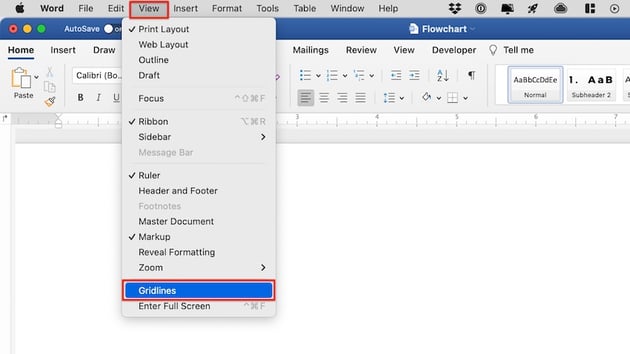
Antes de empezar, asegúrate de activar las líneas de cuadrícula. Esto hará que sea mucho más fácil crear un diagrama de flujo que se vea bien. Además de mostrar las líneas guía, cuando las líneas de cuadrícula están activadas, las formas y las líneas se ajustan a los espacios normales, lo que facilita la alineación de elementos.
Para activar las líneas de cuadrícula, ve a Vista > Líneas de cuadrícula.


2. Crea las formas del diagrama de flujo
Ahora estás listo para empezar a insertar formas. Ve a Insertar > Formas. Aparecerá el menú de formas. Desplázate hacia abajo hasta las formas de Diagrama de flujo. Si pasas la flechita sobre cualquier forma, aparecerá una herramienta de consejos, que te permite saber lo que significa la forma. Haz clic en la forma que quieras utilizar.
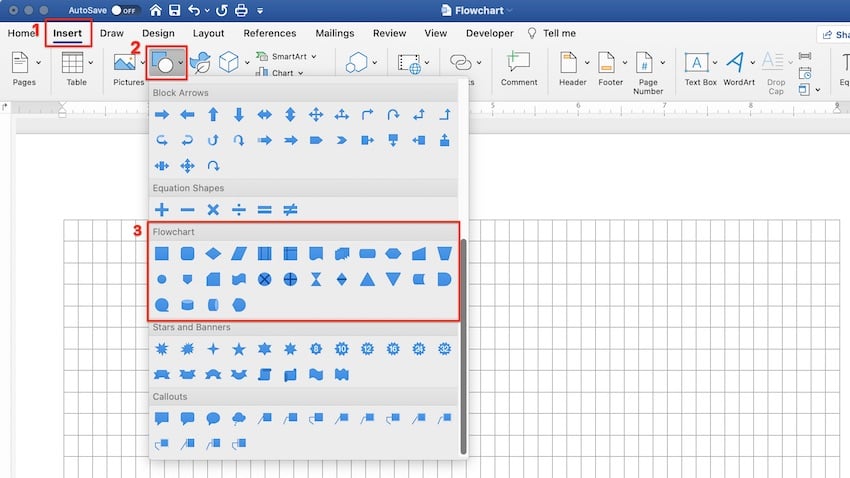


La flechita se convierte en un retículo. Haz clic y arrástralo para crear la forma del tamaño que quieras.


3. Formatea las formas del diagrama de flujo
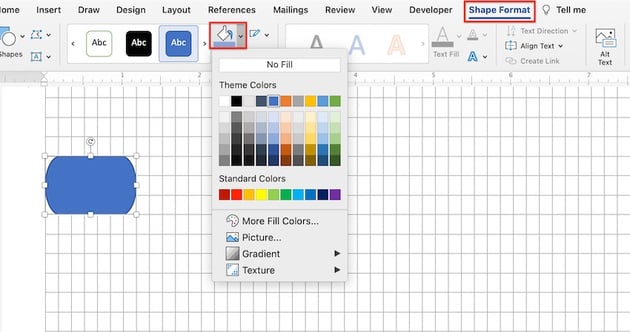
Usa las opciones de la cinta Formato de forma para escoger el color de relleno, el borde y otros atributos de la forma.


4. Agrega texto dentro de las formas del diagrama de flujo.
Para agregar texto dentro de una forma de diagrama de flujo, selecciona primero la forma. Luego, empieza a escribir. El texto aparecerá dentro de la forma seleccionada.


5. Formatea el texto
Si quieres formatear el texto dentro de una forma, selecciona la forma. En la pestaña Inicio, usa las opciones de formato para seleccionar la fuente, el tamaño de fuente y otros atributos.


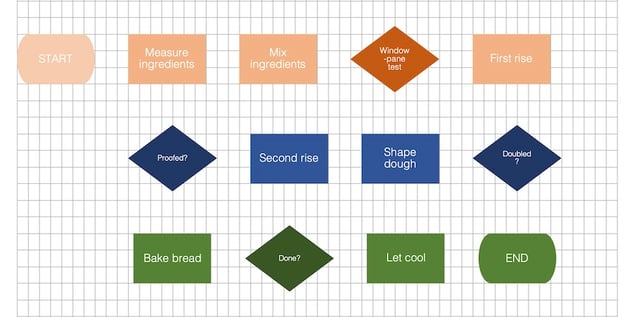
Repite los pasos anteriores para crear todas las formas que necesites para tu diagrama de flujo. Usa las líneas de cuadrícula para organizarlas en el documento.


6. Agrega los conectores de diagrama de flujo
Después, quieres conectar las formas con líneas o flechas.
Para insertar una flecha, ve a Insertar > Líneas. Se abre el menú de líneas. Haz clic en la línea que quieras utilizar.


En la pestaña Formato de forma, usa las opciones formatear el conector.

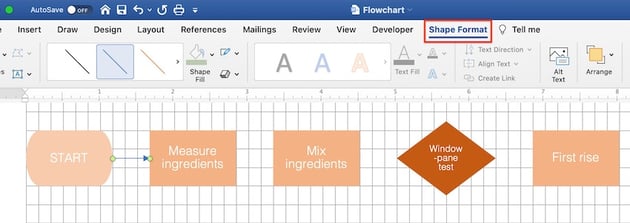
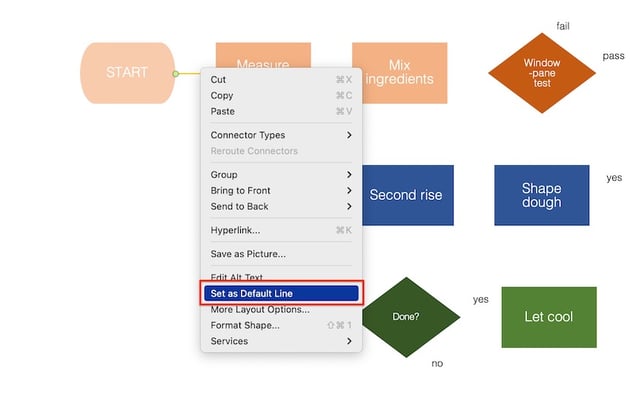
Cuando la línea tenga el formato que quieres, ponla como línea predeterminada. De esta manera Word usará la misma configuración de formato para las siguientes líneas que hagas y no tendrás que seguir formateando cada una de ellas.
Para establecer una línea como predeterminada, haz clic con el botón derecho y, luego, selecciona Establecer como línea predeterminada.


Repítelo hasta que hayas insertado, formateado y arreglado todos los conectores que necesitas.
4. Inserta más texto
Es posible que necesites texto fuera de las formas de tu diagrama de flujo.
Para agregar texto, ve a Insertar > Cuadro de texto. Haz clic y arrastra la flechita a donde quieras poner el cuadro de texto. Escribe el texto dentro del cuadro.


Después, formatea el texto. Con el cuadro de texto seleccionado, haz clic en la pestaña Inicio. Usa las opciones de formato de la cinta de opciones para formatear el texto.


Cuando tu diagrama de flujo esté completo, apaga las Líneas de cuadrícula y ¡disfruta tu creación!


Método dos: Crea un diagrama de flujo en Word con SmartArt
Otra forma de crear diagramas de flujo en MS Word es mediante SmartArt. Es una plantilla visual prediseñada en Word que te permite crear rápidamente gráficos y diagramas. Puedes formatear SmartArt, hasta cierto punto, y personalizarlos con tu propia información.
Para hacer un diagrama de flujo de Microsoft SmartArt, sigue estos pasos:
1. Inserta un nuevo SmartArt
Ve a Insertar > SmartArt > Proceso. Aparecerá el menú Proceso.


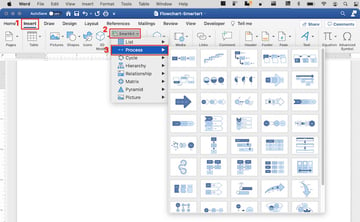
Escoge el SmartArt que más se acerque al diagrama de flujo que quieres crear y haz clic en él.
2. Formatea el diagrama de flujo SmartArt
En la pestaña Diseño SmartArt, usa las herramientas de la cinta de opciones para formatear los distintos elementos de SmartArt.
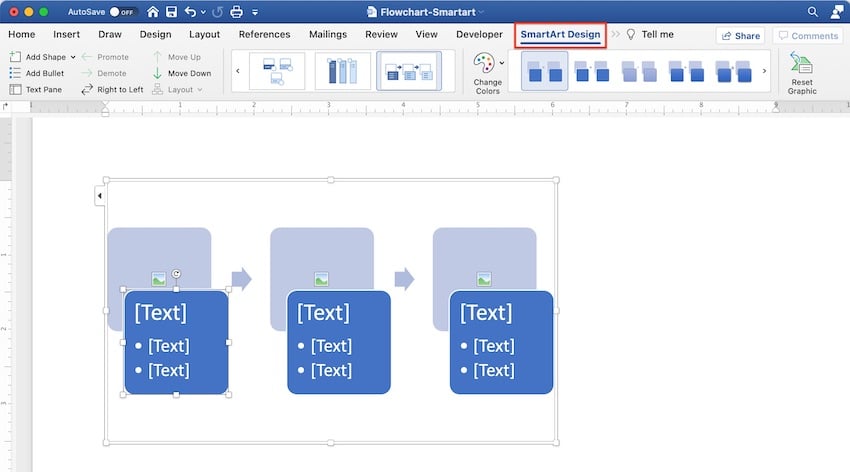


Explora el menú de efectos especiales para ver cómo puedes mejorar tu gráfico.

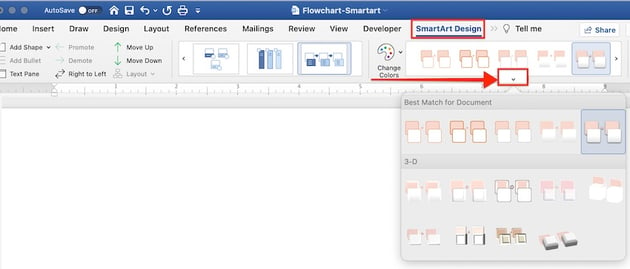

Cuando quieras también puede cambiar el estilo del diagrama de flujo de Microsoft SmartArt. Primero, selecciona el SmartArt. En la pestaña Diseño SmartArt, abre el menú de estilos. Haz clic en un estilo diferente que quieras aplicar.


3. Agrega pasos
Probablemente vas a tener que agregar pasos al proceso SmartArt. Para ello, asegúrate de que estás en la pestaña Diseño SmartArt. Haz clic en el menú desplegable Agregar forma y elige alguna de las dos opciones:
- Agregar forma después. Agrega un paso al final del SmartArt actual.
- Agregar forma antes. Agrega un paso al principio.


Consejo: Puedes agregar pasos en cualquier momento del flujo de trabajo. Pero te sugiero que agregues todos los pasos que crees que necesitarás antes de poner tu texto.
4. Agrega tu texto
Para agregar el texto, haz clic en un cuadro de texto, tendrá un marcador que dice "Texto", y escriba tu propio texto. En la pestaña Diseño SmartArt, también puedes hacer clic en el botón Panel de texto para agregar y editar texto.


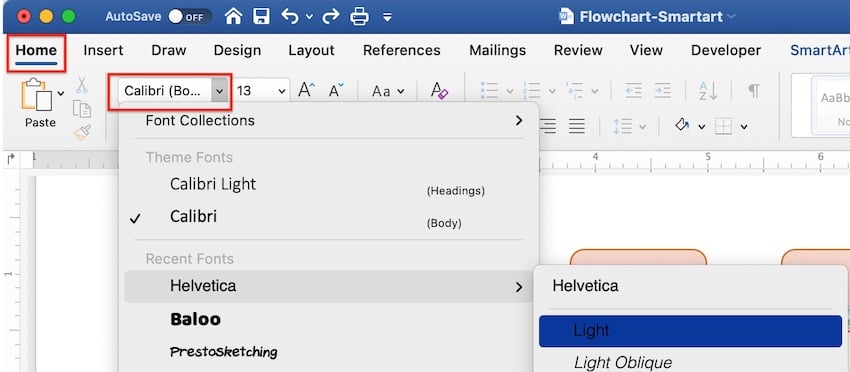
También puedes formatear el texto dentro de SmartArt. Primero, selecciona el cuadro de texto y, luego, haz clic en la pestaña Inicio. Usa las opciones de formato para cambiar la fuente, el tamaño de fuente y, etc.


5. Agrega imágenes
Si el estilo de diagrama de flujo SmartArt que creaste incluye imágenes, ahora es el momento de agregar tus imágenes personalizadas.
Haz clic en el icono de imagen. Esto inicia el buscador de documentos. Haz clic en el archivo de imagen que quieres agregar y, luego, haz clic en Insertar.

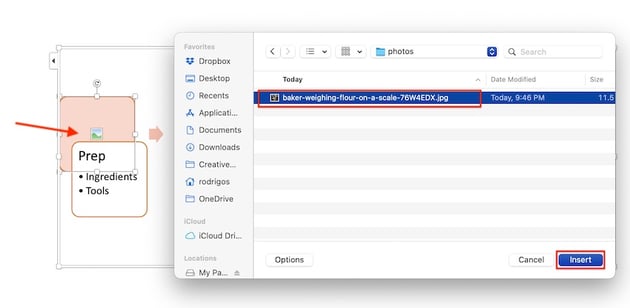

Consejo: Asegúrate de que la imagen tiene las proporciones correctas para el marcador de imagen en el SmartArt. Si el marcador es cuadrado, edita la imagen para que sea cuadrada antes de insertarla. De lo contrario, puede ser recortada de forma extraña.
Repite los pasos anteriores para completar el diagrama de flujo de Microsoft SmartArt.


Formas vs. SmartArt: ¿Cuál es la mejor manera de crear un diagrama de flujo en Word?
Ahora que sabes cómo crear un diagrama de flujo en Word usando dos métodos, puedes estar preguntándote, cuál es la mejor manera: ¿formas o SmartArt?
Cada uno tiene sus ventajas y desventajas.
Usa las formas para crear un diagrama de flujo si:
-
Quieres control total sobre cómo se ve tu diagrama de flujo. Es simplemente más fácil controlar los diferentes elementos de un diagrama de flujo que se construye desde cero usando formas y líneas o flechas como conectores.
-
Quieres usar formas simbólicas en tu diagrama de flujo. Las formas de palabras incluyen las formas básicas y las formas especiales del diagrama de flujo.
-
Tienes un diagrama de flujo complicado. Si estás tratando de crear un diagrama de flujo con pasos divididos, como el diagrama de flujo para hacer pan que hice con gráficos, entonces es mejor usar formas.
Considera usar SmartArt para crear un diagrama de flujo si:
-
Quieres un gráfico rápido diseñado creativamente. Los diagramas de procesos SmartArt ya están hechos por diseñadores para lucir geniales sin tanto alboroto.
-
No necesitas formas tradicionales para tu diagrama de flujo. La mayoría de los diagramas de flujo SmartArt de Microsoft solo usan formas básicas y otros elementos que se eligen más con fines estéticos.
-
Tu diagrama de flujo tiene pocos pasos y sencillos. Los gráficos SmartArt son mejores para procesos sencillos.
5 consejos para hacer diagramas de flujo
Microsoft Word te ofrece dos maneras convenientes de crear diagramas de flujo. Para obtener los mejores resultados, ten en cuenta estos consejos:
1. Planéalo
Ten una visión clara de cómo quieres que se vea tu diagrama de flujo. Dibújalo a lápiz y papel para saber exactamente qué texto e imágenes vas a usar.
2. Haz que los elementos de diseño sean consistentes
Usa un estilo coherente entre las formas y conectores del diagrama de flujo. Por ejemplo, utiliza la mismas una o dos fuentes para el texto.
3. Ajusta todo el gráfico en una página
Para tener mejor legibilidad, asegúrate de que tu gráfico cabe todo en una página. Es posible que tengas que cambiar la orientación del documento de vertical a horizontal para que quepa un diagrama de flujo más largo o ancho.
4. No pienses que las personas sepan lo que significan las formas del diagrama de flujo
Como se mencionó anteriormente, las formas tienen significados específicos cuando se utilizan en diagramas de flujo. Pero es posible que tus lectores no sepan cuáles son. Asegúrate de que tu diagrama de flujo tenga sentido incluso si este es el caso. También es una buena idea incluir una leyenda o clave de símbolo para que tus lectores sepan lo que representan las diversas formas.
5. Sigue la dirección de lectura convencional
En el inglés, los lectores leen de izquierda a derecha y de arriba a abajo. Si el diagrama de flujo tiene más de un nivel de longitud, continúa el segundo nivel en el lado izquierdo de la página. (Por supuesto, si tu documento está en un idioma que se lee de derecha a izquierda, de abajo a arriba, entonces seguirías esa dirección para tu diagrama de flujo también.)
Optimiza tu flujo de trabajo con plantillas de Microsoft Word
Otra forma de optimizar el flujo de trabajo es con una plantilla de Word.
Las plantillas pueden incluir un diagrama de flujo de Microsoft Word u otros diagramas. Incluso si ese no es el caso, comenzar con una plantilla de diagrama de flujo de Microsoft Word sigue siendo una manera fácil de crear un documento diseñado profesionalmente.


Con una plantilla para Word, todas las principales decisiones sobre el diseño ya las tomo por ti un profesional. Todo lo que tienes que hacer es personalizarlo con tus colores de marca, imágenes y texto.



Una excelente fuente de plantillas de Word es Envato Elements. En este mercado creativo encontrarás plantillas para varios tipos de documentos, como esta plantilla de currículum, que incluye infografías.


Una suscripción a Elements te da acceso a mucho más que plantillas de Word de alta calidad. Por una tarifa baja y fija al mes, obtienes descargas ilimitadas de los componentes creativos que necesitas para que tu documento se vea mejor, como fuentes, fotos, gráficos e iconos.
Y si creas otro tipo de materiales, como videos y sitios web, entonces también te beneficiarás de descargas ilimitadas de videos de archivo, música, efectos de sonido y plantillas de presentación.
Crea tus propios diagramas de flujo en Microsoft Word
Ahora sabes cómo hacer un diagrama de flujo fácil en Microsoft Word. Para un control completo, haz tu diagrama de flujo con formas y líneas. Para un aspecto rápido y artístico, usa SmartArt. De cualquier manera, un diagrama de flujo bien construido hará que tu documento sea más eficaz para mostrar un proceso, flujo de trabajo o flujo de datos.
También puedes usar plantillas de Word para optimizar el flujo de trabajo. Para tener la mejor calidad y valor, obtén plantillas de Word y otros recursos creativos de Envato Elements. Tu suscripción pone al alcance de tus manos millones de activos creativos para ayudarte a comunicarte eficazmente.
 By
By



