


Spanish (Español) translation by Andres Maya (you can also view the original English article)
Si tienes clientes o miembros de tu equipo localizados en varias zonas horarias, puede ser que necesites trabajar a horas inusuales. Probablemente has enviado o recibido mensajes fuera del horario de trabajo.
¿Has interrumpido alguna vez, accidentalmente, a un cliente importante durante el fin de semana? ¿O incomodado a tu jefe en la mitad de la noche con un email en el momento equivocado? Es un error fácil de cometer.
Ya que la mayoría de las personas reenvían sus email a sus teléfonos personales, un mensaje en el momento equivocado puede ser muy invasivo. Peor aún, deja una mala impresión.
Y sin embargo, tú no quieres tener que levantarte a media noche para enviar un email en el momento en el que sabes que tu cliente o tu colega estará trabajando en su zona horaria. En su lugar, puedes usar la función para enviar un email más tarde de Boomerang para Gmail y resolver así este problema.
El útil complemento Boomerang también te ayuda a programar mensajes recurrentes. Por ejemplo, si tienes una reunión regular con tu equipo el primer día de cada mes, entonces programa el envío de un mensaje a tu equipo al final de cada mes para recordarles de la próxima reunión.
También puedes usar Boomerang para Gmail para dar seguimiento y programar un mensaje recordatorio. Por ejemplo, si envías un mensaje y no recibes noticias del destinatario, entonces puedes usar Boomerang para recordártelo y enviarte de regreso el mensaje sin respuesta a tu bandeja de entrada.


En este tutorial aprenderemos cómo usar Boomerang para Gmail. Cubriremos desde cómo enviar mensajes posteriormente, definir recordatorios de email, programar emails recurrentes, y cómo usar algunas de las características más útiles de Boomerang para mejorar tu flujo de trabajo por email.
1. Cómo usar Boomerang para Gmail
Aprende rápidamente cómo usar la función 'Enviar después' de Boomerang para Gmail con el video que aparece a continuación, o aprende más acerca de Boomerang con las instrucciones paso a paso que le siguen.
Paso 1. Revisa los requerimientos del sistema
Para usar Boomerang para Gmail debes tener uno de los siguientes navegadores web:
- Google Chrome
- Firefox
- Opera
- Safari
Boomerang para Gmail funciona bien con Gmail y G Suite Mail. También hay una versión disponible de Boomerang para Microsoft Outlook y Microsoft Office 365. Este tutorial se enfoca en Boomerang para Gmail.
Nota: para usar con algunos navegadores de internet es posible que necesites activar las cookies de terceros o desactivar el bloqueador de ventanas emergentes.
Paso 2. Instala Boomerang para Gmail
Para instalar el complemento de Boomerang, necesitas ir al sitio web de Boomerang y hacer clic en el botón 'Añadir a tu Gmail'. Una ventana emergente te preguntará si deseas Añadir "Boomerang para Gmail".
.jpg)
.jpg)
.jpg)
Haz clic en el botón Añadir extensión. Verás una ventana emergente que te indicará que Boomerang ha sido instalado.
La pantalla de Gracias te mostrará una invitación para revisar las características de Boomerang:
.jpg)
.jpg)
.jpg)
Paso 3. Dale un vistazo a las características de Boomerang
Para una introducción a Boomerang, haz clic en el botón Comenzar. Caso contrario, haz clic en el botón Omitir. Cuando abras tu bandeja de entrada de Gmail, verás un ícono de Boomerang en la esquina superior derecha de la pantalla:
.jpg)
.jpg)
.jpg)
Estás listo para empezar a usar Boomerang.
Nota: el complemento de Boomerang es una extensión de tu navegador web. Si tienes más de una cuenta de Gmail, Boomerang estará disponible en el mismo navegador para todas ellas. Esto es específico para tu navegador. Si tienes más de un navegador web. entonces debes instalar Boomerang en cada uno de ellos.
2. Cómo enviar un email a una hora específica
Para programar un mensaje con Boomerang, primero debes redactar el mensaje de la forma habitual. Si no sabes cómo crear un mensaje nuevo en Gmail, entonces revisa este útil tutorial:


Nota: una vez redactado el mensaje, querrás programarlo por medio de Gmail y el complemento Boomerang, así que no hagas clic en el botón Enviar. En su lugar, sigue los pasos a continuación.
Paso 1. Programa tu email
Aquí verás un mensaje para un trabajador ficticio a distancia que se encuentra al otro lado del mundo. Este es el mensaje de ejemplo que vamos a programar para enviarse a una hora específica:
.jpg)
.jpg)
.jpg)
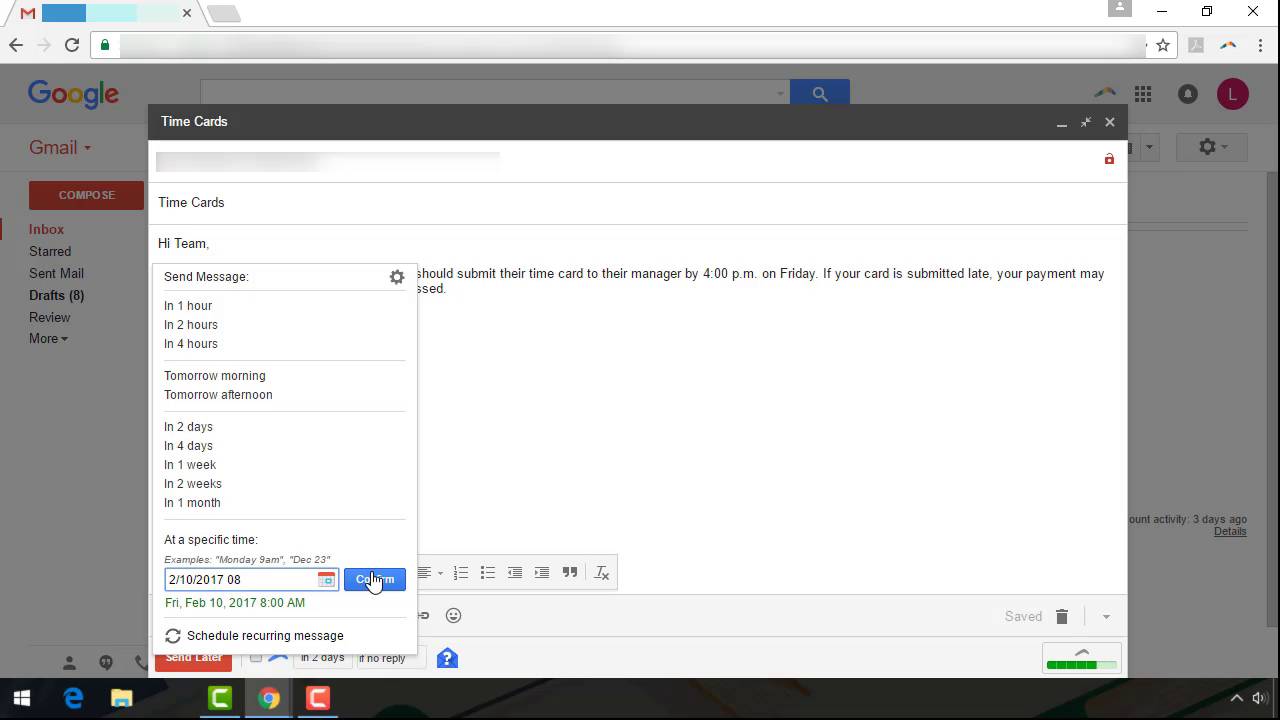
Nota las opciones de Boomerang debajo del usual botón 'Enviar' de Gmail. Para programar que este mensaje se envíe después, haz clic en el botón 'Enviar después' en la esquina inferior izquierda. Un menú desplegable aparecerá:
.jpg)
.jpg)
.jpg)
Si ves la hora en la que deseas enviar el mensaje en la lista, entonces haz clic en ella. Caso contrario, inserta la hora específica en la que quieras que tu mensaje se envíe en el cuadro inferior de la lista y haz clic en el botón de 'Confirmar'.
Paso 2. Otorga permisos a Boomerang
Si es la primera vez que usas Boomerang, verás la pantalla siguiente:
.jpg)
.jpg)
.jpg)
Haz clic en el botón 'Permitir' para permitir que Boomerang programe tu mensaje (esta pantalla aparece solamente la primera vez que programes un mensaje).
Después de haber programado el mensaje, un mensaje de Gmail te notificará que tu mensaje fue programado de forma exitosa.
Nota: si necesitas un cuadro comparativo de las varias zonas horarias alrededor del mundo, timeanddate.com tiene una lista de las horas locales alrededor del mundo, un motor de búsqueda de zonas horarias, y otras herramientas útiles relacionadas con las zonas horarias. La información de la zona horaria es útil si no estás seguro de cuántas horas de diferencia hay entre tu zona horaria y las del destinatario de tu mensaje. Esto te ayudará a elegir la mejor hora para enviar tu correo.
Paso 3. Visualiza tu mensaje programado
Para ver tus mensajes programados, haz clic en el ícono de Boomerang en la esquina superior derecha de la pantalla. Un menú desplegable aparecerá:
.jpg)
.jpg)
.jpg)
Haz clic en la opción 'Administrar mensajes programados'. Una ventana se abrirá y te mostrará los mensajes programados:
Haz clic en la pestaña 'Mensajes que se enviarán después' para ver tus mensajes programados:
.jpg)
.jpg)
.jpg)
Si cambias de parecer sobre el envío de uno de los mensajes mostrados, haz clic en él. Verás que los siguientes íconos aparecen sobre los mensajes programados:
- Editar: usa este ícono para volver a escribir tu mensaje. Haz clic en el botón 'Guardar mensaje' cuando hayas terminado.
- Reprogramar: usa este ícono para reprogramar cuándo enviar tu mensaje. Haz clic en el botón 'Confirmar' después de haber elegido una nueva fecha y hora.
- Enviar ahora: usa este ícono para enviar un mensaje ahora.
- No enviar: usa este ícono para cancelar el mensaje. Tu mensaje cancelado regresará a 'Borradores'.
3. Cómo programar un recordatorio por medio de Boomerang
Una vez que has enviado un mensaje, es fácil olvidarte de él. Si eres dueño de una pequeña empresa o un profesional ocupado, necesitarás alguna manera de dar seguimiento a los mensajes que has enviado.
Con Boomerang, puedes establecer un plazo en el que quieres que ciertas condiciones se den. Si las condiciones no suceden en el periodo de tiempo definido, entonces Boomerang regresa tu mensaje al inicio de tu bandeja de entrada de Gmail como recordatorio de que debes darle seguimiento al destinatario.
También puedes usar Boomerang para recibir mensajes recibidos una vez más en tu bandeja de entrada como recordatorio de que debes hacer algo relacionado con ellos. Cuentas, tareas e incluso reuniones son buenos ejemplos del tipo de mensajes que podrías establecer como recordatorios.
Paso 1. Define el plazo del recordatorio
En el ejemplo siguiente, usamos Boomerang para crear un recordatorio de darle seguimiento a un mensaje, mientras enviamos ese mismo mensaje.
Para establecer el recordatorio, primero debes crear tu mensaje. Haz clic en el cuadro al lado del botón 'Enviar después' para elegir un plazo para tu recordatorio. Haz clic en las palabras 'en 2 días' para definir tu plazo. Un menú te mostrará los plazos disponibles.
.jpg)
.jpg)
.jpg)
Como puedes ver, los plazos disponibles van desde '1 hora' hasta '1 mes'. También puedes usar el cuadro de diálogo en la parte inferior para seleccionar una fecha y hora específica. Para seleccionar el plazo, haz clic en él. Si usaste el cuadro de diálogo, haz clic en el botón 'Confirmar'.
Paso 2. Establece una condición que active el recordatorio
A continuación, haz clic en 'Si no hay respuesta' para definir la condición que activará el recordatorio. Un menú te mostrará las varias condiciones que pueden activar un recordatorio.
.jpg)
.jpg)
.jpg)
Selecciona una de las siguientes condiciones para activar el recordatorio:
- Si no hay respuesta: usa esta opción para recibir un recordatorio si no recibes una respuestas dentro del periodo de tiempo que has definido.
- Si no hace clic: usa esta opción para recibir un recordatorio si no se hace clic en el vínculo de tu mensaje dentro del periodo de tiempo definido.
- Si no se abre: usa esta opción para recibir un recordatorio si el mensaje no es abierto dentro del periodo especificado. Esto añade un acuse de recibo a tu email.
- Independiente: usa esta opción para recibir un recordatorio después de un periodo de tiempo determinado, sin importar lo que el destinatario haga con el mensaje.
Estás listo para enviar tu mensaje. Haz clic en el botón 'Enviar' para enviar tu mensaje inmediatamente. O haz clic en el botón 'Enviar después' para programar cuándo enviar tu mensaje.
Si las condiciones de activación se cumplen, el mensaje aparecerá en la parte superior de tu bandeja de entrada de Gmail en forma de recordatorio.
4. Cómo programar un mensaje recurrente (opción Premium)
¿Tienes mensajes que envías regularmente? Tal vez tienes una reunión mensual con tu equipo y te gustaría enviar un mensaje para recordársela a los miembros de tu equipo. O tal vez todos los reportes de gastos deben entregarse a final de mes y necesitas recordársele a tu personal.
Boomerang para Gmail te puede ayudar. El poder enviar mensajes recurrentes es una opción Premium de Boomerang.
Paso 1. Crea el mensaje de tu email
Para empezar tienes que redactar tu mensaje. En este ejemplo, voy a programar un recordatorio que indique que la reunión mensual del equipo es el primer lunes de cada mes.
Este es el mensaje que vamos a enviar:
.jpg)
.jpg)
.jpg)
Para programarlo como mensaje recurrente, haz clic en el botón 'Enviar después'.
Los plazos de 'Enviar después' de Gmail aparecerán:
.jpg)
.jpg)
.jpg)
Debajo de los plazos disponibles, verás un vínculo que te permite programar los mensajes recurrentes. Haz clic en el vínculo de 'Programar mensaje recurrente' (es aquel inmediatamente superior al botón 'Enviar después' de Gmail).
Paso 2. Establece cuándo enviar tu mensaje
El cuadro de diálogo de 'Programar mensaje recurrente' te mostrará:
.jpg)
.jpg)
.jpg)
Primero, elige la fecha de 'Inicio' y la 'Hora de envío' del mensaje.
A continuación, precisa qué tan seguido el mensaje será enviado. Haz clic en la flecha hacia abajo al lado del campo 'Repetición'. El menú desplegable 'Frecuencia' te mostrará:
.jpg)
.jpg)
.jpg)
Para seleccionar la frecuencia deseada del mensaje recurrente, haz clic sobre ella. Las opciones de frecuencia van desde 'Diariamente' hasta 'Anualmente'.
El campo 'Cada' varía, según la frecuencia del mensaje que has seleccionado. Usa el campo 'Cada' para precisar que tan seguido se debe enviar el mensaje. En este ejemplo hemos elegido enviar el mensaje el último viernes de cada mes, porque la reunión de la que el mensaje habla es el primer lunes.
.jpg)
.jpg)
.jpg)
Establece la fecha final para tus mensajes recurrentes por medio del botón de cambio al lado del botón 'Termina'. Puedes finalizar el mensaje recurrente después de que un número específico de mensajes haya sido enviado, en una fecha específica, o selecciona la opción 'Sin fecha final' para enviar los mensajes recurrentes de forma indefinida.
Después de haber precisado los parámetros para tu mensaje recurrente, haz clic en el botón 'Programar'. El sistema te notificará que el mensaje recurrente ha sido programado.
Paso 3. Cancela un email recurrente
Puedes cancelar un mensaje recurrente, si es necesario.
Inicia en la ventana de tu bandeja de entrada de Gmail. Haz clic en el ícono de Boomerang en la parte superior izquierda para mostrar el menú desplegable de Boomerang. Haz clic en la opción 'Administrar mensajes programados'. Se abrirá una ventana que te muestra los mensajes programados:
.jpg)
.jpg)
.jpg)
Haz clic en la pestaña de 'Mensajes recurrentes' para ver todos tus mensajes recurrentes programados. Haz clic en el mensaje que quieres borrar. Verás los íconos de las opciones sobre el mensaje seleccionado:
.jpg)
.jpg)
.jpg)
Para borrar el mensaje recurrente seleccionado, haz clic en el ícono 'Cancelar' en el lado derecho.
Nota: en esta ventana también puedes editar el mensaje recurrente o cambiar cuándo enviarlo. Para cambiar el cuerpo de tu mensaje recurrente, selecciona el ícono 'Editar'. Para modificar cuándo enviar el mensaje, haz clic en el ícono 'Reprogramar'. Aparecerá el cuadro de diálogo 'Reprogramar este mensaje recurrente'.
Usa Boomerang para Gmail para mejorar el flujo de trabajo de tu email
¿Tu pequeña empresa o tu equipo necesita más control sobre cuándo enviar tus mensajes? Tal vez tienes clientes o colegas localizados en otra zona horaria. O quizás quieres asegurarte de darle seguimiento a ciertos mensajes.
Puedes mejorar rápidamente la gestión de tus emails por medio de Boomerang para Gmail.
En este tutorial, hemos hablado de cómo enviar un email en un momento determinado. El envía programado de Boomerang para Gmail te ayuda a asegurarte de que tu email llegue a tu destinatario cuando es más probable que lo lea. También puedes usar Boomerang para Gmail para enviar recordatorios o programar mensajes recurrentes.
Hemos visto algunas de las opciones básicas disponibles con el complemente de Boomerang para Gmail. Pero Gmail puedes hacer mucho más.
Descubre otros útiles complementos para Gmail y obtén información adicional sobre las características productivas de Gmail:


20+ complementos útiles de Gmail para una mejor gestión de email


14 Geniales Características de Gmail para Usar Ahora
¿Qué te parece lo más útil de Gmail? ¿Hay algún complemento o característica de Gmail que haya mejorado tu flujo de trabajo?
 By
By



