


German (Deutsch) translation by Alex Grigorovich (you can also view the original English article)
Wie möchten Sie eine herausragende Google Slides-Präsentation haben, ohne ein professioneller Designer zu sein oder stundenlang auf Ihren Folien zu sklaven?
Sie können dies tun, indem Sie Ihre Folien mit einem eindeutigen Google Slides-Hintergrund anpassen. Ändern Sie die Farben entsprechend Ihrem Branding. Verwenden Sie Ihre eigenen Bilder. Oder probieren Sie eine unserer kreativen Ideen aus.


All dies können Sie mit Google Slides-Vorlagen mit anpassbaren Hintergründen tun. Envato Elements und GraphicRiver bieten Tausende von Präsentationsvorlagen, die mit Google Slides kompatibel sind. Und sie wurden so erstellt, dass sie einfach mit Ihren eigenen Diashow-Hintergrunddesigns angepasst werden können.
Die besten Google Slides-Vorlagen für Envato-Elements (mit unbegrenzter Verwendung)
Es gibt wirklich viele fantastischer Google Slides-Vorlagen mit anpassbaren Präsentationshintergründen auf Envato Elements.
Und Sie müssen sich nicht darum kümmern, nur einen auszuwählen, da Sie unbegrenzte Downloads für ein niedriges Abonnement erhalten.


Ihre Downloads umfassen nicht nur Präsentationsvorlagen, sondern auch Fotos, Symbole, Schriftarten und andere Designelemente, mit denen Sie Ihren eigenen, einzigartigen Präsentationshintergrund erstellen können - alles für eine geringe monatliche Gebühr.
Jede Premium-Pitch-Deck-Präsentationsvorlage für Google Slides, die wir hier von Envato Elements vorstellen, wurde für Laien erstellt: Sie können leicht beherrschen, wie Sie den Hintergrund der Diashow in Google Slides ändern.
Neue Hintergrundvorlagen für Google Slides-Diashows (von Envato Elements - für 2019)
Wenn Sie eine Folienpräsentation zusammenstellen möchten, die einen großartigen Eindruck hinterlässt und hervorragende Hintergrundoptionen für Diashows enthält, ist jede dieser Google Slides-Vorlagen der Ausgangspunkt.
1. Talent - Google Slides-Vorlage


Mit seinem minimalistischen Design ist Talent die perfekte Google Slides-Vorlage, um mit Ihren Präsentationshintergründen kreativ zu werden. Diese vollständig bearbeitbare Vorlage bietet 30 einzigartige Folienlayouts für jede Art von Präsentation.
Sie erhalten außerdem fünf Farbschemata, während Sie diese mit Ihren eigenen anpassen können. Die Vorlage enthält Vektor-Designelemente, sodass Sie die Größe ändern können, ohne an Schärfe zu verlieren.
2. Tonamu Google Slide


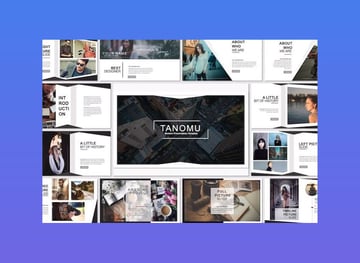
Wenn Ihre Präsentation viele Fotos enthält, ist die Tonamu Google Slides-Vorlage eine gute Wahl für Sie. Diese Vorlage, die auch mit PowerPoint kompatibel ist, verwendet Bildplatzhalter. Sie ziehen einfach Ihre eigenen Bilder per Drag & Drop an ihren Platz.
Dieses Paket mit Full-HD-Dias wird vom Designer kostenlos unterstützt.
3. Sweet Nexa Google Slides Präsentation


Sweet Nexa ist eine Google Slides-Vorlage mit einer frischen, kreativen Ästhetik. Dennoch kann jede Folie einfach mit Ihren eigenen Farben und Bildern angepasst werden. Sie erhalten über 50 einzigartige Folienlayouts, was wahrscheinlich mehr als genug für Ihre Anforderungen ist.
Diese Google Slides-Präsentationsvorlage enthält auch eigene Vektorsymbole. Verwenden Sie sie, um Ihren Text visuell zu unterstützen oder um Ihren eigenen kreativen Diashow-Hintergrund zu erstellen (mehr dazu weiter unten).
4. Fensalir - Kreative Google Slides-Vorlage


Hier ist eine weitere saubere und minimalistische Präsentationsvorlage für Google Slides, mit der Sie eine großartige Leinwand erstellen können, um mit Ihren Folienhintergründen kreativ zu werden. Die Fensalir-Vorlage verfügt über insgesamt über 30 einzigartige Folienlayouts für alle Arten von Inhalten.
Sie kommt auch mit Vektorsymbolen, die zu 100% bearbeitet werden können. Ändern Sie die Größe und färben Sie sie neu, ohne an Qualität zu verlieren. Die Folien haben ein HD-Seitenverhältnis von 16:9.
5. Belrust - Google Slides-Vorlage


Die Belrust Google Slides-Vorlage bietet durch ihr klares Design und die Aufnahme heller Farben eine visuelle Wirkung, ohne zu überwältigen. Wählen Sie aus fünf Farbvarianten. Oder verwenden Sie die Master-Folien, um die integrierten Farben einfach durch Ihr eigenes Farbschema zu ersetzen.
Dieses Paket enthält 30 einzigartige Folienlayouts, darunter handgezeichnete Infografiken, Gerätemodelle, Illustrationen, Galerien und mehr! Jede Folie ist bereits animiert, um Ihr Publikum aufmerksam und engagiert zu halten.
Envato Elements (Design ohne Grenzen)


Envato Elements macht ein unwiderstehliches Angebot:
Wenn Sie sich bei Envato Elements anmelden, erhalten Sie uneingeschränkten Zugriff auf Tausende von professionell gestalteten Grafiken und Vorlagen - von Vorlagen für Präsentationsfoliendecks über Website-Themen bis hin zu Videovorlagen, Musik und mehr - zu einem günstigen Preis.


Laden Sie so viele Google Slides-Vorlagen herunter, wie Sie möchten, und greifen Sie dann auf alle grafischen Elemente und anderen Elemente zu, die Sie benötigen, um die Präsentation wirklich zu Ihrer eigenen zu machen!
10 Top-Google-Folienvorlagen mit anpassbaren Hintergründen auf GraphicRiver (für 2019)
Wenn Sie nur für das bezahlen möchten, was Sie verwenden, finden Sie auf GraphicRiver viele zur Auswahl. Diese Vorlagen enthalten bereits visuell ansprechende Diashow-Hintergründe, die Sie ganz einfach an Ihre Bedürfnisse anpassen können. Möglicherweise ist nur eine kleine Änderung erforderlich, um den Google Slides-Hintergründen in diesen Vorlagen Abwechslung zu verleihen.


Im Folgenden finden Sie 10 der besten Google Slides-Vorlagen, die Sie mit Ihren eigenen Präsentationshintergründen anpassen können:
1. Colors Google Slide Template


Der Name sagt schon alles: Colors bringen alle Farben des Regenbogens in Ihr Google Slides-Präsentationsdeck. Verwenden Sie es, um Jugendlichkeit und Spaß in einer professionellen Präsentation zu vermitteln.
Diese farbenfrohe Präsentationsvorlage enthält bearbeitbare Diagramme, vordefinierte Textstile, Gerätemodelle, Karten und vektorbasierte Symbole. Und falls Sie es jemals brauchen, bietet der Designer kostenlosen Support.
2. Torn Google Slide Template


Mit der Vorlage "Torn Google Slides" können Sie eine wirklich einzigartige Präsentation erstellen. Der Name bezieht sich auf das „zerrissene“ Aussehen seiner Bildmasken, wodurch die Folien einen kreativen und kantigen Effekt erhalten. Dieses Präsentationspaket bietet außerdem über 50 einzigartige Folienlayouts und fünf vorgefertigte Farbthemen zur Auswahl.
Fügen Sie visuelle Signale mit einem der bereits über 450 enthaltenen Vektorsymbole hinzu. Sie erhalten auch datengesteuerte Diagramme, Infografiken, Karten und Gerätemodelle - alles, was Sie für eine herausragende Präsentation benötigen.
3. Sevenam Google Slides Template


Die Sevenam Google Slides-Vorlage ist ein umfangreiches Paket! Du erhältst:
- 320 einzigartige Folien
- 3 verschiedene Seitenverhältnisse: 16:9, 4:3 und A4 (zum Drucken)
- 20 Farbschemata mit hellem und dunklem Google Slides-Hintergrund
- Benutzerdefinierte Animation für jedes Objekt auf jeder Folie
- Über 3000 Vektorsymbole
Wenn Sie viele Daten präsentieren, werden bearbeitbare Diagramme, attraktive Infografiken und Karten mitgeliefert.
4. Zema Google Slides Template

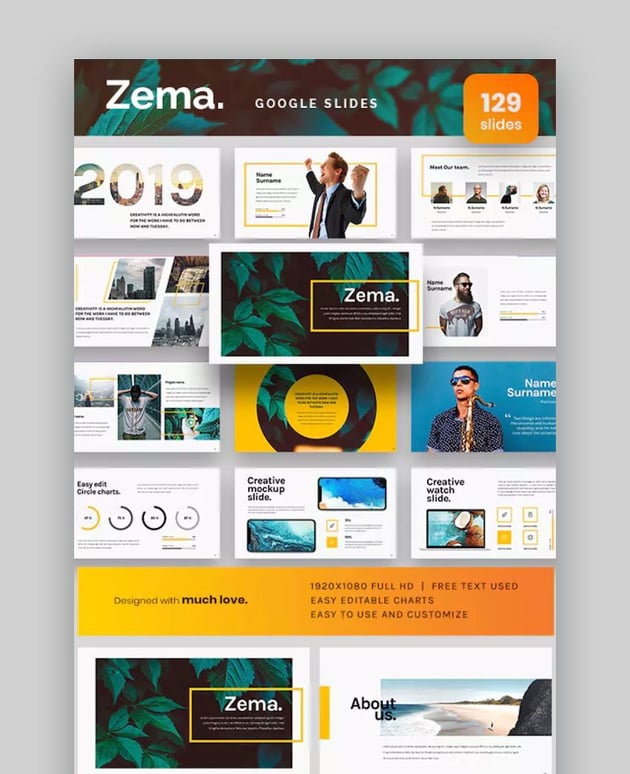

Wenn Sie ein Pitch-Deck mit Farbe und flachem Stil erstellen möchten, bietet die Vorlage "Google Slides" von Zema Folgendes. Die 129 Dias sind im Full-HD-Seitenverhältnis 16:9 erhältlich.
Alle Elemente dieser Vorlage lassen sich leicht anpassen, einschließlich der datengesteuerten Kreis-, Balken- und Liniendiagramme, Infografiken und über 900 Schriftarten-Symbole. Sie erhalten außerdem Updates und reaktionsschnellen Support vom Vorlagenersteller.
5. Bukarest - Kreative Google Slides-Vorlage


Mit der Vorlage für kreative Google-Folien in Bukarest können Sie die Aufmerksamkeit Ihres Publikums auf sich ziehen und behalten. Dieses Paket enthält 36 einzigartige Folien im 16:9-Breitbild-Seitenverhältnis.
Sie können die Folien einfach mit ihren Platzhaltern für Drag & Drop-Bilder anpassen. Die Vorlage verwendet Master-Folien, wodurch es sehr einfach ist, globale Änderungen an Ihrer Präsentation vorzunehmen. Mit den enthaltenen Vektorsymbolen können Sie Ihre Folienhintergründe aufpeppen.
6. Orion Google Slide Template


Wenn Sie viele Symbole in Ihrem Präsentationsdeck verwenden möchten, ist die Orion Google Slides-Vorlage genau das Richtige für Sie. Sie hat über 1000 Vektorsymbole, deren Größe Sie ändern können, ohne an Qualität zu verlieren. Die starke Verwendung von Formen und Linien macht Ihre Präsentation unverwechselbar und professionell.
Dieses Paket kann jedoch weiterhin vollständig bearbeitet werden. Dies bedeutet, dass Sie die Google Slides-Hintergründe an Ihre Anforderungen anpassen können. Sie hat außerdem bearbeitbare Diagramme, Karten und Gerätemodelle. Mit vordefinierten Textstilen können Sie den Platzhaltertext ganz einfach durch Ihren eigenen ersetzen.
7. Enum Google Slides Template


Mit über 32 Layouts und 1400 Vektorsymbolen liefert die Enum Google Slides-Vorlage sowohl Qualität als auch Quantität. Sie haben 18 integrierte Farbthemen und das Ändern von Themen erfordert nur einen Klick.
Und Ihnen werden nicht die kreativen Möglichkeiten ausgehen, Fakten und Zahlen zu präsentieren: Enum enthält Hunderte von Diagrammen, Diagrammen und Infografiken, die alle vollständig mit Ihren eigenen Daten bearbeitet werden können. Sie kommt auch mit mehr als 50 Vektorkarten in sieben verschiedenen Hintergrundfarbvarianten.
8. Savial - Kreative Google Slides-Vorlage


Der minimalistische Stil des Savial bietet Ihnen die perfekte Leinwand, um mit Ihren Präsentationshintergründen kreativ zu werden! Folgendes erhalten Sie:
- 30 einzigartige Folienlayouts
- 5 vorgefertigte Farbschemata
- bearbeitbare Diagramme
- Infografiken
- Gerätemodelle
9. Viency Premium Google Slide-Vorlage


Erstellen Sie Ihre Präsentation auf der frischen, sauberen Vorlage von Viency, und Sie werden als echter Profi wahrgenommen. Mit mehr als 250 einzigartigen Folien und 500 Vektorsymbolen verfügen Sie möglicherweise über alle kreativen Präsentationshintergründe, die Sie benötigen.
Jede Folie und Form in dieser Google Folienvorlage kann einfach geändert werden. Mit den Platzhaltern für Drag & Drop-Medien können Sie sogar Ihre eigenen Bilder und Videos hinzufügen.
10. Imperial - Mehrzweck-Google-Folienvorlage


Suchen Sie nach einer Google Slides-Vorlage mit einem auffälligen und dennoch professionellen Design? Dann gehen Sie mit der Imperial Multipurpose Google Slides-Vorlage. Sie bietet mehr als 325 einzigartige Folienlayouts in 15 Farbgeschenken, sodass Sie sich nicht entscheiden müssen, welche Farben gut zusammenpassen. Sie können auch problemlos zwischen einer hellen und einer dunklen Themenversion wechseln.
Wenn Sie Ihr Präsentationsdeck ausdrucken müssen, ist diese Vorlage sowohl im US-Letter- als auch im A4-Format erhältlich. Für die Darstellung auf dem Bildschirm haben Sie die Wahl zwischen einem Verhältnis von 16:9 HD oder 4:3. Sie haben auch die Möglichkeit, die integrierte Animation zu verwenden, um Ihr Publikum wach zu halten!
Hier ein kleiner Einblick in dieses Vorlagenpaket:

5 Tipps, um den Hintergrund Ihrer Google Slides-Präsentation optimal zu nutzen
Seien wir ehrlich; Wir achten nicht genug auf den Hintergrund unserer Präsentationsfolien. Die meisten Leute verbringen viel Zeit damit, Text, Bilder und Diagramme zu perfektionieren, denken aber fast überhaupt nicht über den Hintergrund der Präsentation nach.
Aber das bist nicht du, weil du nicht wie die meisten Moderatoren bist. Sie wissen, dass ein schlechter Präsentationshintergrund die Auswirkungen Ihrer Nachricht sabotieren kann. Dies kann vom Hauptinhalt ablenken oder, schlimmer noch, dazu führen, dass Ihr Publikum abschaltet.
Ein großartiger Folienhintergrund hingegen lenkt die Aufmerksamkeit auf Ihre wichtigsten Ideen. Und es kann helfen, Ihr Publikum in seinen Bann zu ziehen.
Hier sind einige Tipps, um Ihren Präsentationshintergrund von meh zu wunderbar zu machen:
1. Halten Sie es einfach
Der Präsentationshintergrund ist ein Nebendarsteller; Es darf niemals den Scheinwerfer des Hauptsterns stehlen: Ihren Inhalt. Es lohnt sich also, das KISS-Prinzip (Keep It Simple Stupid) zu befolgen, wenn Sie den Hintergrund Ihres Präsentationsdecks entwerfen.
Versuchen Sie diese Faustregel: Wenn der Folienhintergrund das erste ist, was Sie an der Folie bemerken, ist dies nicht einfach genug!
2. Verkleiden Sie einen einfachen Google Slides-Hintergrund mit einem Symbol.
Hier finden Sie eine unterhaltsame Möglichkeit, die mit Ihrer Google Slides-Vorlage gelieferten Vektorsymbole zu verwenden.
- Wählen Sie ein Symbol, das sich auf die Hauptidee Ihrer Folie bezieht.
- Fügen Sie das Symbol auf der Folie ein.
- Vergrößern Sie das Symbol.
- Ändern Sie die Farbe des Symbols so, dass es mit Ihrem Farbschema übereinstimmt.
- Machen Sie das Symbol transparent und senden Sie es an eine Ebene hinter dem Folientext.
Ich habe die folgenden Schritte ausgeführt, um den Hintergrund dieser Folie über die Vorlage Sweet Nexa Google Slides anzupassen:


Diese Idee eignet sich auch hervorragend für Folien, die keine anderen grafischen Elemente enthalten, z. B. Titelfolien.
3. Variieren Sie die Hintergrundstile während Ihrer Präsentation
Im Streben nach Konsistenz besteht Ihr erster Impuls darin, sich an eine Hintergrundvorlage im gesamten Dia-Deck zu halten. Widerstehen Sie dieser Versuchung! Durch die Hintergrundänderung wird ein Musterinterrupt erstellt, der die Aufmerksamkeit Ihres Publikums zurücksetzt.
Eine einfache Möglichkeit, dies zu tun, besteht darin, für jeden Abschnitt Ihrer Präsentation eine andere Hintergrundfarbe zu verwenden. Wenn Ihre Google Slides-Vorlage unterschiedliche Farbvoreinstellungen enthält, können Sie:
- Mix-and-Match-Folien von einem Farbschema zum anderen.
- Wechseln Sie von einem hellen zu einem dunklen Thema.
- Passen Sie die Folienhintergrundfarben mit Ihren eigenen Markenfarben an.
4. Fügen Sie den Bildhintergründen eine Überlagerung hinzu, um den Text hervorzuheben
Bildhintergründe sind leistungsstark, überwältigen jedoch manchmal den Folientext. Wenn dies passiert, wenn Sie Ihr Bild per Drag & Drop auf den Platzhalter ziehen, verwenden Sie diesen Tipp:
- Fügen Sie eine transparente Form hinzu und platzieren Sie sie auf einer Ebene zwischen dem Bild und Ihrem Text.
- Wenden Sie eine Farbe auf die Form an, die sich von der Farbe Ihres Textes abhebt.
- Passen Sie die Transparenz der Form so an, dass das Bild darunter noch sichtbar ist.
Jetzt ist Ihr Text wieder leicht zu lesen.
5. Machen Sie den Hintergrund der Google-Folien zum Stern (ab und zu)
Gelegentlich kann der Präsentationshintergrund im Mittelpunkt stehen und alle Aufmerksamkeit auf sich ziehen. Eine Möglichkeit, dies zu tun, besteht darin, ein Muster als Google Slides-Hintergrund zu verwenden. Sie können Ihr eigenes Muster in Google Slides erstellen. Noch einfacher ist es, ein nahtloses Muster herunterzuladen und als Hintergrund zu verwenden. Envato Elements verfügt über mehr als 1500 nahtlose Muster und als Abonnent erhalten Sie unbegrenzte Downloads.
Verwenden Sie dies nur sparsam und nur auf Folien mit minimalem Text. Spielen Sie mit der Bildtransparenz, damit Ihr Folientext lesbar bleibt. Wenn Sie dies mit Bedacht tun, kann ein Musterfolienhintergrund dramatische Auswirkungen haben.
In diesem Beispiel habe ich den nahtlosen Musterhintergrund von gelben Flip-Flops von Envato Elements als Hintergrund für eine Folie aus der Fensalir Google Slides-Vorlage verwendet:


Erfahren Sie noch mehr über Google Slides
Die in diesem Beitrag vorgestellten kreativen Google Slides-Vorlagen sind nur einige der verfügbaren Vorlagen. Und alle können mit Ihren eigenen Folienhintergründen angepasst werden. Oder fügen Sie Ihrer Präsentation Abwechslung hinzu, indem Sie kleine Änderungen an den Google Slides-Hintergründen vornehmen, die mit der Vorlage geliefert werden.
Schauen Sie sich diese Artikel an, einschließlich einer weiteren Zusammenstellung von Google Slides-Vorlagen:

 Google Slides25 coole Google Slides-Themen (Präsentationen im Jahr 2019)
.jpg)
.jpg) PräsentationenWie man Bilder und Hintergründe in Google Drive-Folien hinzufügt
PräsentationenWie man Bilder und Hintergründe in Google Drive-Folien hinzufügt
Nie wieder Folienhintergründe für selbstverständlich halten
Inzwischen haben Sie gesehen, wie leistungsfähig ein gut durchdachter Google Slides-Präsentationshintergrund sein kann. Sie haben auch einige einfache Möglichkeiten zum Anpassen der Hintergründe in Google Slides kennengelernt.
Alles beginnt mit einer gut gestalteten Google Slides-Vorlage, wie die Tausenden, die Sie auf Envato Elements finden. Suchen Sie in GraphicRiver nach Google Slides-Vorlagen, um bequem bezahlen zu können. Sie finden auch Tausende von Optionen für Google Slides-Vorlagen und zahlen nur für das, was Sie verwenden.
Wenn Sie mit einer Google Slides-Vorlage beginnen, haben Sie bereits eine gute Grundlage für eine beeindruckende Präsentation. Machen Sie die Vorlage zu Ihrer eigenen, indem Sie Ihren eigenen Text, Bilder und erstaunliche Präsentationshintergründe hinzufügen.
 By
By



