


German (Deutsch) translation by Nikol Angelowa (you can also view the original English article)
In Zeiten von Video-on-Demand ist es wichtig, Ihre Google Slides dynamisch zu gestalten. Hier kommt die Animation ins Spiel.
Dia-Animationen ziehen die Aufmerksamkeit Ihres Publikums auf sich und halten es aufmerksam. Animationen können die Schlüsselidee des Dias hervorheben. Sie können auch Animationen verwenden, um die Nachricht das Dia zu verstärken.


Dank Themen mit integrierter Animation müssen Sie kein Experte sein, um Google Slides-Animationen verwenden zu können. Sie können professionell gestaltete Google Slides-Animationen von Envato Elements und GraphicRiver verwenden, um Zeit zu sparen und bessere Ergebnisse zu erzielen.
Wählen Sie aus Envato Elements die besten animierten Google Slides-Vorlagen aus
Wenn Sie eine Vorlage von Envato Elements auswählen, erhalten Sie unbegrenzte Downloads von Google Slides-Vorlagen zu einem niedrigen und festen Abonnementpreis. Dazu gehört auch das unbegrenzte Herunterladen von Schriftarten, Fotos, Symbolen, Videos und Soundeffekten - alles, was Sie zum Erstellen einer herausragenden Präsentation benötigen.


Eine weitere gute Quelle für Premium-animierte Google Slides-Vorlagen ist GraphicRiver. Hier zahlen Sie pro einmaliger Nutzung des Themas. Dies ist ideal, wenn Sie nur eine Diashow-Präsentation erstellen müssen.
Sicher, es gibt viele kostenlose Google Slides-Vorlagen. Premium-Google Slides-Vorlagen mit Animation sind jedoch besser. Sie haben mehr Funktionen und wurden speziell entwickelt, um selbst von Anfängern einfach zu bearbeiten zu sein. Außerdem beantworten Designer von Premium-Vorlagen Ihre Fragen zu dem von ihnen erstellten Thema.
5 einzigartige Google Slides-Themen mit Animationen (mit unbegrenzten Downloads)
Weiter finden Sie fünf der besten Google Slides-Themen mit Animationen von Envato Elements, um Ihnen eine Vorstellung davon zu geben, was Sie erstellen können.
1. Anime - Google Slides Vorlage


Anime ist eine Mehrzweckvorlage für Google Slides. In jedes der 30 einzigartigen Folienlayouts sind Animationen integriert. Mit fünf vorgefertigten Farbvarianten erhalten Sie insgesamt 150 Folien. Dazu gehören Abschnittswechsel, Infografiken und Galerie-Folien. Bildplatzhalter erleichtern das Hinzufügen eigener Bilder per Drag & Drop. Durch sein klares, minimalistisches Design eignet es sich für eine Vielzahl von Präsentationsthemen.
2. Minimal Google-Folien für Unternehmen


Mit Minimal erhalten Sie 80 einzigartige Folienvorlagen, die mit zwei Klicks einfach zu bearbeiten sind. Die Vorlage enthält Folien mit vollständiger Animation für Google Slides und eine andere Version ohne Animation. Sie können auswählen, welche verwendet werden soll. Diese Vorlage ist Retina-ready und wird im HD-Seitenverhältnis 16:9 geliefert. Wenn Sie eine Präsentation mit einer ruhigen Ästhetik wünschen und gleichzeitig Ihr Publikum mit Animationen wach halten möchten, ist dies die Vorlage für Sie.
3. Vantage Google Slides


Vantage ist ein animiertes Google Slides-Thema, das zahlreiche Optionen bietet. Sie haben die Wahl zwischen vier vorgefertigten Farbschemata mit jeweils 130 Folienlayouts. Sie können auch zwischen Seitenverhältnissen von 4:3 und 16:9 wählen. Sie möchten die Google Slides-Animationen nicht übertreiben? Sie haben die Möglichkeit, Folien auch ohne Animation herunterzuladen.
4. Creatic Google Slides Template


Creatic hat mehr zu bieten als die coole, benutzerdefinierte Animation für jedes Objekt auf seinen Folien. Die 45 Folien in diesem Google Slides-Thema enthalten auch handgefertigte Infografiken, eine Vielzahl von Diagrammen und Karten. Wechseln Sie einfach zu einem der fünf vorgefertigten Farbschemata (Pink, Blau, Lila, Gelb und Grün). Sie können auch zwischen Seitenverhältnissen von 4:3 oder 16:9 wählen.
5. Silence - Google Slide Template


Das klare und moderne Design des Silence Google Slides-Themas hält Ihre Inhalte im Vordergrund. Sie können dies problemlos an jedes Präsentationsthema anpassen. Die über 70 einzigartigen Folien verfügen über integrierte Übergangs- und Animationseffekte. Sie erhalten eine dynamische Präsentation, auch wenn Sie nicht wissen, wie Sie Animationen in Google Slides hinzufügen können.
15 Animationsvorlagen für Google Slides (Bezahlen Sie bei GraphicRiver)
Unbegrenzte Downloads von animierten Google Slides-Vorlagen sind großartig. Wenn Sie jedoch lieber pro Nutzung bezahlen möchten, gibt es eine andere Option für Sie. In GraphicRiver stehen Tausende von Google Slides-Animationsvorlagen zur Auswahl. Jeder ist zu einem günstigen Preis für den einmaligen Gebrauch erhältlich.


Hier sind einige, die Ihnen gefallen könnten, einschließlich Animationen in Google Slides:
1. Technische vollständig animierte Pitch Deck Google Slide-Vorlage


Das technisch vollständig animierte Google Slides-Thema bietet einen modernen, kantigen Look. Wenn Sie die kreativen Bildmasken mit den integrierten Animationen kombinieren, erhalten Sie eine aufmerksamkeitsstarke Präsentation. Sie bietet mehr als 370 einzigartige Folienlayouts im Seitenverhältnis 16:9. Sie erhalten außerdem mehr als 500 Vektorsymbole, Infografiken, Karten und Unterstützung rund um die Uhr vom Designer.
2. AGAZA Google Slides-Vorlagen


Erstellen Sie mit AGAZA eine herausragende Präsentation mit modernen Foliendesigns und coolen Animationseffekten. Die ausgefallenen Folien eignen sich gut für Präsentationen zu Technologie, Entwicklung und ähnlichen Themen. Diese animierte Google Slides-Vorlage bietet mehr als 50 einzigartige Folien und neun verschiedene Farbthemen zur Auswahl. Ein Klick genügt, um das Farbthema zu ändern und alle Elemente auf den Folien automatisch neu einzufärben. Mit der Google Slides-Vorlage von AGAZA können Sie kreativ werden.
3. Active vollständig animierte Pitch Deck-Google-Slide Template


Mit den hochauflösenden (2560 × 1440) Folien der aktiven, vollständig animierten Google-Folienvorlage können Sie auf einfache Weise eine dynamische Präsentation erstellen. Mit über 335 einzigartigen Folien bietet Active Ihnen alle Layouts, die Sie benötigen. Ziehen Sie Ihre eigenen Bilder per Drag & Drop in die Platzhalter. Geben Sie Ihren Text ein und Sie erhalten schnell animierte Google Slides.
4. Clean Google Slides Template


Wollen Sie minimalistische Google Slides? Animationen verhindern, dass sie langweilig werden. Die klare Google Slides-Vorlage bietet genau das: ein zurückhaltendes Design und eine vollständig animierte Google Slides-Präsentation. Sie hat auch fünf Farbthemen, obwohl Sie es mit Ihren eigenen anpassen können. Präsentieren Sie Daten und Zahlen visuell mit Infografiken, Diagrammen und Karten. Und wenn Sie Symbole lieben, werden Sie sich freuen: Mit Clean erhalten Sie mehr als 1000 davon!
5. Reworked Google Slides Präsentation Template


Reworked ist ein vielseitiges Google Slides-Thema, das Sie an eine Vielzahl von Präsentationsthemen anpassen können. Die vorgefertigten Animationseffekte erfassen und behalten die Aufmerksamkeit Ihres Publikums. Diese Google Slides-Vorlage bietet Ihnen zahlreiche Auswahlmöglichkeiten, z. B. ein dunkles oder helles Farbthema und ein Seitenverhältnis von 4:3 oder 16:9. Ebenfalls enthalten sind Vektorsymbole, mit denen Sie Ihre Folien aufpeppen können.
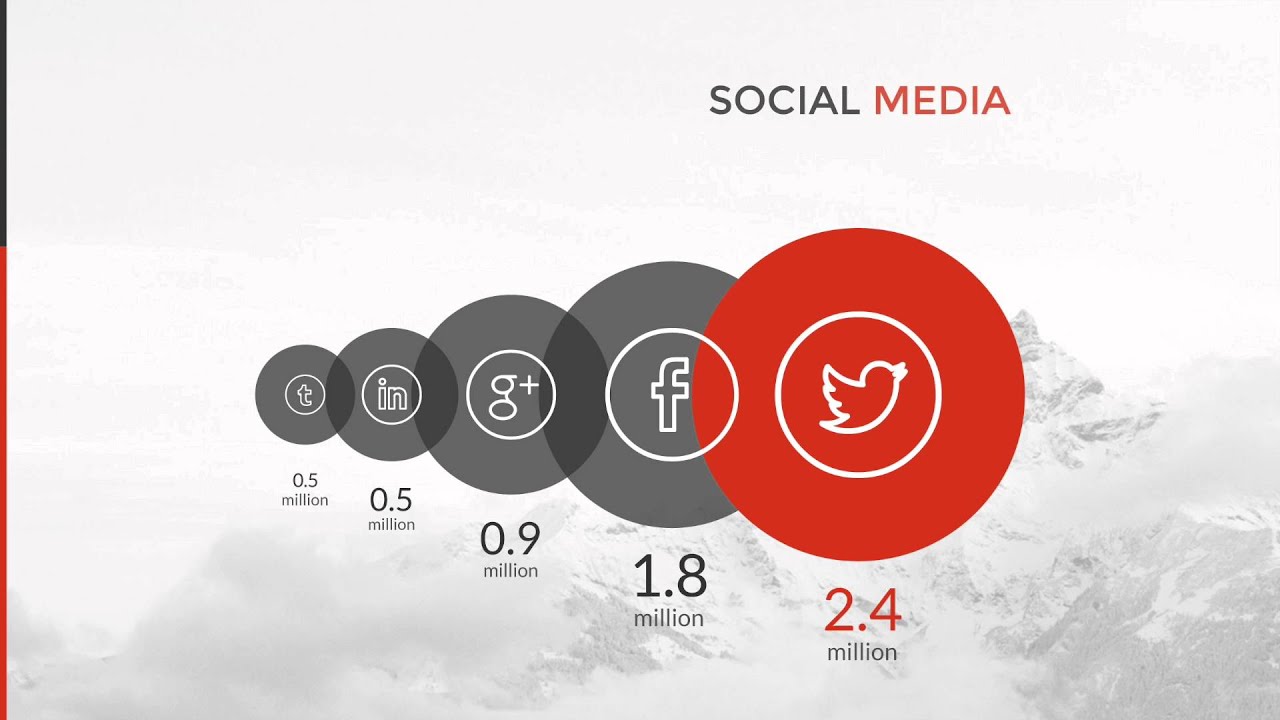
Sehen Sie sich unten eine Vorschau der überarbeiteten animierten Google-Folien an:
6. Message Mehrzweck-Google Slide Template


Möchten Sie statische und animierte Folien mischen? Mit der Google Slides-Vorlage für Mehrzwecknachrichten erhalten Sie beide Versionen. Sie finden auch viele Layouts zur Auswahl, da dieses Google Slides-Thema 202 einzigartige Folien enthält. Jedes ist auch in dunkler und heller Version erhältlich. Bildplatzhalter erleichtern das Hinzufügen eigener Fotos. Diagramme können vollständig bearbeitet werden. Sie werden in Echtzeit aktualisiert, wenn Sie Ihre eigenen Daten eingeben. Und wenn Sie Ikonen lieben, werden Sie sich freuen: Dieses Thema hat mehr als 6500!
7. Marvelous - Kreative und farbenfrohe Google Slide Template


Wenn Sie nach mutigen, farbenfrohen und vollständig animierten Google Slides suchen, ist Marvelous das richtige Thema für Sie. Wählen Sie aus 42 einzigartigen Folienlayouts, um Ihre Nachricht zu übermitteln. Das auffällige Design und die integrierte Animation dieses Themas für Google Slides werden Ihr Publikum begeistern. Vektorsymbole sind ebenfalls enthalten.
8. Prezen - Modernes Google Slide Template


Mit mehr als 60 einzigartigen Folien und fünf Farbthemen bietet die moderne Google-Folienvorlage von Prezen zahlreiche Optionen. Jede Folie kann vollständig bearbeitet werden und gibt Ihnen die Freiheit, Ihre Vision in die Realität umzusetzen. Das einzigartige Design von Prezen wird die Aufmerksamkeit Ihres Publikums auf sich ziehen. Die eingebauten coolen Animationseffekte halten sie fest.
9. Kadita Creative Google Slides


Kadita ist nicht auffällig, aber es ist auch alles andere als langweilig! Dieses moderne Google Slides-Design bietet 96 einzigartige Folienlayouts, die Sie an jedes Thema anpassen können. Es wurde mit Master-Folien entworfen, sodass Sie problemlos globale Änderungen an Ihrer Präsentation vornehmen können. Und dank der integrierten Animationseffekte behalten Sie die Aufmerksamkeit Ihres Publikums. Vektorsymbole, Karten, Infografiken, Diagramme und Bildplatzhalter sind in diesem Thema enthalten und können vollständig bearbeitet werden.
10. Präsentation von Neuro Google Slides


Stellen Sie eine minimalistische und raffinierte Präsentation mit dem Neuro Google Slides-Thema bereit. Sie erhalten 70 einzigartige Folienlayouts, um Ihre großen Ideen zu vermitteln. Müssen Sie Daten präsentieren? Halten Sie sie mit den handgefertigten Infografik-Vorlagen, die mit diesem Thema geliefert werden, interessant. Dank Folienmastern und Bildplatzhaltern ist es einfach, die Folien in Neuro anzupassen. Jede Folie ist außerdem vollständig mit coolen Effekten animiert.
11. Creative Business Google Slide Template


Die Slides in der Creative Business Google Slide Template sind zunächst visuell dynamisch. Durch die Verwendung vollständiger Animationseffekte werden sie noch lebendiger. Dieses Thema bietet Ihnen viele Optionen, um es wirklich zu Ihrem eigenen zu machen:180 einzigartige Dia-Designs und sieben Farbthemen mit hellen und dunklen Versionen. Außerdem sind die Bildplatzhalter per Drag & Drop für Ihre eigenen Fotos bereit.
12. Minimale Google Slides-Vorlage für Unternehmen


Ihr Publikum könnte denken, dass Sie ein Grafikdesigner sind, wenn Sie Ihre Präsentation mit der Google Slides-Vorlage von Minimal Business erstellen. Das frische, moderne und attraktive Design wird Sie beeindrucken. Mit mehr als 130 Folien haben Sie außerdem viel Platz, um Ihre Ideen auszudrücken. Trotz seiner minimalistischen Ästhetik ist dieses Google Slides-Thema dank der vollständigen Animation, die in jede Folie integriert ist, alles andere als langweilig. Sie haben auch sieben vorgefertigte Farbschemata zur Auswahl.
13. Rio Google Slides Template


Der kreative Einsatz von Formen und Linien verleiht Rios Folien Kraft und Energie. Aber Ihre Präsentation wird durch die coolen animierten Google Slides in diesem Thema noch lebendiger. Es bietet 210 Folienlayouts, sechs Farbschemata und ein Seitenverhältnis von 4:3 oder 16:9. Darüber hinaus können die Symbole, Diagramme, Karten und Infografiken in diesem Google Slides-Thema vollständig bearbeitet werden.
14. COLORS - Google Slides Business Präsentation


Wie der Name schon sagt, spielt die Farbe in diesem wirkungsvollen Google Slides-Thema eine große Rolle. Unabhängig vom Inhalt Ihrer Präsentation müssen Sie das richtige Layout dafür finden. COLORS verfügt über insgesamt 100 einzigartige Folienlayouts. Sie können das Farbschema auch mit einem Klick ändern und aus den 250 Vektorsymbolen auswählen, die mit der Vorlage geliefert werden. Google Slides-Animationen machen Ihre Präsentation noch überzeugender.
15. Utility Google Slides Template


Suchen Sie nach einem rundum animierten Google Slides-Thema? Dann werfen Sie einen Blick auf Utility. Sein kreatives Design ist für die meisten Präsentationsthemen funktional. Mit 200 Folienlayouts, fünf Farbthemen und zwei Seitenverhältnissen (4:3 und 16:9) haben Sie außerdem viel Raum für Selbstdarstellung. Ebenfalls enthalten sind Infografiken, Diagramme und Karten, die Sie mit Ihren eigenen Daten bearbeiten können.
3 Animationsideen für Google Slides
Während Animationen in Google Slides das Interesse und einen gewissen "coolen" Faktor erhöhen, können sie leicht missbraucht werden. Sie können Ihr Publikum ausschalten oder ihre Aufmerksamkeit von Ihrer Nachricht ablenken. Beachten Sie die folgenden Tipps zur Folienanimation, um dies zu vermeiden:
1. Stellen Sie sicher, dass die Animation unterstützt und nicht ablenkt


Google Slides-Animationen sind cool, spielen jedoch nur eine unterstützende Rolle in Ihrer Präsentation. Sie sollen Ihrem Publikum helfen, sich auf Ihre Botschaft zu konzentrieren, anstatt sie davon abzulenken. Wenn Sie Animationen für Animationen verwenden, ist dies wahrscheinlich eher ablenkend als nützlich. Übertreiben Sie die Animation also nicht!
Verwenden Sie eine Google Slides-Vorlage mit zwei Versionen, animiert und nicht animiert, damit Sie sie in Ihrer Präsentation mischen und anpassen können.
2. Vermeiden Sie schwindelerregende Bewegungen


Bestimmte Arten von Animationen in Google Slides können schwindelerregend werden, was sich für Ihr Publikum unangenehm und ärgerlich anfühlt. Vermeiden Sie schnelle, hüpfende oder spiralförmige Bewegungen - es sei denn, dies ist für den Inhalt der Folie vollständig sinnvoll. Sie können beispielsweise ein rundes Logo auf den Bildschirm springen lassen, um darauf aufmerksam zu machen. Selbst dann sollten Sie es nur sparsam tun. Verwenden Sie im Allgemeinen subtile Animationen.
3. Automatisieren Sie die Animationen
In Google Slides haben Sie die Möglichkeit, Animationen entweder automatisch oder manuell auszulösen. Wählen Sie diese, um sie zu automatisieren. Wenn Sie Animationen selbst per Mausklick auslösen müssen, werden Sie von Ihrer Präsentation abgelenkt. Ihre Aufmerksamkeit sollte darauf gerichtet sein, Ihre Nachricht an Ihr Publikum zu übermitteln, und nicht darauf, dass die horizontalen Balken in Ihrem Diagramm im richtigen Moment eingeblendet werden.
Weitere Informationen zu Google Slides-Animationen
Mit animierten Google Slides-Vorlagen können Sie in kürzester Zeit dynamische Präsentationen erstellen. Wenn Sie jedoch die integrierten Animationen bearbeiten oder sogar eigene erstellen möchten, möchten Sie mehr über Google Slides-Animationen erfahren.
Diese Artikel helfen:
-
.jpg)
.jpg) Google SlidesVerwendung von Google Slides-Animationen und zeitgesteuerten Übergängen
Google SlidesVerwendung von Google Slides-Animationen und zeitgesteuerten Übergängen -

 In 60 SekundenSo fügen Sie Google Slides in 60 Sekunden ein GIF hinzu
Nutzen Sie die Vorteile von Google Slides-Animationen
Mit Google Slides-Animationen können Sie Ihre Präsentation effektiver und effektiver gestalten. Auch wenn Sie nicht wissen, wie Sie animierte Google Slides erstellen, können Sie deren Vorteile durch die Verwendung hochwertiger Premium-Vorlagen nutzen.
Wählen Sie Envato Elements, um unbegrenzte Downloads von animierten Vorlagen für Google Slides sowie anderer Objekte zu erhalten, die Sie für Ihre Präsentation benötigen. Oder zahlen Sie bei GraphicRiver, wo Sie animierte Google Slides-Vorlagen finden, die für jedes Budget geeignet sind.
Laden Sie jetzt eine Vorlage mit Google Slides-Animationen herunter und beginnen Sie Ihre Präsentation noch heute mit Animationen.
 By
By



