


Spanish (Español) translation by Alfonso Mora (you can also view the original English article)
Su buzón de correo electrónico parece siempre lleno de mensajes nuevos. Decidir qué hacer con cada mensaje puede parecer abrumadora. Incluso puede ser fines de responder a un mensaje importante porque usted no notarla en el desorden. Las reglas de Microsoft Outlook pueden ayudar.
Si sabes cómo establecer reglas en Outlook, puede asegurarse de que mensajes similares se agrupan siempre juntos. Esto le ayudará a dar prioridad a su correo electrónico de ingresos y mantenerse organizado. También puede utilizar reglas de Outlook para tratar con tipos de mensaje de correo electrónico que recibe con frecuencia tales como boletines informativos y anuncios. Incluso puede configurar una regla para eliminar ciertos tipos de mensajes de correo electrónico de forma automática.
En este tutorial, a responder la pregunta: ¿Qué es una regla en Outlook? También aprenderás cómo crear una regla en Outlook y cómo importar o exportar las reglas de Outlook. Por último, vamos a explicar cómo puede editar o eliminar reglas de Outlook.
Guía para la bandeja de entrada cero dominio ()
Antes de ir más lejos en el aprendizaje de cómo utilizar Microsoft Outlook, asegúrese de agarrar nuestro eBook gratis: . Está lleno de estrategias de organización de la bandeja de entrada y asesinos consejos para gestionar más eficientemente todo el correo entrante.
Ahora echemos un vistazo a las reglas en Microsoft Outlook.
¿Cuáles Son las Reglas de Outlook (y Cómo Se Usan?)
Usted se estará preguntando: ¿Qué es una regla? Una regla en Microsoft Outlook es un conjunto de acciones que Outlook realiza automáticamente cuando se cumplen ciertas condiciones. Puede definir las condiciones de una regla con la herramienta de Administrar Reglas y Alertas de Outlook. Una regla puede ser un gran ahorro de tiempo, si a menudo realiza las mismas acciones en correos electrónicos similares.
Outlook también tiene un Asistente de Reglas disponibles para hacer el proceso de crear reglas aún más fácil. El Asistente de Reglas ha utilizado normas ya establecidas. Todo lo que tienes que hacer es personalizar cada regla en el Asistente para con sus propias elecciones.
Cómo crear reglas en Microsoft Outlook utilizando al Asistente para reglas (Video)
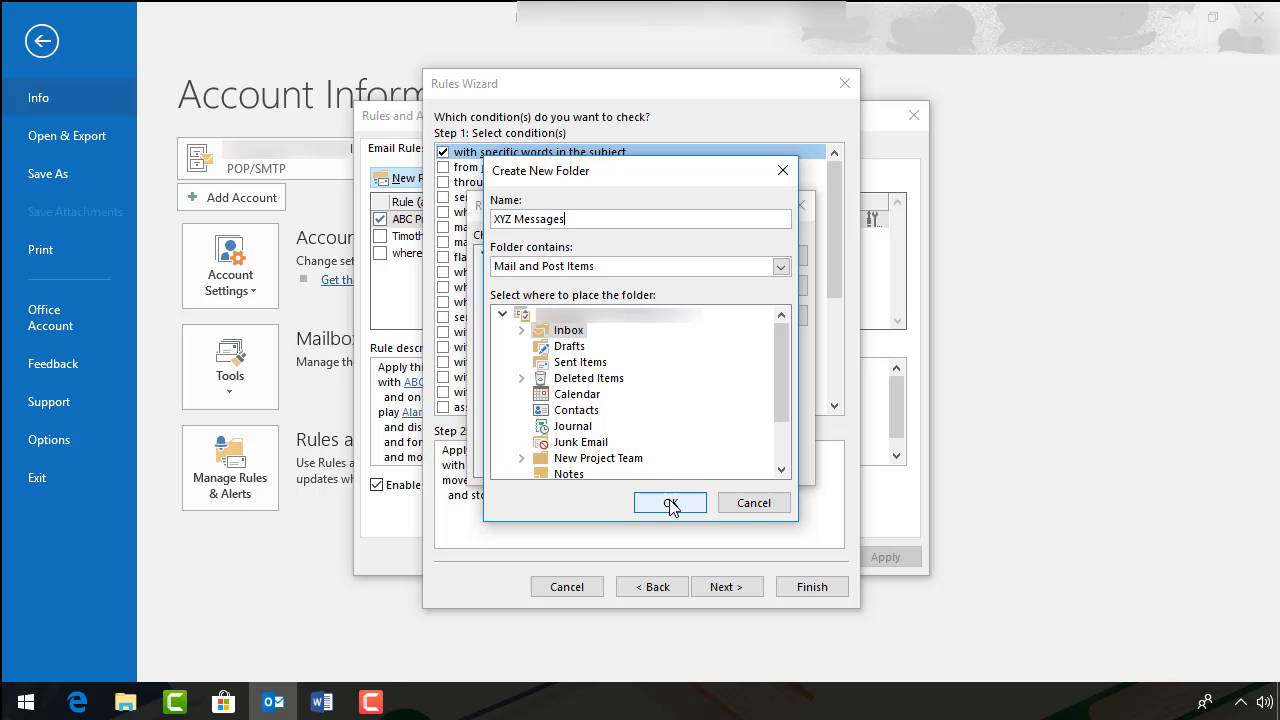
En el screencast sobre aprender a usar al Asistente de Reglas de Microsoft Outlook. O leer instrucciones escritas integrales ayudar a crear y modificar reglas en Outlook.
1. Cómo Mover un Mensaje a una Carpeta Usando una Regla
En gran medida la regla más común que la gente cree es que automáticamente envía algunos mensajes a una carpeta. Usted puede hacer esto rápida y fácilmente de con este acceso directo de Outlook. El atajo también incluye algunas otras acciones comunes.
Comience con su buzón de correo electrónico abierto. Seleccione el mensaje que desea mover automáticamente a una carpeta haciendo clic en él. Haga Clic en Inicio > Reglas. Seleccione Crear Regla en el menú desplegable. Aparece el cuadro de diálogo Crear Regla:
.jpg)
Aviso de la parte superior del cuadro de diálogo ya se rellena con Desde, Asunto y Para campos de correo seleccionado. Para seleccionar uno o más de estas condiciones como es, simplemente Compruebe la casilla de verificación a la izquierda de ellos. También puede escribir en un tema nuevo o seleccione a un destinatario de correo electrónico nuevos (si tienes un montón de mensajes de correo electrónico a su bandeja de entrada).
En la sección inferior, puede seleccionar hasta tres acciones a realizar en un correo electrónico que cumple con los criterios definidos.
- Mostrar el correo electrónico en una Ventana de Alerta de elemento nuevo en el escritorio.
- Reproducir un sonido cuando se recibe un correo electrónico que cumplan los criterios.
- Mover el elemento a una carpeta que seleccione
2. Cómo Utilizar al Asistente Para Reglas
Si usted necesita más opciones para su regla de MS Outlook, utilice al Asistente para Reglas. Vamos a comenzar:
Paso 1. Acceso el Asistente para Reglas
Comience con su buzón de correo electrónico abierto. Haga clic en la pestaña Archivo. Muestra la ventana de Información de la Cuenta:
.jpg)
Haga clic en la casilla Administrar Reglas y Alertas para acceder al cuadro de diálogo Reglas y Alertas:
.jpg)
Haga clic en la opción de menú de Nueva Regla en la parte superior izquierda del cuadro de diálogo. Aparece el Asistente para Reglas:
.jpg)
Nota: También puede acceder al Asistente para Reglas de Opción Avanzada del cuadro de diálogo Crear Regla.
Paso 2. Seleccione una Plantilla del Asistente Para Reglas de Outlook
En la parte superior del Asistente para Reglas, usted verá una lista de plantillas de regla predefinidas en dos categorías:
- Manténgase Organizado
- Manténgase al Día
También verá la categoría Iniciar Desde una Regla en Blanco. Utilizar esta categoría para crear una regla si no quieres empezar con una de las plantillas predefinidas.
Revisar la lista de plantilla de regla existente y haga clic en uno que satisfaga sus necesidades para seleccionarlo. Haga clic en el botón Siguiente. A los efectos de este tutorial, he seleccionado la plantilla "Mover mensajes de una persona a una carpeta". Si selecciona una plantilla diferente, pueden variar sus opciones.
Paso 3. Personalizar las Condiciones de Regla
Después de seleccionar una plantilla de reglas, el Asistente para Reglas muestra una lista de condiciones para aplicar a la plantilla con una casilla por cada condición:
.jpg)
Marque la casilla junto a cada condición que desee aplicar a la regla. Las condiciones que aparecen en el cuadro en el Paso 2 en el Asistente para Reglas. Tenga en cuenta los hipervínculos en cada condición. Haga clic sobre cada enlace para personalizar la regla con sus propias necesidades. Aquí está un ejemplo de lo que aparece al hacer clic en el hipervínculo de importancia:
.jpg)
Continúa haciendo clic en cada enlace para hacer que la afección específica a sus necesidades. Cuando haya terminado, haga clic en el botón Siguiente.
Paso 4. Personalizar las Acciones de Regla
Una vez que has personalizado las condiciones de regla está listo para personalizar las acciones de regla. El Asistente para Reglas muestra varias acciones que puede aplicar a esta regla:
.jpg)
Esta pantalla funciona igual que la pantalla anterior del Asistente para Reglas. Seleccionar las acciones que desea agregar a esta regla al marcar la casilla de verificación junto a cada acción seleccionada. Haga clic en el hipervínculo en el segmento del Paso 2 de la pantalla para hacer la acción más específica. Cuando hayas terminado realizar sus selecciones, haga clic en el botón siguiente para pasar a la Siguiente pantalla en el Asistente para Reglas.
Paso 5. Establecer Excepciones a la Regla
La siguiente pantalla del Asistente para Reglas es muy similar a las dos anteriores, excepto que en este caso estamos definiendo las excepciones a la regla. Cuando haya terminado de definir excepciones de la regla, haga clic en el botón Siguiente otra vez.
Paso 6. Nombre la Regla y Convertirlo
En la última pantalla del Asistente para Reglas, se le pedirá que nombre la regla:
.jpg)
Escriba el nombre de regla en el espacio indicado. Si desea ejecutar la regla en los mensajes existentes, marque la casilla junto a la primera casilla. Para activar la regla, marque la segunda casilla de verificación. Si tienes más de una cuenta, marque la tercera casilla.
Cuando haya terminado de personalizar la regla, haga clic en el botón Finalizar. Aparece el cuadro de diálogo Reglas y Alertas. Haga clic en Aplicar y haga clic en Aceptar para activar la regla.
Que acaba de crear una regla en Microsoft Outlook.
4. Cómo Importar o Exportar una Regla
Las reglas pueden ser importadas o exportadas. Esto puede ser especialmente útil si migrar a una versión diferente de Outlook. También he podido utilizar esta característica para compartir reglas de Outlook entre diferentes usuarios de Outlook.
PRECAUCIÓN: Si la regla exportada consiste en una carpeta específica o algo más específico a su correo electrónico, Outlook importar la regla debe tener la misma carpeta.
Vamos a empezar.
Paso 1. Exportar una Regla
Comience con su buzón de correo electrónico abierto. Haga clic en la pestaña Archivo. Aparece la ventana de Información de la Cuenta. Haga clic en la casilla Administrar Reglas y Alertas para acceder al cuadro de diálogo Reglas y Alertas. Haga clic en Opciones en el menú en la parte superior de la pantalla. Aparece el cuadro de diálogo Opciones:
.jpg)
Nota: Usted también puede acceder el cuadro de diálogo Reglas y Alertas de opción de las reglas en la ficha Inicio en la cinta.
Haga clic en el botón Exportar Reglas. Se abre una ventana de Explorador de Archivos:
.jpg)
Desplácese hasta el directorio donde desea almacenar el archivo exportado reglas. Escriba el nombre del archivo que desea guardar las normas y las haga clic en Guardar.
Paso 2. Importar una Regla
El procedimiento para importar una regla es como el procedimiento de regla de exportación con algunas diferencias.
Comience con su buzón de correo electrónico abierto. Haga clic en la pestaña Archivo. Aparece la ventana de Información de la Cuenta. Haga clic en la casilla Administrar Reglas y Alertas para acceder al cuadro de diálogo Reglas y Alertas. Haga clic en Opciones en el menú en la parte superior de la pantalla.
Cuando aparezca el cuadro de diálogo Opciones, haga clic en Importar Reglas en lugar de Exportar Reglas. Cuando se abre la ventana de explorador de archivos, desplácese hasta el directorio donde tienes las reglas importadas guardadas. Haga clic en el nombre del archivo para seleccionarla y haga clic en Abrir. Haga clic en Aceptar para importar la regla.
Nota: Si algunos de los parámetros no están disponibles para una regla importada recibirá un mensaje de error. Un ejemplo sería si una carpeta utilizada por la regla no es configurar en tu correo electrónico.
5. Cómo Editar una Regla
Supongamos que tienes una regla de cómo tratar un determinado tipo de correo electrónico en Outlook, pero necesita cambiar la regla. Con Outlook, puede fácilmente editar una regla existente para cambiarla. Aquí está cómo:
Paso 1. Abrir el Cuadro de Diálogo de Reglas y Alertas
Comience con su bandeja de entrada se abre. Haga clic en el Archivo > Administrar Reglas y Alertas. Se abre el cuadro de diálogo Reglas y Alertas:
.jpg)
Seleccione una regla de la lista. Haga clic en la opción del menú Cambiar Regla en la parte superior del cuadro de diálogo. La Cambiar Regla aparece menú emergente:
.jpg)
Nota: Usted también puede llegar a este menú de Reglas > Administrar Reglas y Alertas > Cambiar Regla en la ficha Inicio en su bandeja de entrada de Outlook.
Desde este menú, tienes tres opciones:
- Editar más de una configuración en un momento
- rápidamente cambiar el nombre de la regla
rápidamente agregar o cambiar una acción de regla única
Echemos un vistazo a cada una de estas opciones por separado.
Paso 2. Editar Configuración de Regla Múltiples
Para editar más de una configuración, haga clic en la opción Editar Configuración de Regla en el menú emergente Cambiar Regla. El sistema abre de nuevo el Asistente para Reglas para la regla seleccionada. Utilice al Asistente para Reglas para realizar cambios en las condiciones, acciones y excepciones.
Paso 3. Rápidamente Cambiar el Nombre de la Regla
Si todo lo que quiere hacer es cambiar el nombre de la regla seleccionada, no hay para volver a abrir al Asistente para Reglas. En su lugar, seleccione la opción de Cambiar el Nombre de Regla en el menú emergente Cambiar Regla. El sistema le pedirá que escriba el nuevo nombre para la regla seleccionada:
.jpg)
Cuando haya terminado de escribir el nombre de regla, haga clic en el botón Aceptar.
Paso 4. Agregar o Cambiar Una o Más Acciones de la Regla
También no hay necesidad para volver a abrir al Asistente para Reglas si lo que quieres hacer es cambiar algunas acciones comunes. El menú Cambiar Regla tiene algunos atajos de teclado para acciones comunes bajo la opción de Renombrar Regla:
Activadas acciones aparecen con un cuadro azul alrededor del icono de acción en el menú emergente. Para activar una sola acción o fuera de la regla seleccionada, haga clic en él.
Para algunas acciones, es todo lo que necesitas hacer. Otras acciones un segundo cuadro de diálogo muestra al agregar que la acción. El segundo cuadro de diálogo le permite proporcionar información más específica.
Por ejemplo, si hace clic en la opción Copiar a Carpeta un cuadro de diálogo aparece para que usted puede seleccionar la carpeta correcta:
.jpg)
Cuando haya terminado de realizar cambios en la regla seleccionada, haga clic en Aceptar en el cuadro de diálogo Reglas y Alertas.
6. Cómo Eliminar una Regla
Si usted ya no necesita una regla, puede eliminarla. Comience con su bandeja de entrada se abre. Haga clic en el Archivo > Administrar Reglas y Alertas. Se abre el cuadro de diálogo Reglas y Alertas:
.jpg)
Nota: Usted también puede obtener al cuadro de diálogo Reglas y Alertas de Reglas > Administrar Reglas y Alertas en el Inicio de la lengüeta en su bandeja de entrada de Outlook.
Seleccione la regla que desea eliminar haciendo clic en la casilla de verificación junto a él. A continuación, haga clic en la opción de Borrar (se ve como una X) en el menú hacia la parte superior del cuadro de diálogo Reglas y Alertas. Un símbolo del sistema aparece preguntando si realmente quieres: Eliminar Regla [Nombre de la Regla]. Clic en Sí, haga clic en el botón OK en la parte inferior de la ventana Reglas y Alertas.
Más Información Acerca de Outlook
Estudiar los tutoriales abajo para aprender más acerca de MS Outlook:
.jpg) Microsoft OutlookCómo Organizar los Contactos de Outlook
Microsoft OutlookCómo Organizar los Contactos de Outlook.jpg) Microsoft OutlookCómo Redactar y Enviar Nuevos Correos Electrónicos Con Microsoft Outlook
Microsoft OutlookCómo Redactar y Enviar Nuevos Correos Electrónicos Con Microsoft Outlook.jpg) Microsoft OutlookCómo Organizar Eficientemente la Bandeja de Entrada de Correo Electrónico de Outlook
Microsoft OutlookCómo Organizar Eficientemente la Bandeja de Entrada de Correo Electrónico de Outlook
Más Consejos y Estrategias para Correo Electrónico
No olvide : La Guía Definitiva a la Bandeja de Entrada Cero Dominio. Está lleno de estrategias de organización de la bandeja de entrada y asesinos consejos para gestionar más eficientemente todo el correo entrante.
Conclusión
Mantenga sus bandeja de entrada los mensajes organizados con reglas de Outlook. Puede ordenar automáticamente los mensajes en las carpetas correspondientes estableciendo reglas en Outlook. Ahora que sabes cómo utilizar las reglas de Outlook, sus mensajes siempre serán tratados correctamente y se organizarán su bandeja de entrada.
 By
By



