


Spanish (Español) translation by Javier Salesi (you can also view the original English article)
Si eres como la mayoría de la gente de negocios, pasas mucho tiempo frente a tu computadora. Probablemente ya tienes un salvapantallas personalizado. Puedes haber decorado tu oficina para hacerla más personal. Probablemente conservas objetos personales en el escritorio donde tienes tu computadora.
Luego está tu Gmail. Pasas gran parte del día en Gmail. Es muy malo que te quedes con esa interfaz aburrida y casi totalmente negra de Gmail. ¿ O no?
En éste post, voy a decirte un pequeño "secreto". Lo que la mayoría de la gente no se da cuenta es que puedes personalizar la interfaz de tu Gmail usando uno de los muchos temas prestablecidos de Gmail, o incluso con una de tus fotografías favoritas. Pero si puedes.
En éste tutorial, te mostraré cómo hacerlo. Compartiré todo lo que necesitas saber sobre cómo personalizar tu interfaz de Gmail. Te explicaré cómo usar las configuraciones en Temas para cambiar la apariencia de tu Gmail. También explicaré que opciones de configuración seleccionar para cambiar la apariencia de tu Gmail.
Cómo Aplicar un Tema de Gmail A Tu Correo Electrónico
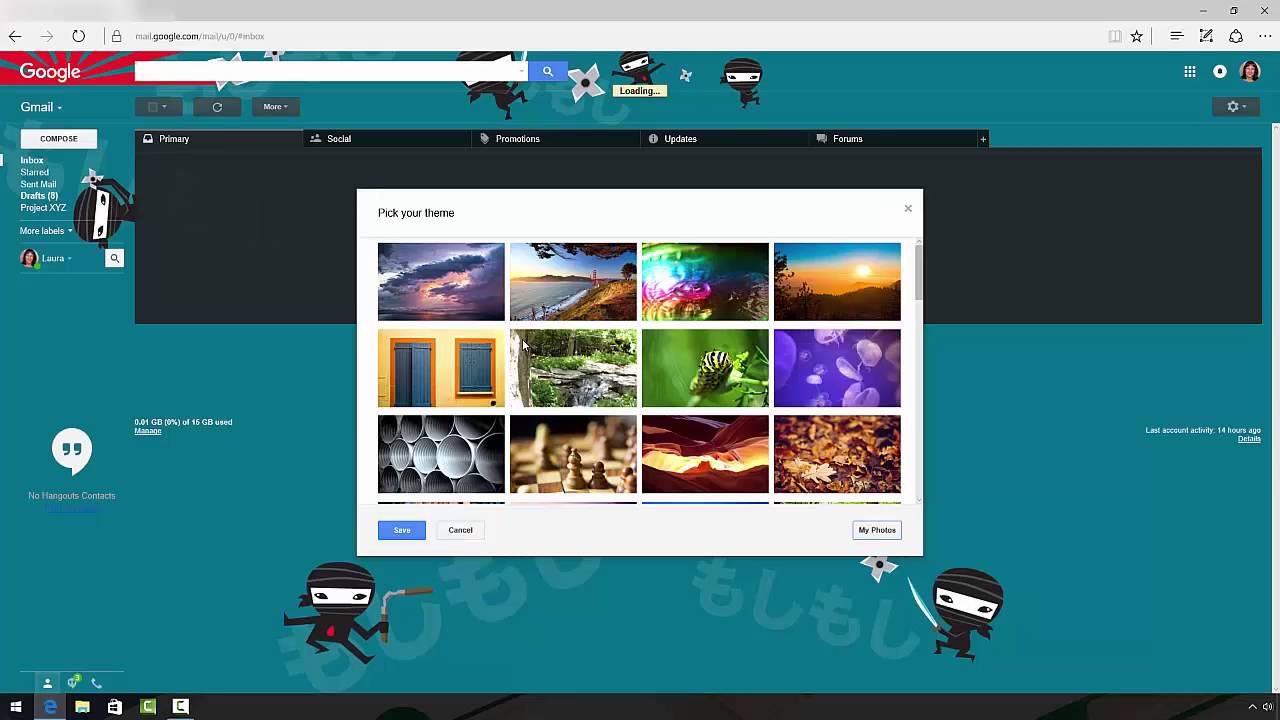
En el video de arriba aprendes como aplicar rápidamente temas de Gmail a la interfaz de Gmail. O, continúa leyendo para conocer las instrucciones detalladas que te ayudarán a cambiar el tema de tu Gmail.
1. Encuentra y Aplica un Tema Existente de Gmail
Paso 1
De la pantalla principal de Gmail, haz click en el ícono Configuración en la esquina superior derecha. Aparece un menú desplegable:
.jpg)
.jpg)
.jpg)
Paso 2
Selecciona la opción Temas del menú desplegable. La pantalla Temas muestra:
.jpg)
.jpg)
.jpg)
La pantalla Temas incluye docenas de opciones de temas predefinidos de Gmail. Usa la barra de desplazamiento hacia arriba y hacia abajo para encontrar una opción que te agrade.
Si no ves un tema que te guste, selecciona la imagen que dice las palabras "Más imágenes" para ver más temas:
.jpg)
.jpg)
.jpg)
Cuando elijas un tema, evita los siguientes tipos de imágenes:
- Imágenes que tengan mucho contenido. Una imagen con demasiadas cosas en el fondo de Gmail pudiera causar mucha distracción.
- Imágenes Con Mucho Texto. Imágenes con demasiado texto también podrían causar distracción.
Paso 3
Cuando encuentres el tema que te guste, haz click en él para seleccionarlo. Ahora haz click en el botón Guardar en la parte inferior izquierda de la pantalla para aplicar el tema a tu interfaz de Gmail.
.jpg)
.jpg)
.jpg)
Sin embargo, no estás limitado a los temas de Gmail predefinidos. Puedes usar una de tus propias imágenes para la interfaz de tu Gmail. Aprendamos cómo.
Usa Una De Tus Propias Imágenes como un Tema de Gmail
Paso 1
De la pantalla principal de Gmail, haz click en el ícono de Configuración en la esquina superior derecha. Un menú desplegable aparece:
.jpg)
.jpg)
.jpg)
Paso 2
Selecciona la opción Temas del menú desplegable. Aparece la pantalla Temas: La pantalla Temas aparece:
.jpg)
.jpg)
.jpg)
Paso 3
No hay necesidad de recorrer todos los temas predefinidos ya que vamos a usar nuestra propia imagen para la interfaz de Gmail. Haz click en la opción Mis Fotos en la parte inferior derecha de la pantalla. Aparece la pantalla de Seleccionar Una Imagen de Fondo:
.jpg)
.jpg)
.jpg)
Paso 4
Si has guardado fotos a tu perfil de Google+, puedes ver esas imágenes en ésta pantalla. Podrías seleccionar una de esas fotos si lo quisieras.
Para usar una foto de tu computadora, selecciona la opción Subir una Foto del menú en la parte superior de la pantalla. Deberías ver lo siguiente:
.jpg)
.jpg)
.jpg)
Paso 5
Podrías arrastrar una foto desde tu escritorio. Para seleccionar una foto de los archivos de tu computadora, haz click en la opción Seleccionar una foto de tu computadora. La ventana Subir archivo aparece:
.jpg)
.jpg)
.jpg)
Paso 6
Haz click en la imagen que quieres utilizar y haz click en el botón Abrir a la derecha de la ventana Subir archivo. La pantalla Temas muestra otra vez tu selección en la parte superior izquierda. Haz click en el botón Guardar a la izquierda de la pantalla para aplicar tu foto a tu interfaz de Gmail. Tu foto es aplicada a tu interfaz de Gmail.
.jpg)
.jpg)
.jpg)
La imagen que elegí como nuestro tema de Gmail se ve bien con un cuadro de texto blanco para mensajes, pero ¿Qué tal si no?
También puedes cambiar el color del cuadro de texto en tu interfaz de Gmail.
2. Cambiar el Color del Cuadro de Texto en tu interfaz de Gmail.
Paso 1
Desde la pantalla principal de Gmail, haz click en el ícono Ajustes en la esquina superior derecha. Selecciona la opción Temas del menú desplegable. Aparece la pantalla Temas:
.jpg)
.jpg)
.jpg)
Paso 2
Del centro de la pantalla Temas, haz click en el ícono Texto (parece la letra "A"). Aparece la ventana emergente Fondo del texto:
.jpg)
.jpg)
.jpg)
Paso 3
Ya que el cuadro de Texto está seleccionado actualmente, selecciona la opción Oscuro para cambiar el fondo del cuadro de texto a oscuro. Haz click en Guardar en la parte inferior izquierda para aplicar tu cambio. Deberías ver lo siguiente:
.jpg)
.jpg)
.jpg)
Cuando se elije un fondo de texto claro u oscuro, ten en cuenta el fondo de tu tema.
3. Oscurece las Esquinas de tu Interfaz de Gmail
Paso 1
Ahora que has elegido una imagen, también puedes elegir oscurecer las esquinas de la imagen.
Desde la pantalla principal de Gmail, haz click en el ícono Configuración en la esquina superior derecha. Desde el menú desplegable, selecciona la opción Temas. La pantalla Temas aparece:
Paso 2
Desde la pantalla Temas, selecciona el ícono Viñeta en la parte inferior central de la pantalla. (Parece como el marco de una imagen.) Aparece la ventana emergente Añadir Viñeta:
.jpg)
.jpg)
.jpg)
Paso 3
Usa la barra reguladora para determinar que tan oscuros quieres los bordes. Mientras más muevas el regulador a la derecha, más oscuros serán las esquinas del fondo de tu interfaz de Gmail. Haz click en Guardar cuando termines. Tu pantalla debería verse como ésto:
.jpg)
.jpg)
.jpg)
Hay un cambio más que puedes hacer en tu tema. Puedes desenfocar la imagen de fondo.
4. Desenfocar la Imagen del Tema de Gmail.
Paso 1
Desde la pantalla principal de Gmail, haz click en el ícono Ajustes en la esquina superior derecha. Desde el menú desplegable, selecciona la opción Temas. La pantalla Temas aparece:
Paso 2
Desde la pantalla Temas, selecciona el ícono Desenfocar en la parte inferior central de la pantalla. (Parece un cuadrado lleno de puntos.) Aparece la ventana emergente Ajusar Desenfoque:
.jpg)
.jpg)
.jpg)
Paso 3
Mientras más desplaces el deslizador a la derecha, mayor es el desenfoque. Haz click en el botón Guardar en la esquina izquierda cuando termines. Tu pantalla se verá más o menos así:
.jpg)
.jpg)
.jpg)
Aún después de que hayas hecho muchos cambios en tu interfaz de Gmail, puedes regresar al tema predeterminado de Gmail si te aburres de tus cambios.
5. Regresar al Tema Predeterminado
Paso 1
Para regresar al tema predeterminado de Gmail, haz click en el ícono Ajustes en la esquina superior derecha de la pantalla principal de Gmail. Haz click en Temas del menú desplegable. La pantalla Temas aparece:
Paso 2
Usando el scroll, desplázate hasta que veas el tema de Gmail predeterminado a la izquierda de la pantalla temas:
.jpg)
.jpg)
.jpg)
Paso 3
Haz click en el tema para seleccionarlo. Haz click en el botón Guardar en la esquina inferior izquierda de la pantalla para aplicar el tema a tu interfaz. Ahora el tema predeterminado de Gmail está restablecido:
-1.jpg)
-1.jpg)
-1.jpg)
Cómo Usar Ajustes para Cambiar Tu Interfaz de Gmail
Además de cambiar tu tema de Gmail, puedes afectar la forma en que se ve tu bandeja de entrada al cambiar la densidad de visualización o configurando el diseño de tu bandeja.
1. Cambia la Densidad de Visualización
Paso 1
Desde la pantalla principal de Gmail, haz click en el ícono Configuración en la esquina superior derecha. Aparece un menú desplegable:
.jpg)
.jpg)
.jpg)
Paso 2
En la parte superior del menú desplegable, se enlistan tres opciones debajo de Densidad de Visualización:
- Normal
- Cómoda
- Compacta
Dependiendo de cual selecciones, el espacio entre las opciones de menú y mensajes cambia. Para seleccionar una opción, haz click en ella.
Aquí está como se ve la densidad compacta de mi correo:
.jpg)
.jpg)
.jpg)
Así se ve con una densidad normal:
.jpg)
.jpg)
.jpg)
Nota: el tamaño de la ventana de tu navegador afecta tu densidad. Si tienes la ventana del navegador pequeña, la densidad puede ser cómoda o compacta sin importar que seleccionaste del menú desplegable.
2. Configura el Diseño de Tu Bandeja de Entrada
Paso 1
Comienza desde el menú desplegable Configuración. Haz click en la opción Configurar Bandeja de Entrada. Se muestra la pantalla Selecciona las pestañas que quieras habilitar.
.jpg)
.jpg)
.jpg)
Paso 2
Las categorías de mensajes son enlistadas a la izquierda de la pantalla. Elegir que categorías de mensajes aparezcan como pestañas en tu bandeja de entrada de Gmal al marcar la casilla de verificación junto a la categoría. Las pestañas también clasifican mensajes, asi que mensajes entrantes de tus cuentas de redes sociales, por ejemplo, se mostrarían bajo la pestaña Social y no bajo tu bandeja de entrada principal.
Por ejemplo, si desmarco todas las casillas excepto la categoría Principal, ninguna pestaña se muestra en la parte superior de la bandeja de entrada de Gmail y todos los mensajes aparecen en la bandeja. (No puedes desmarcar la categoría Principal.)
La panatalla Seleccionar pestañas para habilitar también te permite enviar mensajes con estrella directamente a tu bandeja de entrada Principal aún si normalmente aparecen bajo otra pestaña.
Conclusión
Tu correo electrónico puede verse tan original como tú. Hay cinco formas de personalizar tu Gmail usando temas. Puedes:
- Aplicar un tema prestablecido.
- Aplicar tu propia foto como un tema de Gmail.
- Cambiar el fondo del cuadro de texto de tu Gmail.
- Oscurecer los bordes de la imagen de fondo de tu Gmail.
- Desenfocar la imagen de fondo de tu Gmail.
Y si do te gusta la forma en que se ve tu Gmail cuando aplicaste los cambios, siempre puedes regresar al tema predeterminado. También puedes cambiar la interfaz de tu Gmail usando el menú Configuración.
Para leer más sobre Gmail, revisa éstos artículos:

 Correo Electrónico9 Buenas Prácticas Para Agrupar Mensajes: Para Llevar Mejores Converasciones
 Correo ElectrónicoCómo Configurar la Respuesta Automática de Gmail (Cuando Estás de Vacaciones (o no estarás en la Oficina por un tiempo)
¡Que te diviertas personalizando tu interfaz de Gmail!
 By
By



