


Spanish (Español) translation by Rafael Chavarría (you can also view the original English article)
Las transiciones de diapositiva son las animaciones que se muestran entre diapositivas en Microsoft PowerPoint. En esta lección aprenderás cómo agregarlas.
Nota: En el tutorial de hoy, hacemos uso de la popular Plantilla PowerPoint Simplicity. Puedes encontrar más plantillas PowerPoint grandiosas en GraphicRiver.
Cómo Agregar Transiciones de Diapositiva PowerPoint Rápidamente
Nota: Mira este video tutorial corto o sigue los pasos rápidos que complementan este video.
1. Abre la Pestaña de Transiciones de PowerPoint
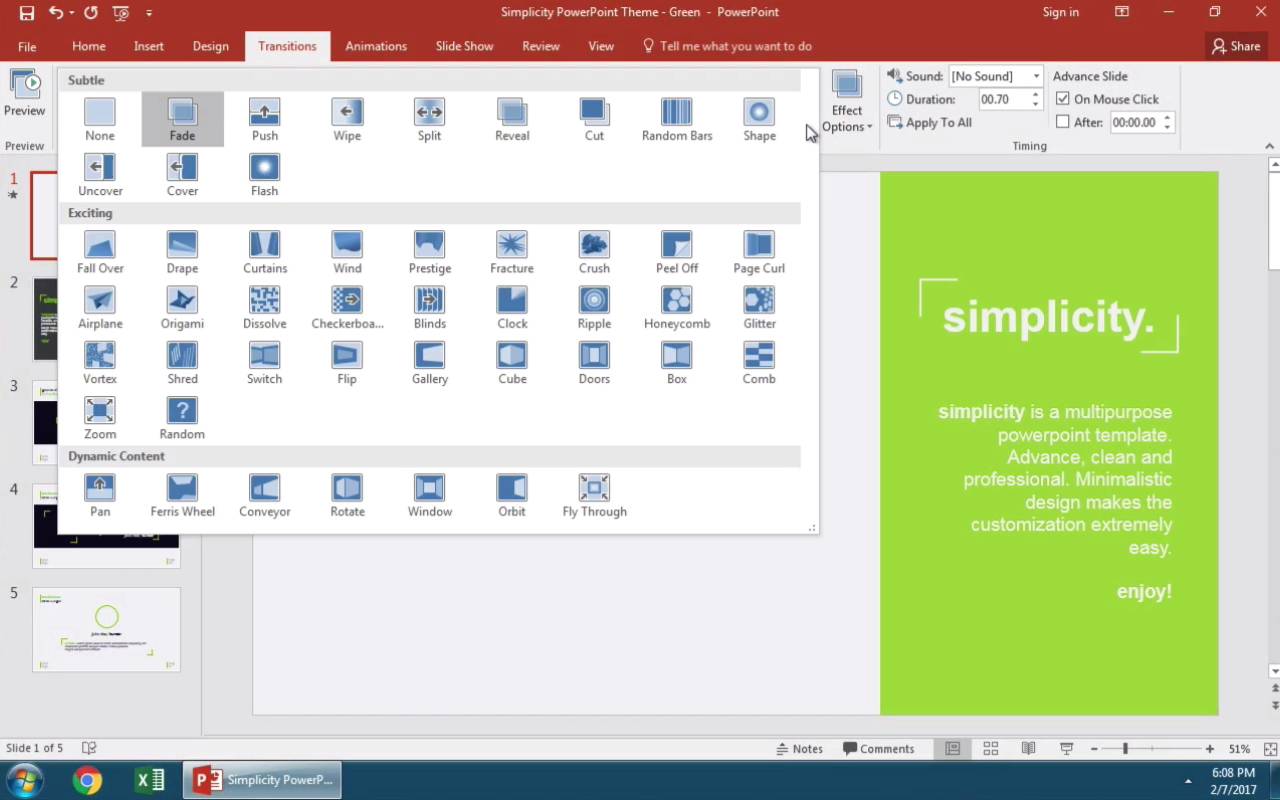
Para agregar algunas transiciones a tu diapositiva PowerPoint encuentra la pestaña Transiciones en un listón y da clic en esta. También nos vamos a asegurar que tenemos una diapositiva seleccionada dando clic sobre esta desde la barra lateral.

2. Abre Más Opciones de Transición de Diapositiva de PowerPoint
Y ahora está en una transición. Todo lo que necesitamos hacer es dar clic en una viñeta de diapositiva y PowerPoint reproducirá una vista previa para nosotros. Para ver más transiciones posibles, demos clic en la flecha más. Esta opción abre todas las transiciones posibles en PowerPoint variando desde sutil, emocionante y dinámica.

3. Aplica una Animación Sutil de Transición a Todas Tus Diapositivas
Prefiero apegarme con una de las animaciones sutiles para mantener mis presentaciones profesionales y libres de distracciones. Si quisieras agregar la misma transición a todas las diapositivas, podrías dar clic en la barra latera, presiona Ctrl + A en tu teclado para seleccionar todas las diapositivas y después elige una animación desde el menú.

¡Terminando!
Cuando quieres previsualizar las transiciones de nuevo, solo da clic a Vista Previa en el menú aquí del lado izquierdo.
Más Tutoriales PowerPoint Rápidos (Videos de 60 Segundos)
Aprende más sobre herramientas PowerPoint rápidamente y comienza a apilar tu conocimiento de presentación. Tenemos tutoriales PowerPoint adicionales aquí en Envato Tuts+ o salta a uno de nuestros video tutoriales rápidos PowerPoint:
 Microsoft PowerPointCómo Cambiar Diseños de Diapositivas en PowerPoint en 60 Segundos
 Microsoft PowerPointCómo Usar la Vista Maestra De Diapositiva de Power Point en 60 Segundos
 Microsoft PowerPointCómo Descargar e Instalar una Plantilla PowerPoint en 60 Segundos
Nota: En el tutorial de hoy, usamos la Plantilla PowerPoint Simplicity. Descubre más diseños de presentación PowerPoint en nuestra Guía Definitiva de Plantillas PowerPoint o navega a través de nuestros mejores temas PPT en GraphicRiver.
 By
By



