


Spanish (Español) translation by Cristian Marroquin (you can also view the original English article)
Cuando estás creando o editando un documento largo, probablemente tienes que crear un índice. Puede sonar como una tarea larga, pero afortunadamente, puedes hacerlo con unos clicks. De igual manera, si cambias el documento, Word puede actualizar el índice instantáneamente.
Lo mejor de todo es que Word incluye hipervínculos en las secciones de el índice, lo cual no solo es una ayuda visual para imprimir, pero también es perfecto para facilitar la búsqueda en documentos en linea y en PDF.
Crear un índice en Word es simple, pero la parte engañosa es hacerlo trabajar de la manera que quieres. En este tutorial, te mostraré todo lo que necesitas para hacer un índice simple, y hacerlo verse de la manera que quieres en cada versión de Microsoft Word.
¿Cómo Hacer un Índice en Microsoft Word (Grabación)?
Puedes seguir el tutorial usando tu propio documento, o si lo prefieres, descarga el archivo zip incluido en este tutorial. Contiene un documento llamado The Age of Einstein.docx, que es libro de física de dominio público (cuyo autor es el Profesor Frank W.K Firk).
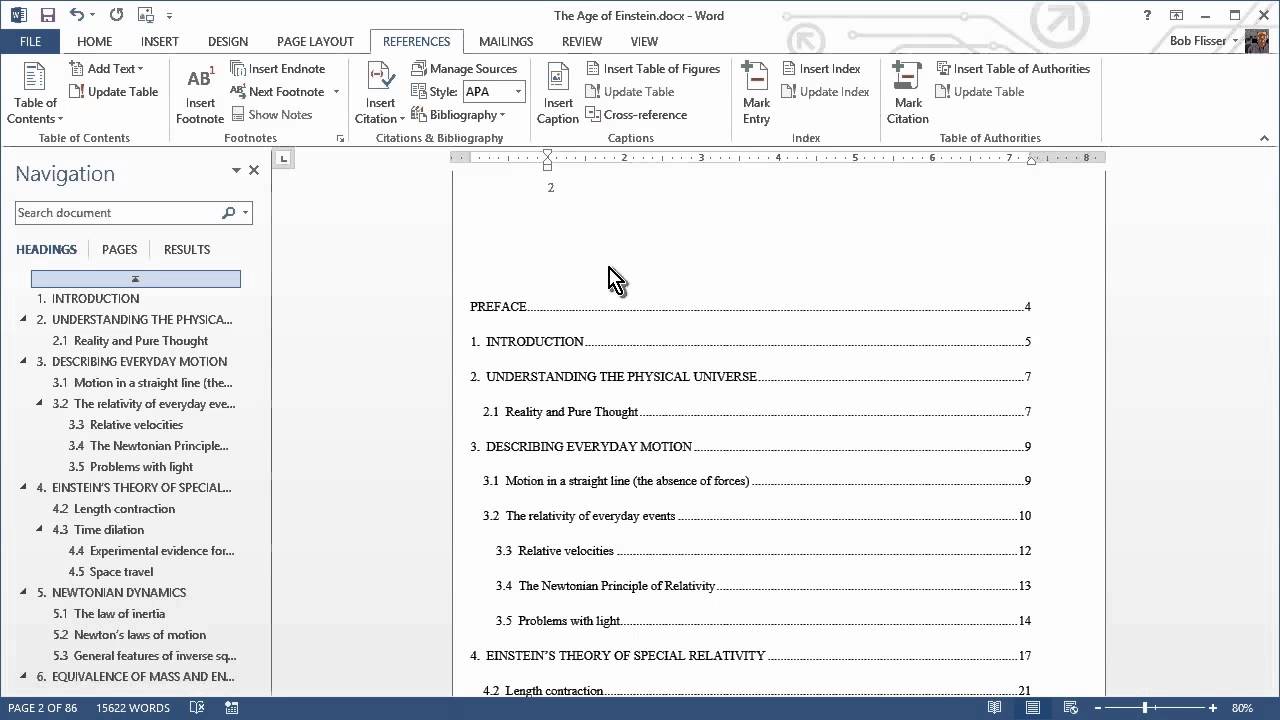
Mira el video tutorial arriba o lee las instrucciones escritas abajo para más detalles en cómo crear el índice en Word.
Crea tu Índice en Word
Hay muchas maneras de crear un índice en Word, pero solo hay dos que usarás alguna vez.
- Crearlo automáticamente con estilos pre-diseñados
- Crearlo con tu estilo personalizado
Estos métodos trabajan en ambas versiones de Microsoft Word de Windows y Mac.
Usando los estilos pre-diseñados de Microsoft Word es la técnica más rápida y común, y usar estilos personalizados toma solo un poco más de trabajo. A veces, querrás usar ambas técnicas en el mismo documento. Una vez que tengas la tabla de contenidos (TDC) en el documento, puedes darle formato con tu propio estilo. No querrás darle formato como un texto regular, porque el darle otro formato puede ser fácilmente borrado.
¿Cómo Organizar el Libro?
Antes de hacer algo al documento, veamos cómo está organizado. La Página 1 es el titulo, la página 2 está en blanco y tendrá el índice, la página 3 es el prefacio, y luego viene el texto. A medida que te desplazas hacia abajo, notarás que los encabezados y los subtítulos tienen formato.
.jpg)
.jpg)
.jpg)
La mejor manera de ver la estructura de el documento es con el Panel de Navegación. (En algunas versiones de Word para Mac, puede llamarse Mapa del Documento.)
En Windows, ve a la pestaña Vista, luego da click en la caja para habilitar el Panel de Navegación.
.jpg)
.jpg)
.jpg)
En una Mac, da click en la opción de barra lateral para mostrar el menu. Da click en la flecha y da click en Navegación. (En versiones más antiguas de Mac, la opción es llamada Mapa del Documento.)
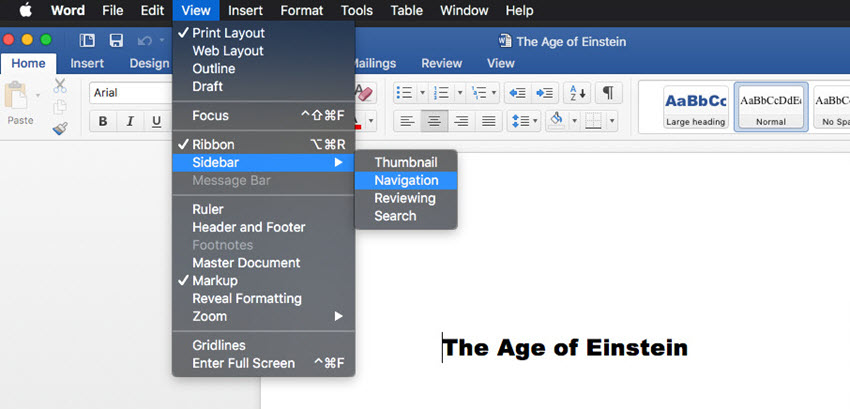


En tu Mac o PC, vuelve a la pestaña de inicio si aún no estas ahí. Presta atención en la caja de estilos en la cinta, y da click a los elementos de el panel para navegar a través de el libro.
Nota que los elementos con números enteros—como 2. Understanding the Physical Universe—tienen formato con encabezado número 1, y los elementos con decimales—como 2.1 Reality and Pure Thought—tienen formato de encabezado numero 2. Hay otros elementos con decimales—como 4.5 Space Travel—que tienen formato de encabezado numero 3.
Tip: Cuando crees un documento, los atajos para aplicar los estilos de encabezado 1, 2 y 3 son Ctrl-Alt-1, Ctrl-Alt-2, y Ctrl-Alt-3 (y Command-Opt-1, Command-Opt-2 y Command-Opt-3 en Mac).
Genera un índice usando encabezados pre-diseñados en Word
Word puede convertir los estilos de encabezado en entradas de el índice. Da click arriba de la página 2. (Tip: en Windows, presiona Ctrl-G, presiona 2, luego presiona Enter. En Mac, presiona Command-Opt-G, presiona 2, y luego presiona Return.)
En Windows, ve a la pestaña de Referencias, da click en el botón de Tabla de Contenidos a la izquierda, luego escoge uno o dos tablas pre-diseñadas de la lista. Nota que las miniaturas mostrarás los encabezados 1, 2 y 3.
Es casi lo mismo en Mac. Ve al menu Insertar, escoge Índices y Tablas, luego escoge uno de los formatos a la izquierda y da click en OK. Este cuadro de dialogo también muestra los encabezados del 1 al 3.
.jpg)
.jpg)
.jpg)
Una vez que escojas uno, la tabla de contenidos se inserta comenzando desde la página 2, y Word automáticamente inserta un par de páginas extras para que todo se ajuste. En Windows, presiona ctrl-click en uno de los elementos, y hará un hipervínculo al elemento en el documento.
.jpg)
.jpg)
.jpg)
Esto trabaja bien, pero hay un problema. Antes de la introducción, hay un Prefacio que debería estar incluido en el índice. Y antes del Apéndice A1 está el encabezado para el Apéndice, y que también debería estar incluido. Pero tampoco lo eran, porque ambos tienen el formato con estilo personalizado llamado Texto de Globo, y estilos personalizados no se incluyen en el índice por default. El segundo método para crear la Tabla de Contenidos en Word lo arreglará.
Crear una Tabla de Contenidos de Estilos Personalizados en Word
Word puede incluir cualquier estilo en un índice. Solamente tenemos que elegir cuales serán. Y podemos actualizar el índice, antes que tenerlo que borrarlo y comenzarlo de nuevo.
En Windows, vuelve a la pestaña Referencias, y da click en la Tabla de Contenidos, luego cerca de el botón de menu, escoge Tabla de Contenidos Personalizada. Da click en Opciones cerca al final de el cuadro de dialogo para mostrar el cuadro de las Opciones de la Tabla de Contenido.
En la Mac, ve a el menú Insertar y escoge Índices y Tablas. En la sección de la Tabla de Contenidos, da click en el botón de Opciones.
En la Mac o el PC, el cuadro de dialogo de las Opciones de la Tabla de Contenidos muestra el estilo de encabezado 1 tendrá TDC nivel 1, el estilo de el encabezado 2 tendrá TDC nivel 2, y así sucesivamente.
.jpg)
.jpg)
.jpg)
Desplázate hacia abajo en la parte inferior de la lista (en la Mac, tendrás que usar el deslizador). Luego, en la caja Texto de Globo, presiona 1 para marcarlo al nivel 1. Los niveles de la Tabla de Contenidos puede venir en más de un estilo.
.jpg)
.jpg)
.jpg)
Da click en OK en el cuadro de dialogo de las Opciones de Tabla de Contenidos, luego de nuevo OK en el cuadro de Tabla de Contenidos. Cuando Word muestra un mensaje preguntando si quieres reemplazar la tabla, elije Si. El Prefacio y el Apéndice ahora se incluyen en el índice.
.jpg)
.jpg)
.jpg)
Actualizar Manualmente la Tabla de Contenidos en Word
Hay otras veces cuando será necesario actualizar la tabla de contenidos manualmente. Esto necesario cuando cambias el texto de uno de los encabezados y quieres que el cambio se vea reflejado en el índice.
Desplázate hacia abajo hasta el prefacio. En la parte superior de la página reemplaza PREFACIO con PROLOGO. Asegúrate de que siga utilizando el estilo de Texto de Globo.
Ve al principio del índice y dale click. Notarás que tiene un fondo gris, lo cual significa que es un campo, y los campos pueden ser usualmente actualizados.
Da click en el botón de Actualizar Tabla ya sea en la misma TDC (el botón no casi siempre aparece) o en la pestaña de Referencias, y la primera entrada cambia a PROLOGO. (En la Mac, da click derecho en la tabla y escoge Actualizar Campo desde el menú de la ventana emergente. Escoge la opción Actualizar la Tabla Completa y da click en OK.)
.jpg)
.jpg)
.jpg)
Ahora que el índice muestra el texto correctamente, ahora podemos aplicar un formato mejor.
¿Cómo Modificar el índice en Word?
Cada nivel de Título (o encabezado) tiene su propio estilo que es automáticamente aplicado. Para cambiar la apariencia de la tabla de contenidos, todo lo que hay que hacer es cambiar los estilos de formato. Aquí se muestra cómo:
- En Windows, en la pestaña de Referencias en la cinta, da click en el botón de la Tabla de Contenidos y escoge Personalizar Tabla de Contenidos. En el cuadro de dialogo de la Tabla de Contenidos, da click en Modificar.
- En la Mac, da click en Insertar > Índices y Tablas. En el lado izquierdo, escoge Plantilla, luego da click en Modificar. Todo lo demás es idéntico a Windows.
- En el cuadro de dialogo de la Tabla de Contenidos, da click en Modificar, y otro cuadro de dialogo aparecerá, mostrando nombres de estilo y el formato para nivel de TDC. Selecciona TDC 1.
- Da click en el botón Modificar, y el cuadro de dialogo de Estilo aparecerá. (En la Mac, el cuadro de dialogo se llama Propiedades.)
.jpg)
.jpg)
.jpg)
Da formato al estilo con Arial o Helvética, tamaño 12, y negrita. Luego da click en OK.
.jpg)
.jpg)
.jpg)
- Repite para el estilo TDC 2, y dale formato a Arial o Helvética, tamaño 12, normal.
- Repite lo mismo para el estilo TDC 3, y dale formato Arial o Helvética, tamaño 11, normal.
La tabla de contenidos debería verse así:
.jpg)
.jpg)
.jpg)
Conclusión
Cuando tengas un documento largo, no tienes que tener miedo a crear un índice. Ya sea que uses Windows o Mac, puedes insertar una con pocos clicks, luego usa el mismo cuadro de dialogo para cambiar el formato.
Como aprendiste en este tutorial, recuerdo no aplicar el formato directamente a la table, porque puede echarse a perder si lo reemplazas. Si haces cualquier cambio al documento mismo, recuerda dar click en la TDC y actualizarla. Deja un comentario abajo si tienes algún problema haciendo el índice.
Para aprender más acerca de Microsoft Word, estudia los siguientes tutoriales:

 Office¿Cómo editar documentos PDF en Microsoft Word?
 Efectos de TextoEfecto de Textos en Microsoft Word 101
 Microsoft Word¿Cómo Simplificar el Formato de un Documento Word con Estilos?
Nota Editorial: Este post fue originalmente publicado en el 2014. Ha sido revisado para acomodarlo y que sea más preciso y actualizado por nuestro staff—con asistencia especial de Laura Spencer.
 By
By



