


Spanish (Español) translation by Rafael Chavarría (you can also view the original English article)
Đã bao giờ bạn muốn tập tin PowerPoint của mình tiếp tục lặp đi lặp lại và hiển thị các slide hết lần này đến lần khác hay chưa? Có thể nó được thiết lập để hiển thị cho các khách tham dự hoặc bạn muốn giữ chúng lặp lại theo định kỳ. Trong bài hướng dẫn hôm nay, chúng ta sẽ học cách lặp lại một bài thuyết trình trong PowerPoint.
Chúng tôi cũng có một món quà hữu dụng cho hướng dẫn này. Tải ebook miễn phí: . Hãy tải về ngay trước khi bạn tiếp tục đọc nhé.
Cách lặp lại những bản thuyết trình PowerPoint của bạn (một cách nhanh chóng)
Lưu ý: Xem bài hướng dẫn screencast ngắn này hoặc theo các bước hướng dẫn nhanh bên dưới, được rút trích từ video này.
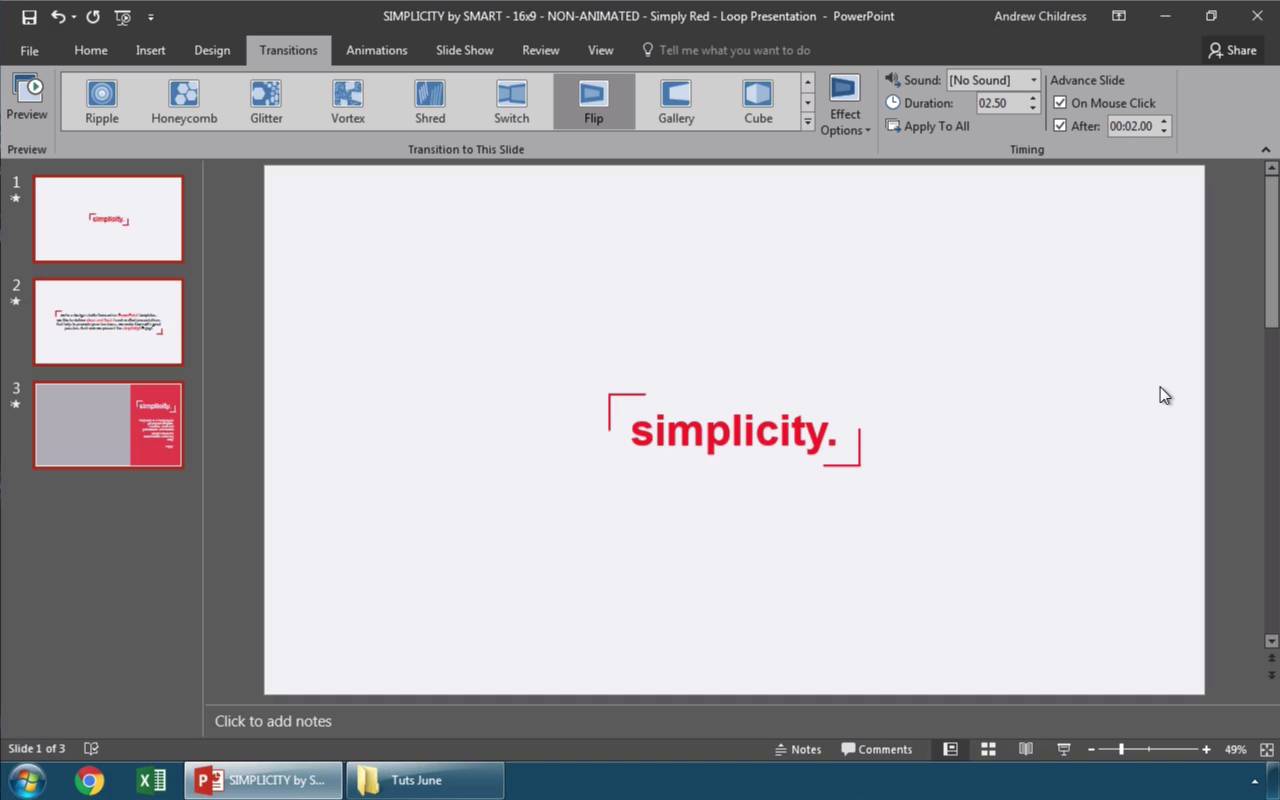
1. Chọn slide PowerPoint mà bạn muốn lặp lại.
Bạn có thể làm cho PowerPoint chạy lặp lại liên tục một cách dễ dàng. Tôi sẽ click vào tab Transitions ở đây trên thanh ribbon của PowerPoint và đảm bảo rằng tất cả các slide của tôi đều được chọn ở đây trong phần bên trái.

Lưu ý: Trong bài hướng dẫn này, chúng ta sẽ sử dụng mẫu PowerPoint của Simplicity. Bạn có thể tham khảo thêm những mẫu thuyết PPT xuất sắc tại GraphicRiver trong Hướng dẫn cơ bản để có những mẫu Microsoft PowerPoint xuất sắc nhất.
2. Thiết lập thời gian của phần lặp lại bản thuyết trình PowerPoint
Chúng ta sẽ bắt đầu bằng việc chọn độ dài thời gian mà chúng ta muốn mỗi slide này xuất hiện. Hãy đánh dấu vào ô After tại đây và tôi sẽ thêm vào 2 giây, chỉ để kiểm tra tính năng này. Bây giờ thì các trang sẽ tự xuất hiện trước sau mỗi hai giây. Chúng ta hãy bật tính năng lặp lại bây giờ nhé.

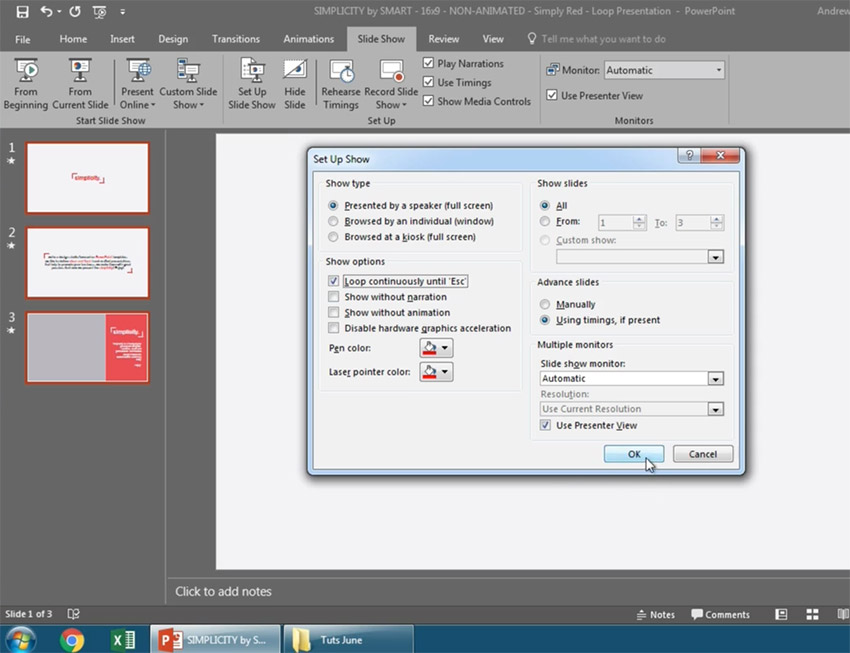
3. Cài đặt hiệu ứng lặp lại của Slide Show trong PowerPoint.
Tôi sẽ click vào tab Slide Show trên thanh ribbon, và sau đó click vào Set Up Slide Show. Lựa chọn mà chúng ta cần bật đó là Loop continuously until 'Esc'. Hãy tiếp tục và nhấn OK để bật tính năng này lên. Hãy kiểm tra để đảm bảo là chúng thực hiện tốt.
Hoàn thành!
Tôi sẽ click vào slide đầu tiên trong bản thuyết trình của mình, và sau đó bắt đầu bản thuyết trình ở góc dưới bên phải. Sau một vài giây, chúng sẽ chuyển sang slide kế tiếp, sau đó là slide kế tiếp nữa và sau đó trở lại phần bắt đầu. Bạn có thể thấy hiệu ứng này đã thực hiện một cách hoàn hảo. Tính năng lặp lại đã làm việc xuất sắc để giữ cho bản thuyết trình quay vòng liên tục.
Khám phá thêm các hướng dẫn PowerPoint xuất sắc khác nữa nhé.
Tìm hiểu nhiều hơn trong những hướng dẫn PowerPoint và những hướng dẫn video nhanh trong Envato Tút+. CHúng tôi có những tài liệu về PowerPoint đã được sắp xếp theo mục để giúp bạn tạo ra một bản thuyết trình xuất sắc.
 Microsoft PowerPointCách tạo và mang tới những bài thuyết trình PowerPoint xuất sắc (5 bước đơn giản)
 Microsoft PowerPointCách tạo ra một bài thuyết trình PowerPoint tốt hơn
 Microsoft PowerPoint17+ mẫu thiết kế PowerPoint đẹp nhất năm 2017
Tạo ra những bản thuyết trình xuất sắc ()
We also have the perfect compliment to this tutorial, which will walk you through the complete presentation process. Learn how to write your presentation, design it like a pro, and prepare it to present powerfully.
Tải ebook mới: . Ebook này có thể tải ngay miễn phí khi đăng ký nhận bản tin kinh doanh của Tuts+.
 By
By



