


Spanish (Español) translation by Ana Paulina Figueroa (you can also view the original English article)
Las encontrarás en notas adhesivas y portapapeles para hospitales. Se utilizan en cocinas comerciales y aulas. Pueden ahorrarte tiempo y salvar vidas. Me refiero a las humildes listas de verificación.
¿Necesitas insertar una casilla de verificación en Word? Este tutorial te muestra cómo agregar una casilla de verificación de Microsoft Word.


Si te interesa la productividad y la eficiencia, es probable que utilices listas de verificación con regularidad. Las listas de verificación son esenciales para ayudarte a recordar cosas y mantener la organización. También son útiles para lograr que las tareas complicadas sean más fáciles de gestionar.
En este artículo aprenderás cómo añadir una casilla de verificación en Word que pueda ser usada de dos maneras:
- Impresa y marcada en papel
- Compartida digitalmente y marcada directamente dentro de Microsoft Word
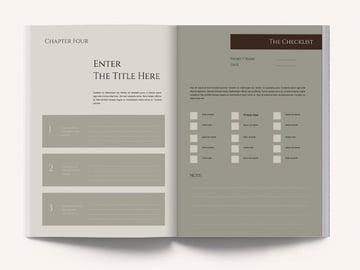
También puedes optar por utilizar una plantilla de Word con una lista de verificación incorporada. Las plantillas prémium para Word son creadas por diseñadores profesionales. Así que las decisiones importantes en cuanto a diseño y distribución ya han sido tomadas por ti. En este caso, los pasos a continuación también serán útiles si quieres cambiar o personalizar una lista de verificación de Microsoft Word dentro de una plantilla.
3 buenas razones para usar listas de verificación
Si solamente has utilizado listas de tareas, puede ser una sorpresa para ti saber que las listas de verificación tienen al menos tres usos diferentes:
- Para recordar elementos. Tu confiable lista de tareas está incluida en esta categoría. Una lista de compras es otro ejemplo de una lista de verificación que se usa para recordar cosas.
- Para recordar elementos en el orden correcto. En ocasiones no es suficiente recordar una lista de elementos. También necesitas recordarlos en una secuencia específica, como los pasos de un procedimiento, receta o instrucciones. Un ejemplo de esto es una lista de verificación de pasos para ensamblar muebles.
- Para asegurarte de que se cumplan los requisitos o criterios específicos. Finalmente, las listas de verificación se utilizan para garantizar que un conjunto de requisitos sean cumplidos. Por ejemplo, si estuvieras preseleccionando un conjunto de candidatos para un trabajo, podrías usar una lista de verificación que contenga los requisitos mínimos para el puesto con el fin de evaluar a cada candidato.
Las listas de verificación son tan poderosas que, según Atul Gawande en "The Checklist Manifesto" ("El manifiesto de las listas de verificación"), en complejas líneas de trabajo como la cirugía o al volar un avión, las buenas listas de verificación
"... al permanecer rápidas, utilizables y decididamente modestas, están salvando miles y miles de vidas."
Ya sea que necesites hacer una lista de verificación mundana, o una para salvar vidas, deberás seguir los mismos pasos para crear listas de verificación en Word.
Nota: en los pasos que siguen a continuación, estoy usando Microsoft Word para Mac versión 16.47. Si estás usando una versión diferente, es posible que la interfaz y los pasos sean distintos.
Cómo insertar una casilla de verificación en Word (para un formulario impreso)
Comencemos por crear una lista de verificación en Word para un formulario impreso. En otras palabras, los elementos de la lista de verificación se marcarán en papel. Para insertar una casilla de verificación en Word:
1. Selecciona los elementos
Haz clic y arrastra el ratón para seleccionar los elementos que quieras incluir en la lista de verificación.


También puedes crear primero un solo elemento de lista de verificación. Y luego, para añadir nuevos elementos, coloca el cursor al final del primer elemento de la lista de verificación. Presiona la tecla Intro, y la siguiente línea tendrá una casilla de verificación automáticamente.
2. Inserta viñetas
Dentro de la pestaña Inicio, haz clic en la flecha junto al icono Viñetas para abrir la Biblioteca de viñetas. Elige la viñeta que quieras usar en tu lista de verificación. Si quieres usar un símbolo diferente, haz clic en Definir nueva viñeta....


Aparecerá el menú Personalizar lista con viñetas.
3. Personaliza el símbolo de la casilla de verificación
Haz clic en el botón Viñeta....


Se abrirá el menú Símbolo. Localiza el símbolo que quieras usar. En este ejemplo estoy seleccionando el contorno cuadrado de la fuente Wingdings. Haz clic en el símbolo y luego en OK.


Y, así de fácil, has creado una lista de verificación en Word que puedes imprimir para marcar.


Acabas de aprender cómo crear una lista de verificación en Word, específicamente una que se imprimirá y se marcará en papel.
También puedes usar las casillas de verificación de Microsoft Word para crear un formulario que pueda ser marcado de manera digital, directamente dentro del propio Word. Eso es lo que haremos en la siguiente sección, donde aprenderás cómo crear una casilla de verificación en dicho software.
Cómo insertar una casilla de verificación en Word (para marcar dentro de dicho software)
También puedes crear una casilla de verificación sobre la que se puede hacer clic en Word usando la función Contenido de casilla de verificación. Esto crea un formulario rellenable que puedes distribuir como un documento de Microsoft Word.
1. Inserta una casilla de verificación
Coloca el cursor frente al primer elemento de tu lista de verificación. Ve a la pestaña Desarrollador y luego haz clic en Campo de formulario de casilla de verificación.


Una casilla de verificación sobre la que se puede hacer clic es insertada en donde estaba tu cursor. La casilla de verificación se comporta como un carácter especial (de manera muy similar a como lo haría un gráfico o un fragmento de texto), no como una viñeta.
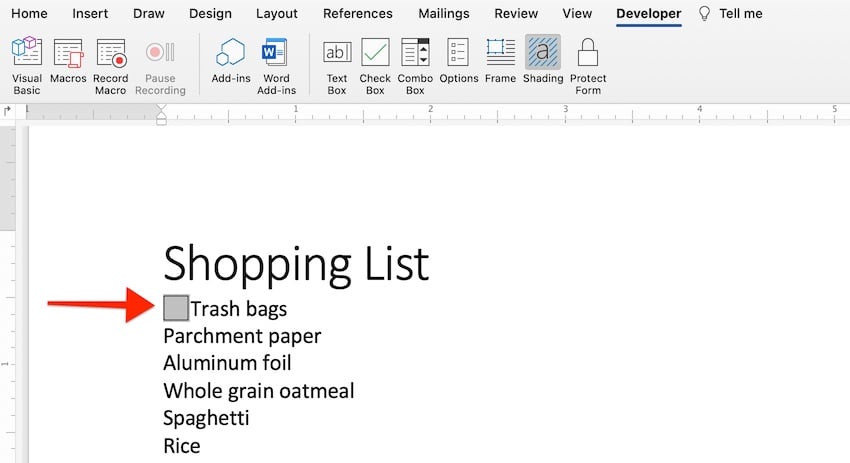


Por ejemplo, si vas al final del elemento de la lista de verificación y presionas Intro, la siguiente línea no tendrá su propia casilla de verificación automáticamente. Sigue leyendo para averiguar cómo agregar casillas de verificación a varios elementos.
2. Modifica la casilla de verificación
Por defecto, Microsoft Word determina automáticamente el tamaño de la casilla de verificación de acuerdo al tamaño de la fuente. Pero puedes cambiar las configuraciones predeterminadas.
Con el cursor inmediatamente antes o después de la casilla de verificación que creaste, haz clic en el botón Opciones en la pestaña Desarrollador. El menú Opciones de campo de formulario de casilla de verificación se abrirá.


Dentro de Tamaño de casilla de verificación, marca el botón de radio Exacto, luego selecciona o escribe el tamaño exacto que quieras para la casilla de verificación. Después haz clic en OK.


Desde el menú Opciones de campo de formulario de casilla de verificación también puedes elegir si la casilla de verificación debería estar marcada o desmarcada de forma predeterminada.
3. Copia la casilla de verificación
Cuando la casilla de verificación se vea como te gusta, cópiala en otros elementos de tu lista de verificación. Resalta la casilla de verificación que creaste. Presiona CTRL+C para copiar la casilla. Coloca el cursor frente a otro elemento de la lista de verificación, y luego presiona CTRL+V para pegar la casilla. Repite para los otros elementos de tu lista o formulario.


4. Protege el formulario
Cuando hayas agregado todas las casillas de verificación que necesites y estés satisfecho con su apariencia, protege el formulario para que otros usuarios no puedan editarlo mientras lo rellenan.
Para hacer esto, haz clic en Proteger formulario dentro de la pestaña Desarrollador.


Ahora las casillas de verificación ya no podrán ser editadas ni será posible modificar su formato.
5. Prueba el formulario
Después de proteger el formulario, ahora puedes probar las casillas de verificación. Haz clic en una casilla de verificación para marcarla o desmarcarla.


Para cambiar las configuraciones en una casilla de verificación, haz clic en Proteger formulario nuevamente para desprotegerlo. Recuerda proteger el formulario antes de compartirlo con otros, ¡para que no puedan editarlo de manera inadvertida!
6. Comparte el formulario con otros
Para compartir el formulario con otras personas y que puedan rellenarlo en Microsoft Word, haz clic en el botón Compartir en la esquina superior derecha de Word. Luego haz clic en Enviar una copia.


El menú Enviar una copia se abre. Deja el formato Enviar como con su configuración predeterminada, que es un documento de Word. Si copias el archivo como un PDF, entonces ya no se podrá hacer clic en él.
Haz clic en Enviar por correo como archivo adjunto.


Esto abre tu aplicación de correo electrónico predeterminada con una copia de la lista de verificación de Word adjunta.


Ahora puedes enviar el documento de Word. El formulario protegido con casillas de verificación dentro del documento permitirá que se haga clic en él. Los destinatarios pueden marcar o desmarcar las casillas y luego enviarte de vuelta sus copias del documento.
Ahora sabes cómo crear una casilla de verificación en Word como formulario, cómo proteger este último y cómo compartirlo para que otros puedan rellenarlo.
5 consejos para crear una buena lista de verificación
Las listas de verificación pueden ser increíblemente útiles y poderosas, pero solamente si son buenas listas de verificación desde el principio. Sigue estos consejos para crear una buena lista de verificación:
1. Haz que sea específica
Cada elemento de la lista de verificación debería tratar sobre una cosa solamente. Si no es así, divide el elemento en dos o más elementos separados. También asegúrate de que sea claro a qué se refiere cada elemento. Si puede tener muchos significados o interpretaciones, piensa en cómo puedes aclararlo.
2. Mantenla breve
Mantén la lista de verificación gestionable limitando la cantidad de elementos. Si debes tener una gran cantidad de elementos en tu lista de verificación, entonces sigue el siguiente consejo.


3. Organiza los elementos
Si tienes una lista larga, agrupa elementos similares en categorías o grupos. Luego agrega un encabezado descriptivo para cada grupo de elementos. Esto ayuda al usuario a navegar por la lista de verificación más fácilmente. Esto es especialmente útil si la lista de verificación trata sobre un proceso o procedimiento complicado de varios pasos.
4. Pruébala con usuarios
Prueba la lista de verificación con las personas que la utilizarán. Obsérvalos al usar la lista de verificación en diferentes escenarios. Toma nota de dónde se confunden y cometen errores. Aborda cualquier cosa que les parezca confusa o innecesaria.
5. Mantenla actualizada
A medida que tus procedimientos y requerimientos cambian, revisa tus listas de verificación para asegurarte de que aún estén actualizadas.
Crea listas de verificación profesionales en Word con plantillas prémium
Si necesitas que tu lista de verificación sea funcional y que tenga una apariencia pulida, entonces usa una plantilla de lista de verificación para Word. Existen plantillas de listas de verificación para Word disponibles gratuitamente o a través de un pago. Pero, por lo general, una lista de verificación prémium es mejor que una plantilla de lista de verificación editable gratuita para Word, además de que ofrece más funciones.


Para uso comercial, es mejor que obtengas una plantilla prémium de lista de verificación de MS Word. Una gran fuente de plantillas de Word de calidad prémium es Envato Elements debido a su excelente oferta. Por una barata suscripción mensual, obtienes descargas ilimitadas de recursos creativos para crear materiales impresos, digitales, de audio y de video. Estos incluyen plantillas de Word, además de fuentes, fotografías y gráficos.
Pero para proyectos únicos, otra buena fuente de plantillas para Word es GraphicRiver. En este mercado solamente pagas por cada uso del material. Es una opción excelente y económica para quienes crean solamente algunos materiales de comunicación.


Ya sea que provengan de Elements o de GraphicRiver, estas plantillas prémium para Word están diseñadas por profesionales. Están hechas para ser personalizables y adaptables. Y muchas vienen con soporte postventa del diseñador. Esto significa que, si alguna vez tienes problemas al usar las plantillas, puedes ponerte en contacto con el diseñador para obtener ayuda.
Optimiza tu productividad y eficacia con una lista de verificación de Microsoft Word
Ahora sabes cómo agregar una casilla de verificación en Word, ya sea que se use para una lista de verificación impresa o para una que se marcará digitalmente dentro de Word. Con una lista de verificación impresa, primero imprimes el formulario y luego pides a los usuarios que marquen la lista de verificación. Con un formulario sobre el que puedes hacer clic, compartes copias del documento de Word. A continuación cada usuario marca o desmarca los elementos en la lista de verificación directamente dentro de Word.
También aprendiste cómo crear una buena lista de verificación. Al mantenerla específica, breve, organizada y actualizada, puedes asegurarte de que sea útil y que no cause confusión.
Puedes simplificar aún más tu flujo de trabajo utilizando una plantilla de Word para listas de verificación. Para obtener descargas ilimitadas de plantillas y otros recursos creativos, consigue tu plantilla de lista de verificación para Word en Envato Elements. Puedes obtener descargas ilimitadas de todo lo que existe en su biblioteca creativa, todo por una tarifa de suscripción mensual.
También puedes conseguir plantillas de Word de calidad prémium y otros elementos creativos "a la carta" en GraphicRiver. Aquí solamente pagas por cada uso de cada recurso.
Si bien existen disponibles plantillas gratuitas de listas de verificación editables para Word, si las vas a utilizar con fines comerciales o de negocios probablemente necesites una plantilla prémium. Consulta las ofertas de Elements o GraphicRiver.
 By
By



