


Spanish (Español) translation by Marsel Toussaint (you can also view the original English article)
¿Qué importancia tienen las Medidas de las Diapositivas de PowerPoint? Considera lo siguiente. Cuando conectas tu laptop a una pantalla externa, es posible que te sorprendas si tu presentación aparece recortada en los bordes o encuadrada en la pantalla, como esta:

Las líneas negras a la izquierda y a la derecha de esta diapositiva son espacio desperdiciado porque el Tamaño de Presentación de PowerPoint y la pantalla no están sincronizados.
La forma en que configuraste el Formato de tu Diapositiva afecta la apariencia de tus diapositivas.
Has pasado tiempo investigando, elaborando tu mensaje y creando imágenes. Ahora estás listo para dar una presentación de PowerPoint. El uso de diapositivas de PowerPoint puede ayudarte a reforzar tu mensaje y crear un sólido fondo para tu presentación.
Antes de conectarte a un monitor o proyector de pantalla grande para compartir tu duro trabajo, verifica el tamaño y la relación de aspecto de tu presentación.
Conocer las Medidas de tu Diapositiva de PowerPoint ayuda a que tu presentación se vea bien en la pantalla. En este tutorial, te enseñaré cómo elegir los Formatos de PowerPoint correctos. También compartiré algunos de los mejores diseños de diapositivas de PowerPoint de Envato Elements y GraphicRiver con el Formato de PowerPoint ya resuelto.
Más Información Sobre Presentaciones
Antes de profundizar en este tutorial, asegúrate de descargar nuestro eBook gratuito: . Te ayudará a dominar el proceso de presentación completo.
¿Cuáles son los Tamaños de Diapositivas de PowerPoint Adecuados? (Video)
¿No estás seguro de cómo configurar los Formatos de PowerPoint? Las dimensiones incorrectas pueden tener un impacto muy real en el éxito de tu presentación. Ve el video a continuación para obtener un recorrido rápido sobre cómo configurar el Tamaño de Diapositiva de PowerPoint:

Continúa leyendo para más información sobre el Formato de PowerPoint. Descubre qué tamaños usar para qué pantallas y más.
¿Cuál es el Formato de PowerPoint Adecuado?
La elección de las dimensiones correctas para las Medidas de tu Diapositiva de PowerPoint depende de dónde y cómo la presentarás.
Puedes dar presentaciones de PowerPoint en una variedad de pantallas, como:
- pantallas de laptop
- proyectores para salas de conferencias
- iPads y tabletas
- pantallas anchas, pantallas de gran formato
Cada una de estas pantallas tiene una forma o relación de aspecto diferente que describe el ancho frente a la altura de la pantalla. El mismo archivo de PowerPoint aparecerá de manera diferente en cada dispositivo porque la relación de aspecto puede variar.
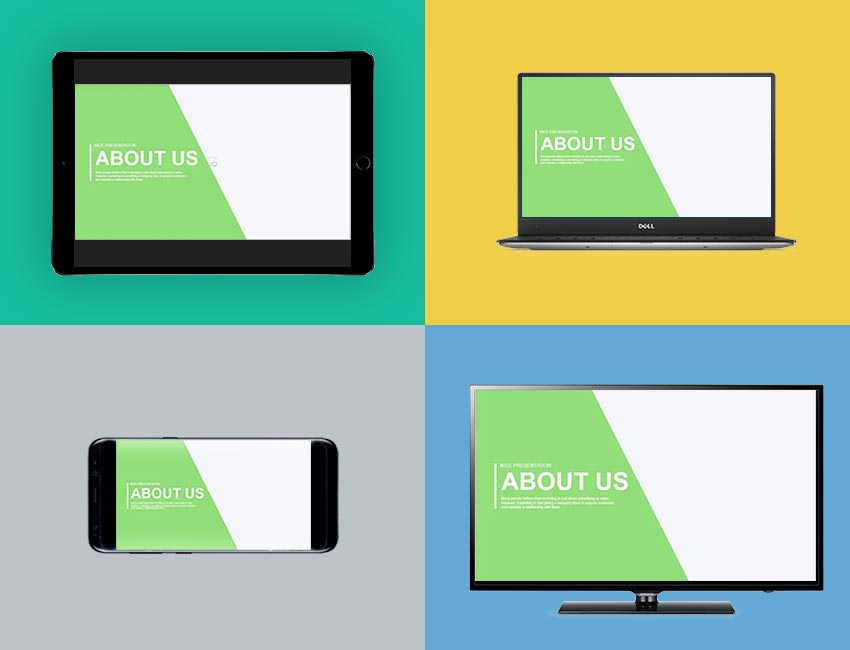
La misma presentación de PowerPoint aparecería de manera diferente en el modo de pantalla completa en dispositivos con pantallas diferentes.
Para comenzar este tutorial, decide en qué dispositivo es más probable que aparezca tu presentación. Si no estás seguro, sigue leyendo para más información sobre las opciones para personalizar el Formato de tu Diapositiva PPT.
Las Mejores Plantillas de PowerPoint (con Formatos de Diapositivas Listos para Usarse)
¿Qué pasaría si no tuvieras que preocuparte por las Medidas de tu Diapositiva de PowerPoint? En lugar de adivinar el Tamaño de la Diapositiva de PowerPoint, puedes usar una plantilla prediseñada. Ese es el valor que Envato Elements trae a la mesa.
No solo presenta plantillas con los tamaños perfectos de diapositivas de PowerPoint, sino que también lo hace con excelentes diseños. Muchas de las plantillas contienen más de un Formato de Diapositiva de PowerPoint para que siempre tengas lo que necesitas.

Usa Envato Elements para Plantillas de PowerPoint con las dimensiones ya establecidas perfectamente.
Lo que es aún mejor es que Envato Elements te ayuda a mantener los costos bajos. Eso es gracias a un modelo de descarga ilimitada. Con una suscripción, desbloqueas todo. Eso no solo incluye diapositivas de PowerPoint de tamaño perfecto, sino también fotos, gráficos y más.

Elements incluye impresionantes plantillas como The X Note con múltiples Medidas de Diapositivas de PowerPoint.
Además, ten en cuenta que tenemos muchas plantillas increíbles de presentación de PowerPoint en GraphicRiver. Estas plantillas también incluyen plantillas con tamaños de diapositivas de PowerPoint establecidos. Es un mercado de pago por uso.

GraphicRiver también cuenta con plantillas con múltiples Tamaños de Diapositivas de PowerPoint, pero solo pagará por las plantillas individuales que elijas.
Muchos de ellos vienen preconstruidos en múltiples relaciones de aspecto. Así que, puedes trabajar con excelentes diseños de diapositivas en los tamaños comunes que probablemente necesites para tu presentación.
Otros diseños de presentación se realizan con una relación de aspecto Full HD (16:9), que es un tamaño de pantalla popular. O vienen con dimensiones adicionales admitidas. Descubre más en nuestra selección curada de los mejores a continuación, y luego continúa con este tutorial:

Cómo Cambiar el Formato de tu PowerPoint
Sigue leyendo para instrucciones paso a paso para elegir la diapositiva correcta en PowerPoint y ajustar tu presentación para que coincida.
1. Cómo Cambiar el Tamaño de las Diapositivas de PowerPoint
Una vez que hayas definido el alcance de la pantalla en la que presentarás y hayas elegido el Tamaño de tu Presentación de PowerPoint correcto, es hora de cambiar tu archivo de PowerPoint para que coincida.
Haz clic en la pestaña Diseño en la cinta de PowerPoint. Las opciones disponibles cambiarán en la cinta. Busca la sección Personalizar en la cinta y haz clic en el icono Tamaño de la diapositiva.
Se abrirá un menú desplegable con varias opciones. Haz clic en Tamaño de diapositiva personalizado para abrir el menú Tamaño de diapositiva y modificar las dimensiones de tu presentación.
Se abre el menú Tamaño de la diapositiva y ahora podemos cambiar el Formato de la Diapositiva PPT usando las opciones desplegables.
Sin embargo, ten en cuenta: es posible que no siempre sea posible elegir el tamaño perfecto para tu presentación. Si envías y compartes tu presentación, entonces no puedes controlar el dispositivo en el que tu audiencia abrirá tu presentación.
Pero eso no significa que no podamos optimizar la presentación para la mayoría de los espectadores. Hablemos de los tamaños más comunes para configurar las diapositivas de PowerPoint.
2. Tamaños Comunes para Presentaciones de PowerPoint
Para cambiar el Tamaño de tu Presentación de PowerPoint, haz clic en el cuadro desplegable debajo de la opción Tamaño de diapositivas para:. La configuración que elijas debe basarse en la pantalla en la que aparecerá.
Hay varias opciones en este menú desplegable. Las opciones más comunes que uso son Mostrar en pantalla (4:3), Mostrar en pantalla (16:9) y Mostrar en pantalla (16:10). Uso esta configuración con frecuencia porque coincide con los dispositivos más comunes en los que se muestran las presentaciones de PowerPoint.
La configuración específica depende del dispositivo que usarás. Aquí hay reglas generales sobre cuál elegir:
- Laptops. La mayoría de las pantallas de laptop tienen una relación de aspecto de 16:9. La notable excepción es la relación de aspecto 16:10 de Macbook.
- Proyectores. Muchos proyectores tienen una relación de aspecto de 4:3. Otros están diseñados para imitar las mismas pantallas de laptop de pantalla ancha (16:9).
- Pantallas grandes. Muchas salas de reuniones modernas cuentan con pantallas LCD grandes, ya que los costos de los televisores han disminuido, reemplazando a los proyectores. Suelen tener una relación de aspecto de 16:9.
Estas no son las únicas opciones, por supuesto. Puedes elegir una de las relaciones de aspecto que se alinean con un documento impreso, como papel carta o papel doble carta. La clave es elegir el tamaño que funcione para tu audiencia.
Después de seleccionar un tamaño, presiona OK en este menú. PowerPoint mostrará un nuevo menú que le da la opción de cambiar el Formato de la Diapositiva de tu presentación. Veamos más de cerca a qué opción será la adecuada para ti.
Configuración de Diapositivas de PowerPoint: "Maximizar" vs "Asegurar ajuste"
Cuando cambiamos el Formato de las Diapositivas, PowerPoint nos presenta dos opciones únicas para cambiar el tamaño de las diapositivas de nuestra presentación. Ya tenemos contenido en nuestra diapositiva, así que tiene sentido que necesitemos pensar en cómo manejar el cambio de diapositiva.
El menú muestra dos opciones: Maximizar y Asegurar ajuste. Debes elegir una de estas opciones para cambiar el Tamaño de tu Presentación de PowerPoint.
- Al elegir Maximizar, se acercará la diapositiva para que el contenido llene la diapositiva. La desventaja de este enfoque es que parte del contenido se puede recortar si tiene elementos en el borde de las diapositivas.
- Asegurar el ajuste se asegurará de que todo permanezca en la diapositiva. Pero podría dejar barras horizontales por encima y por debajo de tu contenido.
Cuando cambies la Medida de tus Diapositivas de PowerPoint, dale a tu presentación un aspecto completo para asegurarte de que el contenido no haya cambiado de una manera que cambie su significado original. Por lo general, elijo Maximizar diapositivas. Pero puede ser necesario volver a trabajar en las diapositivas para que encajen correctamente.
Cuándo usar Diapositivas de Tamaños Especiales
La ventana de opciones Tamaño de diapositiva puede cambiar el tamaño de tu presentación para prácticamente cualquier situación.
Imagina que la presentación se verá en un dispositivo de orientación vertical. La orientación vertical implica que una pantalla es más alta que ancha. Tal vez el espectador lo esté viendo en una tableta en modo vertical o en un monitor que gira en modo vertical.
Para cambiar una presentación de PowerPoint a orientación vertical, cambia la opción Diapositivas a Vertical como se muestra arriba.
Es posible que no uses estas opciones con frecuencia, pero recuerda que existen. PowerPoint realmente se adapta.
3.Recuerda probar
El éxito de una presentación se reduce a la preparación detrás de ella. Dar una presentación a una audiencia es abrumador. Pero hacer una "prueba" (presentación práctica) puede ayudar a reducir las sorpresas en la producción real.
Para prepararte para tu presentación, recuerda probar tu archivo en el dispositivo en el que tu audiencia lo verá. Si es posible, trata de revisar la sala de conferencias o salón de antemano.
Hacer una prueba de tu presentación asegurará dos cosas:
- Que tienes todos los cables y conexiones que necesitas para mostrar tu presentación.
- Es un buen momento para comparar las dimensiones de tu archivo con la pantalla que usarás para que puedas volver a trabajar con las dimensiones de tus diapositivas según sea necesario.

No olvides incluir la prueba de tu archivo de PowerPoint en la pantalla que usarás para tu presentación. Es otra variable que puedes controlar mientras te preparas, reduciendo la incertidumbre de tu presentación.
5 Consejos Rápidos sobre el Formato de Presentación de PowerPoint
No importa tu nivel de habilidad en PowerPoint, siempre ayuda tener algunos consejos adicionales. Veamos otros cinco consejos principales para los Tamaños de Diapositivas de PowerPoint, incluyendo las dimensiones de PowerPoint.
1. Primero Edita los Formatos de PowerPoint
Anteriormente en este tutorial, trabajaste con las Medidas de las Diapositivas de PowerPoint. Pero, la parte más importante de hacerlo es el orden de tus pasos.
Asegúrate de que tu primer paso sea Diseño > Tamaño de diapositiva. Cuando estableces el tamaño de tu PPT tan pronto como abre la presentación, no recortarás ni estirarás tus diapositivas.

Establece primero las Medidas de tu Diapositiva de PowerPoint abriendo Diseño > Tamaño de diapositiva
Esta es la mejor manera de evitar volver a trabajar mientras se trabaja con Tamaños de Diapositivas de PowerPoint. ¡Establece primero las dimensiones de tu PowerPoint!
2. Usa las Reglas de PowerPoint
Muchos presentadores (incluyéndome a mi) también usan PowerPoint para crear productos impresos. Y el tamaño de tu diapositiva de PowerPoint realmente importa cuando intenta ajustarlas a una página impresa.
Por eso es útil comprobar el Formato de la Diapositiva PPT con reglas (en pulgadas). Para verlas, ve a la opción de menú Vista > Regla.

Usa la opción Vista > Regla para mostrar el Tamaño de una Diapositiva de PowerPoint en pulgadas.
Por supuesto, puedes escalar el Tamaño de la Diapositiva de PowerPoint mientras imprimes para que coincida con el papel. Consulta nuestra guía para imprimir, sin importar el Tamaño de tus Diapositivas de PowerPoint.

3. Edita las Diapositivas Maestras
Las diapositivas maestras controlan varios diseños de diapositivas al mismo tiempo. En lugar de establecer diseños y dimensiones de PPT en cada diapositiva, considera editar la diapositiva. Establece el tamaño y la dimensión de la diapositiva PPT en el menú Vista > Diapositivas Maestra.
Consigue más información sobre cómo editar diapositivas maestras y tamaños de diapositivas de presentación en el tutorial a continuación:

4. Simula una Vista Previa
Anteriormente en este tutorial, recomendé revisar tu presentación como un ensayo. Idealmente, verifica el Tamaño de tu Diapositiva de PowerPoint en el monitor o proyector exacto que usarás para la real.
Lamentablemente, no siempre tendrás la opción (o el tiempo) de ensayar en la sala de presentaciones. Pero puedes comprobarlo en la pantalla de tu computadora. Puedes obtener una vista previa de tu presentación de PowerPoint y ver cómo usa el espacio en pantalla.
Ve a la opción de menú Presentación de diapositivas > Desde el principio para obtener una vista previa de tu presentación. Luego, revisa si puedes ver alguna barra o línea en tu pantalla.

Mi truco secreto para verificar el tamaño de mi PowerPoint es obtener una vista previa en Presentación de diapositivas > Desde el principio en una máquina virtual.
La mayoría de las pantallas de las computadoras son 16:9 o 16:10. Entonces, si sabes que tu pantalla final tiene las mismas dimensiones, esta es una verificación "suficientemente buena" para tus dimensiones de PowerPoint.
5. Usa Diseños de Diapositivas
No deberías tener que establecer el Tamaño de la Diapositiva de PowerPoint en cada diapositiva. Puedes establecer las dimensiones de tu presentación de PowerPoint, pero el tamaño de la diapositiva de la presentación también es importante. Establece el Tamaño de la Diapositiva de PowerPoint con diseños que colocan los elementos a la perfección.
En una plantilla como The X Note, cada diseño de diapositiva considera cuidadosamente el tamaño del PPT. Use un diseño para la Medida de las Diapositivas de PowerPoint en el menú Inicio > Diseño.

Usa un diseño de una plantilla como The X Note para tamaños ideales de diapositivas de PowerPoint.
Usa el menú desplegable Diseño para seleccionar las Medidas de tu Diapositiva de PowerPoint.
Encuentra Más Plantillas Increíbles de PowerPoint: 5 Diseños Principales
Aquí hay una manera aún mejor de darle al blanco con tus Formatos de PowerPoint. Comienza con una plantilla. La mayoría de las plantillas de PowerPoint de Envato Elements tienen varias versiones de Formatos de PowerPoint para cada estilo.
Estas son cinco de las mejores plantillas de PowerPoint en Elements. Revísalas para crear una presentación con las dimensiones perfectas de PowerPoint:
1. Style - Plantilla Multiusos de PowerPoint

Esta plantilla viene con dos colores y un Tamaño de Diapositiva de PowerPoint, pero la encuentro fácilmente ajustable en mis pruebas. Cuenta con la relación de aspecto 16:9 que es el tamaño clásico de diapositiva de PowerPoint. Usa los 100 diseños únicos, cada uno con Formatos de Diapositiva PPT perfectos.
2. Agio

Agio es una plantilla de PowerPoint limpia y minimalista. Encontrarás que los Formatos de Diapositiva 16:9 PPT son perfectos para la mayoría de las pantallas. No solo los tamaños de las diapositivas de la presentación están bien configurados, sino que los diseños también son simplemente impresionantes. Completa estos planos de diapositivas para una presentación profesional.
3. Ever - Plantilla de PowerPoint

Cuando abras esta presentación, encontrarás dos opciones de dimensión de PowerPoint: 4:3 y 16:9. Son estas dos opciones de tamaño de PPT las que le dan a esta plantilla un valor adicional. Hay hermosos diseños de diapositivas para ambos Tamaños de Diapositivas de PowerPoint. Usa las infografías diseñadas a mano para obtener ilustraciones amigables para los negocios.
4. Sprint - Plantilla de PowerPoint

La vida puede ser una maratón en lugar de un sprint, pero el diseño de una presentación no debería serlo. La presentación Sprint, acertadamente nombrada, es un diseño 4:3 con un esquema de color naranja brillante. Elige esto si el tamaño de tu diapositiva PPT debe estar en el tamaño 4:3 más tradicional.
5. MasMax

Completando nuestras opciones, MasMax es una plantilla de Formato de PowerPoint 16:9. Con 234 diseños de diapositivas únicos, hay opciones para prácticamente todos los diseños que puedas necesitar. El tamaño de tu PPT ya está configurado y puedes usar los iconos gratuitos para darle un toque extra.
Para obtener aún más opciones de plantillas con Tamaños de Diapositivas de PowerPoint perfectos, consulta estos artículos a continuación:
 32+ Plantillas PowerPoint Profesionales - Para Mejores Presentaciones PPT Profesionales
 Las mejores plantillas para presentación en PowerPoint 2022
 40 Plantillas de PowerPoint Bonitas (Con Diseños Increíbles 2022)
Más Información sobre el Uso de PowerPoint
En este tutorial, aprendimos cómo configurar el tamaño correcto para los archivos de PowerPoint. Todo se reduce a cómo y dónde tu destinatario verá la presentación.
Es posible que no puedas formatear perfectamente tu PowerPoint para cada pantalla. Pero apegarte a los tamaños estándar de PowerPoint funcionará la mayor parte del tiempo. También puedes ahorrar tiempo trabajando con una gran plantilla de PowerPoint que ya está configurada con las dimensiones de la diapositiva PPT que necesitas.
En Envato Tuts+, hemos reunido un recurso profundo de tutoriales de PowerPoint. Asegúrate de consultar nuestra guía, Cómo usar PowerPoint (Guía de tutorial definitiva). Este único recurso es completo para aprender la aplicación, incluyendo los Formatos de PowerPoint.
Para seguir aprendiendo más sobre PowerPoint, consulta los útiles tutoriales a continuación:
 Cómo reducir bastante el tamaño de un archivo de PowerPoint (PPT)
 Cómo Trabajar con Vistas en Microsoft PowerPoint
 60 Consejos para Buenas Presentaciones en PowerPoint (Mejora tus Habilidades)
Para obtener otro recurso útil, asegúrate de obtener este útil eBook:
Haz Presentaciones Increíbles (Descarga Gratis de eBook)
Tenemos el complemento perfecto para este tutorial. Te guiará a través del proceso completo de presentación.
Descarga nuestro nuevo eBook: . Está disponible de forma gratuita con una suscripción al newsletter Tuts+ Business.
Aprende a escribir tu presentación, a diseñarla como un profesional y a prepararla para una presentación impactante.
Diseña una Presentación con el Tamaño de Diapositiva de PowerPoint Perfecto Hoy
Este tutorial te mostró cómo configurar el Tamaño de tu Diapositiva de PowerPoint. Con las dimensiones adecuadas para tu diapositiva de PowerPoint, tus diapositivas se verán impresionantes a medida que llenan la pantalla. Establece el tamaño de tu diapositiva antes de comenzar a diseñar para evitar costosas repeticiones.
Además, no olvides que puedes ahorrar horas de trabajo de diseño. Envato Elements tiene descargas ilimitadas con el perfecto Tamaño de Diapositiva de PowerPoint. Además, GraphicRiver te ofrece opciones de pago por uso con Medidas para tu Diapositiva de PowerPoint.
Con estos consejos en mente, ¡diseña con confianza hoy! Ahora sabes cómo configurar las Medidas de una Diapositiva de PowerPoint para aprovechar al máximo el espacio de la pantalla.
Nota editorial: Esta publicación salió originalmente en junio de 2017. Nuestro personal la revisó exhaustivamente para que sea al día, precisa y actualizada, con asistencia especial y un nuevo video de Andrew Childress.
 By
By



