


This sponsored post features a product relevant to our readers while meeting our editorial guidelines for being objective and educational.
Spanish (Español) translation by Carlos (you can also view the original English article)
Más que nunca, los espectadores están consumiendo contenido en video. YouTube reporta más de 5 mil millones de videos vistos al día. En Instagram, los videoclips están predominando cada vez más, tanto en tu feed como en las Historias de Instagram. Es fácil entender por qué más artistas y creativos están recurriendo al video como su formato preferido.


¿Has probado algunas aplicaciones de edición de video, pero no has encontrado la opción adecuada para ti? En este tutorial, te mostraremos cómo usar Filmora, un editor de video poderoso y fácil.
¿Qué es Wondershare Filmora X?
Es difícil encontrar una aplicación de edición de video que se adapte a tus necesidades. Es fácil entender por qué: en ocasiones, los fabricantes de software parecen no ponerse de acuerdo sobre si la aplicación es para crear videos caseros o para producir blockbusters con calidad de Hollywood. Como resultado, muchas aplicaciones carecen de funciones, mientras que otras son demasiado complejas.
Las mejores aplicaciones no te hacen elegir entre «potente» o «fácil de usar». Se enfocan en brindarte herramientas para que tu visión cobre vida, pero son intuitivas y hacen que sea fácil lograrlo.
Filmora, el software para edición de video, encaja perfectamente en la idea de «lo mejor de ambos mundos». Tiene todas las funciones que necesitas para crear un video, sin embargo, no tendrás que pasar horas viendo tutoriales en YouTube para dominar los conceptos básicos. Eso te ayudará a enfocarte en tu proyecto, no en aprender a utilizar la aplicación en sí.


Como verás en este tutorial, Filmora es una de las principales plataformas de software para edición de video. Está disponible para Windows y para macOS. Aquí tienes algunas razones para aprender a usarla:
- Efectos de video incluidos: añade estilos creativos a tus grabaciones de video con un solo clic, sin necesidad de otras aplicaciones.
- Rastreo de movimiento: sigue el movimiento en una escena de manera sencilla y automática, con un rastreo de movimiento fácil de añadir e intuitivo para principiantes.
- Animación de fotogramas clave: el «keyframing» es una técnica crucial, pero algunas aplicaciones lo hacen complicado. No es así con Filmora. Los ajustes preestablecidos, de un solo clic, te ayudan a añadir configuraciones predefinidas a los fotogramas clave para facilitarte la animación.
- Coincidencia de color: para un color uniforme, Filmora incluye opciones de coincidencia muy fáciles. Eso ayuda a replicar el color en todas las escenas para lograr una apariencia armonizada en todo tu proyecto de video.
- Elementos de movimiento: agrega estos elementos fácilmente para lograr técnicas de animación más simples.
- Pantalla verde: añade fondos simulados con menos trabajo que en casi cualquier otra aplicación.
- Carga directa a las principales plataformas de redes sociales: sube tus videos a YouTube, Facebook, Instagram y más.
Con más de 77 millones de usuarios en todo el mundo, la gente ha hablado: es fácil aprender a usar Filmora. Asegúrate de descargar una prueba gratuita y aprende a utilizar esta plataforma.
Cómo usar Wondershare Filmora X para crear un video
Practiquemos un ejemplo rápido. En mi ejemplo, crearemos un video que es ideal para una plataforma como YouTube. Sigue conmigo estos pasos para que aprendas a editar tus videos en Filmora:
1. Inicia un nuevo proyecto
Después de descargar e instalar Filmora, es momento de empezar un nuevo proyecto. Abre la aplicación, luego, en el menú desplegable que dice Seleccionar relación de aspecto (Select Project Aspect Ratio), elige una opción.
Este ajuste influye en la «forma» del video. La relación de aspecto describe el ancho relativo a la altura del video terminado. Dado que nuestras pantallas varían, también nuestros proyectos de video deben hacerlo.
Un buen ejemplo de esto sería elegir la opción 1:1 (Instagram). El contenido con forma cuadrada sigue siendo muy popular en Instagram y esta relación de aspecto es la ideal para la plataforma.


Para el ejemplo de este tutorial, voy a utilizar una relación de aspecto 16:9. Ese es el formato clásico de pantalla ancha y es ideal para el modo horizontal en dispositivos móviles o para la mayoría de los demás dispositivos. Muchos videos de YouTube se cargan de forma nativa en esta relación de aspecto.
Cuando estés listo, haz clic en Crear nuevo proyecto (New Project) para empezar a editar tu video en Wondershare Filmora.
2. Importa tus medios
Los proyectos de video giran en torno al metraje, las imágenes y el audio que decidas utilizar. En este tutorial, voy a trabajar con una serie de videoclips de la biblioteca de videos de Envato Elements.
Cuando empiezo a crear un proyecto de video, normalmente guardo todos los archivos que voy a utilizar en una sola carpeta. Esto ayuda a mantenerme organizado y a agrupar los archivos por proyecto.
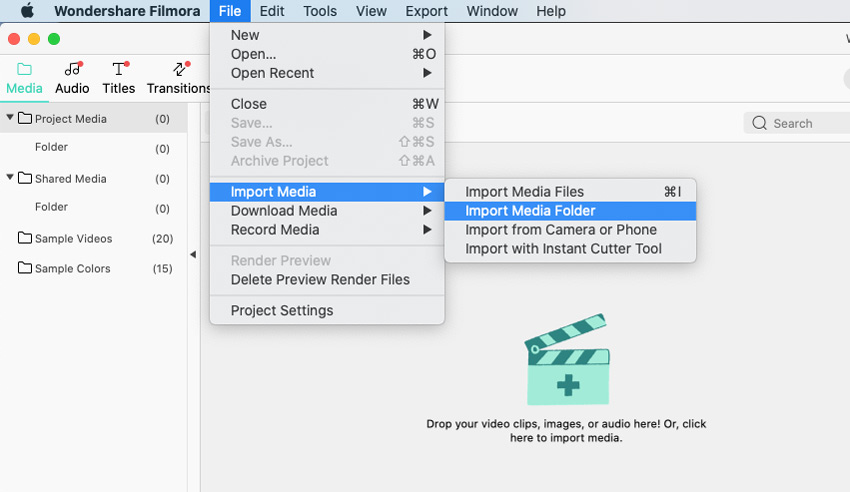
Una vez que hayas agrupado tus archivos, es momento de importarlos. Ve a Archivo > Importar medios > Importar una carpeta de medios (File > Import Media > Import Media Folder), a continuación selecciona la carpeta que contiene tus archivos.
En cuanto hayas importado tu carpeta, verás miniaturas de cada archivo en la mitad superior de la aplicación. Haz doble clic en cualquiera de las miniaturas para reproducir una vista previa.


Si deseas seguir el proceso y aprender a usar Filmora, es útil saber que Filmora incluye videoclips de muestra. Si no has grabado todo tu material, pero quieres probar el software de Filmora, navega en la carpeta de Videos de muestra, tal como se ve en la captura de pantalla anterior.
Todos tus medios ya están dentro de la aplicación. ¿Y ahora qué? Este breve tutorial te mostrará una guía completa para crear un video terminado en Filmora.
3. Añade clips a la línea de tiempo
Si has utilizado software de edición de video anteriormente, probablemente ya sepas cómo usar Filmora. Ten en cuenta que tu biblioteca multimedia (cerca de la parte superior de la aplicación) es solo una vista de los archivos disponibles. Para agregarlos a tu video, necesitas añadirlos a la línea de tiempo, cerca de la parte inferior de la aplicación
Con la biblioteca multimedia a la vista, es tan fácil como arrastrar y soltar un clip en la línea de tiempo para añadirlo al proyecto. Repite este proceso con cualquier video o imagen que desees incluir en tu proyecto.


Recuerda: al empezar a usar Filmora, vale la pena saber que admite clips multimedia de varios formatos, incluyendo audio. La mayoría de los proyectos incluirán música de fondo o pistas de narración. Al arrastrarlos a la línea de tiempo, el audio aparecerá debajo de sus videoclips.
Aprender a editar video con Filmora te será familiar si has usado cualquier otra aplicación de edición de vodeo. Arrastra y suelta clips de la biblioteca a la línea de tiempo para empezar a utilizarlos en tu proyecto de vídeo.
4. Recorta y ajusta tus clips
El arte de producir un video incluye editar los clips de origen que utilices. Incluso el mejor material podría necesitar algunos retoques para generar un impacto en tu proyecto de video finalizado.
Una vez que hayas añadido un clip a tu línea de tiempo, es fácil ajustarlo. Para acortar el clip, haz clic en los bordes izquierdo o derecho del clip en la línea de tiempo y arrástralo para acortarlo.


También puedes dividir un clip. Haz clic en un clip en la línea de tiempo de la aplicación, a continuación haz clic en el icono de las tijeras para dividirlo en partes.
Cuando empieces a trabajar con el metraje, presiona la barra espaciadora en tu teclado para reproducir una vista previa. Eso te ayudará a ver cómo se juntan las secuencias de video. Repite el proceso de añadir clips, recortarlos a tu gusto y agrega más para crear tu proyecto.
5. Secuencia tus clips de película
Después de que empieces a recortar y perfeccionar el tiempo de ejecución de cada clip, quizá quieras reordenar tus clips en la línea de tiempo. Si estás aprendiendo a usar Filmora, no tengas miedo: esto es tan sencillo como arrastrar y soltar.
En la línea de tiempo, haz clic en cualquier clip y arrástralo a la posición deseada. La edición de video consiste en establecer el orden de los clips y esto lo hace fácil.
Nuevamente, aprender a editar videos con Filmora es muy fácil: simplemente arrastra y suelta las miniaturas del clip en tu línea de tiempo.
6. Añade efectos de video
Hasta el momento, nuestros ajustes no han cambiado la apariencia de un clip. Pero como parte del aprendizaje para editar videos en Wondershare Filmora, es útil saber que el software puede ajustar el clip de manera visual.
Con un clip seleccionado, haz clic en el icono de Efectos (Effects) en la parte superior de la aplicación. Enseguida verás una extensa biblioteca visual de efectos que podrás añadir a tu proyecto. Solo haz doble clic en un efecto y lo agregarás al clip activo.


Mientras aprendes a editar videos en Wondershare Filmora, no dejes de añadir efectos. Un consejo rápido que nos encanta compartir es que se utilicen los ajustes de un solo clic para transformar un clip visualmente.
7. Añade transiciones entre clips
Aprender sobre el uso de Filmora también incluye técnicas clásicas de edición de video, como crear transiciones entre videoclips. Las transiciones ayudan a pasar de una escena a otra y a captar la atención de la audiencia.


Con un clip seleccionado, haz clic en Transiciones (Transitions) sobre el área de edición. Haz doble clic en cualquiera de los muchos ajustes preestablecidos de transición (¡hay más de 200!) para combinar dos clips.
8. Añade superposiciones de texto
Antes de que finalicemos nuestro proyecto (y que aprendamos a editar videos en Wondershare Filmora), es útil saber cómo agregar texto a un video. Esto es práctico si vas a añadir una leyenda, un título de texto o más.
Nuevamente, aquí es donde realmente destaca un efecto rápido de Filmora. Ya tienes bastantes elementos esenciales de texto integrados que no necesitarás mucha ayuda para crear un video. Haz clic en Títulos (Titles) encima del editor de video para abrir el menú.


Una vez que el menú esté abierto, es fácil entender cómo editar videos en Wondershare Filmora con la ayuda de los ajustes preestablecidos. Verás una selección de efectos de texto, organizados convenientemente por categorías importantes como títulos, tercios inferiores y más.
Arrastra y suelta cualquiera de estos efectos sobre tu línea de tiempo para añadirlo al video. A continuación, tendrás la libertad de personalizar los detalles del efecto de texto que hayas elegido, todo esto mientras trabajas en Filmora.


Después de añadir un efecto de texto a la línea de tiempo, observa que aparece en su propia pista. Haz doble clic para editarlo y verás un menú totalmente personalizado para ajustarlo. Escribe sobre los marcadores de posición de texto, ajusta el tamaño, la fuente, y más. Es otra manera en que el software de edición de video Filmora te facilita la edición.
9. Exporta tu video terminado
Después de haber invertido tu tiempo en crear un video con este tutorial de Filmora, ha llegado el momento más emocionante: ¡exportarlo! Este proceso toma un proyecto desde Filmora y lo renderiza en un video terminado, listo para publicarse.
El botón Exportar siempre está a la vista, arriba del área de edición. Para mi ejemplo, haré clic en él y luego cambiaré a la pestaña de YouTube. Accede a tu cuenta de YouTube con el enlace que dice Registrarse (Sign In) en la barra lateral.


¿No estás listo para compartirlo? Utiliza la pestaña Formato para exportar tu video con los numerosos ajustes preestablecidos de exportación integrados. Estos te ayudarán a encontrar fácilmente el equilibrio adecuado entre la calidad y el tamaño del archivo. Cada preset es un modo diferente de finalizar tu proyecto de video creado en nuestro tutorial.
¡Eso es todo! Ya sea que hayas guardado tu video como un archivo terminado o lo hayas publicado en una plataforma de redes sociales, has aprendido a editar videos en Wondershare Filmora. Este breve tutorial ha cubierto todo lo esencial para crear un video.
Más información sobre los productos de Wondershare (Filmora)
¿Estás interesado en aprender más sobre cómo usar los productos de Wondershare? Aquí tienes dos tutoriales más que te pueden ayudar:
-

 iOSCómo migrar fácilmente de iOS a Android y transferir datos entre teléfonos inteligentes
 -

 VideoCómo convertir fácilmente formatos de archivos de audio, video e imágenes con UniConverter
Has aprendido cómo utilizar el software de edición de videos Filmora
Este breve tutorial ha mostrado la potencia de la aplicación. Editar videos en Wondershare Filmora demuestra que la edición de video no tiene por qué ser un proceso demasiado complejo. ¡Este tutorial enseña que la edición de videos no debe ser difícil!
Ahora que has visto cómo se utiliza, deberías probar Filmora en su sitio web oficial. Es más fácil aprender a editar videos en Wondershare Filmora cuando lo intentas por tu cuenta. La prueba gratuita es la mejor manera para aprender a usar esta aplicación, así que no dudes en descargarla.
 By
By



