


Indonesian (Bahasa Indonesia) translation by Imam Firmansyah (you can also view the original English article)
Footer adalah bagian bawah presentasi Anda dan dapat menampilkan informasi pada setiap slide. Dalam tutorial hari ini, pelajari cara mengedit footer dengan cepat pada slide PowerPoint Anda.
Kami juga memiliki pelengkap yang bermanfaat untuk tutorial ini. Download e-book GRATIS kami: Ambil sekarang sebelum Anda melanjutkan membaca.

Cara Cepat Mengedit Footer di PowerPoint
Tonton tutorial screencast singkat ini atau ikuti langkah-langkah cepat yang melengkapi video ini.
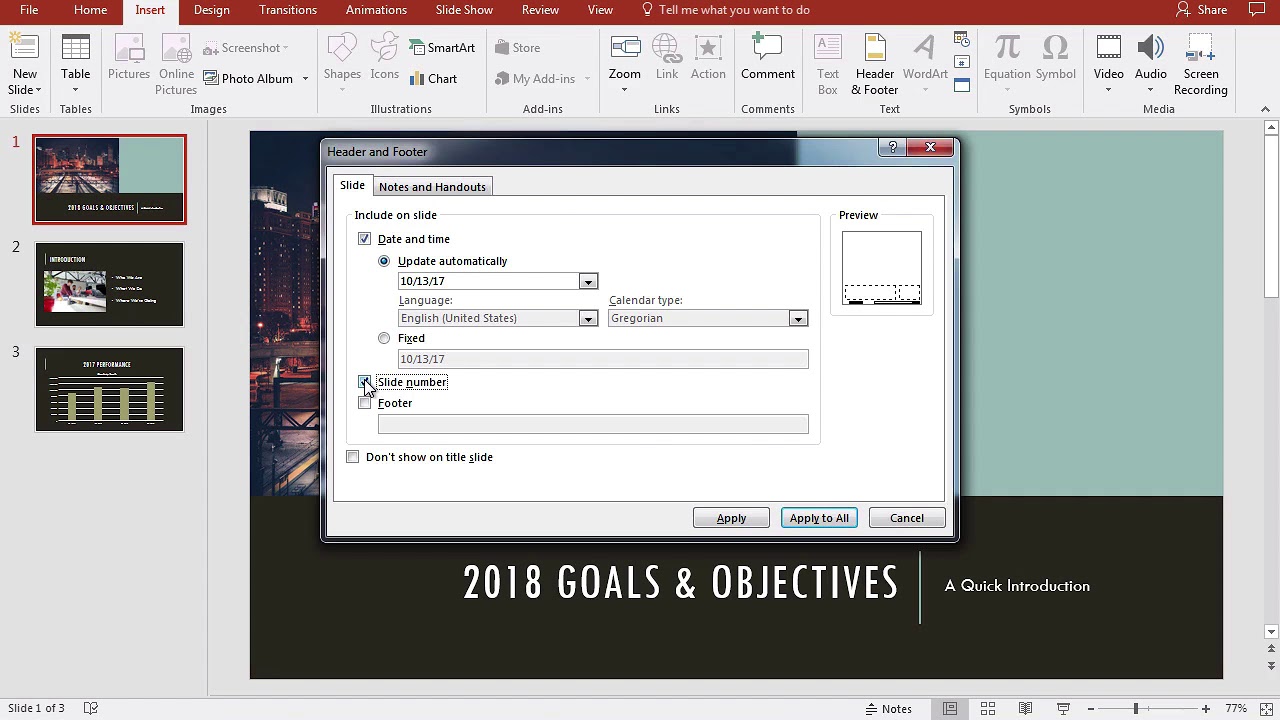
1. Buka Header PowerPoint Footer dan Footer
Mari kita lanjutkan dan beralih ke tab Insert pada PowerPoint ribbon untuk memulai. Sekarang cari bagian teks di sisi kanan menu dan mari kita klik Header dan Footer.
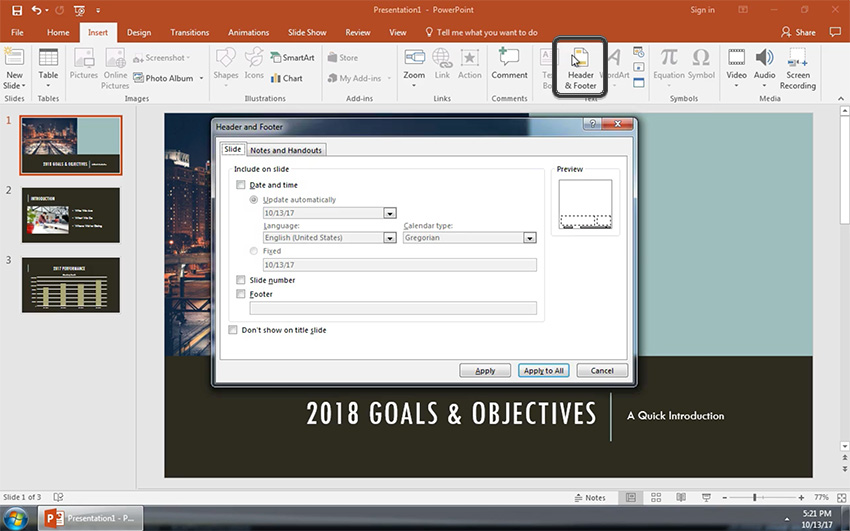
2. Tetapkan Pilihan Date and Time pada Slide PowerPoint
Sekarang pilihan pertama yang mungkin ingin Anda tambahkan adalah tanggal dan waktu, yang dapat Anda tambahkan dengan mencentang kotak Date and Time. Ini menambahkan tanggal dan waktu saat ini ke setiap slide secara otomatis. Saya ingin segera meninggalkan kotak Update Automatically, sehingga PowerPoint akan selalu memiliki tanggal yang saya sajikan atau mencetak slide saya.

3. Edit Informasi PowerPoint Footer Slide Anda
Selanjutnya, Anda dapat mencentang Slide number untuk menambahkannya ke setiap slide dan secara otomatis akan meningkat pada setiap slide. Juga, klik checkbox Footer sehingga Anda dapat menambahkan teks yang telah Anda sesuaikan ke setiap footer slide. Anda bisa mengetikkan sesuatu yang ingin Anda tambahkan ke setiap slide. Dan terakhir, seperti saya mengecek pilihan Don't show on title slide, untuk tidak menampilkan semua hal ini pada slide pertama.

4. Sekarang PowerPoint Slide Anda Akan Menunjukkan Perubahannya
Saat Anda menekan Apply to All, Anda akan melihat bahwa setiap slide memiliki data yang kami tambahkan. Anda dapat melihat saat kami mengganti slide yang masing-masing slide secara otomatis menyesuaikan nomor slide.

Menyelesaikan!
Pengaturan slide PowerPoint ini adalah cara terbaik untuk menambahkan informasi secara otomatis ke setiap footer slide tanpa kerja manual.
Tutorial PowerPoint dan Sumber Daya Template lainnya
Pelajari lebih lanjut dalam tutorial PowerPoint dan tutorial video singkat kami di Envato Tuts +. Kami memiliki bermacam-macam materi PowerPoint untuk membantu Anda membuat presentasi yang lebih baik:
 Microsoft PowerPointCara Membuat Presentasi PowerPoint Profesional (Dengan Template)
 Microsoft PowerPointCara Membuat Layout Slide di Microsoft PowerPoint
 Microsoft PowerPointBagaimana Mengubah Layout Slide di PowerPoint dalam 60 Detik
Anda juga dapat menemukan template presentasi PowerPoint yang hebat dengan desain premium pada GraphicRiver atau Envato Elements. Atau, lihatlah pilihan kami dari desain Microsoft PowerPoint terbaik:

Membuat Presentasi Hebat ()
Kami juga memiliki pujian yang sempurna untuk tutorial ini, yang akan memandu Anda melalui proses presentasi yang lengkap. Pelajari bagaimana menulis presentasi Anda, rancang seperti pro, dan persiapkan untuk hadir dengan kuat.
Download e-book baru kami: . Ini tersedia secara gratis dengan berlangganan Tuts + Business Newsletter.
 By
By



