


Arabic (العربية/عربي) translation by ahmedmetwaly (you can also view the original English article)
الشرائح تجعل من السهل تغيير وجات نظركم داخل جدول محوري مع قائمه قابله للنقر. في هذا البرنامج التعليمي ، وتعلم كيفيه أضافه الشرائح بسرعة إلى الجداول المحورية في أكسل لتحسين التحكم في وجات النظر الخاصة بك جدول البيانات الفريدة.
كيفية إضافة Slicers إلى جداول Pivot Excel (بسرعة)
ملاحظة: شاهد هذا screencast البرنامج التعليمي القصير أو اتبع هذه الخطوات السريعة التي تكمل هذا الفيديو:
1. إضافة "القطاعة الأولى الخاصة بك" إلى جدول محوري Excel الخاص بك
أعمل في جدول محوري هنا وسأضيف قطعتي الأولى. مع تحديد pivot table ، ابحث عن علامة التبويب Analyze وانقر على Insert Slicer. ستعرض القائمة التي تنبثق كل عمود من البيانات في جدول البيانات.


2. تصفية عرض البيانات الخاصة بك بناء على اختياراتك
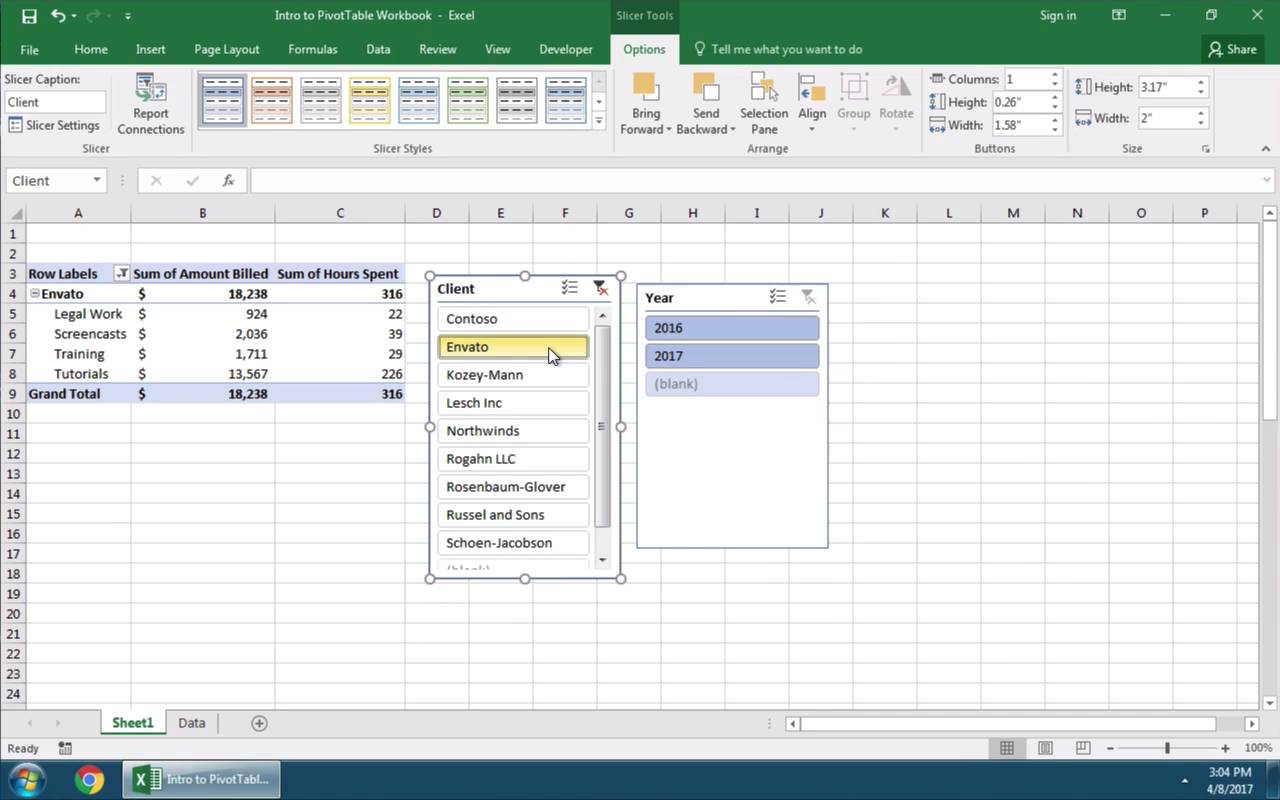
دعونا تحقق من مربع في اثنين من المجالات لإنشاء تقطيع منهم. سأضغط على OK الآن. الآن يمكنك رؤية هذه المربعات التي قمنا بتدقيقها في هذه النوافذ الخاصة بهم. عندما أنقر على أحد الخيارات في هذه النوافذ ، فإنه يقوم بتصفية البيانات داخل الجدول المحوري الخاص بي إلى التحديد الخاص بي.


3. كومة القواطع الخاصة بك لتضييق المنظر الخاص بك
لذلك إذا قمت بالنقر فوق عميل واحد فقط على سبيل المثال ، يتم تحديث جدول pivot لمطابقته. يمكنني تحسين اختياراتي في المربع الآخر من خلال النقر على أحد هذه الخيارات.
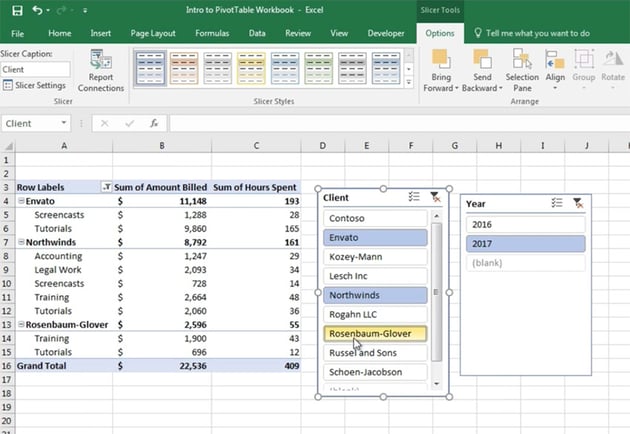
تجمّع القاطرات بحيث يضيق كل مربع نختاره البيانات بشكل أكبر. يمكنني أيضًا إجراء تحديدات متعددة على بياناتي من خلال التحكم في لوحة المفاتيح والنقر على خيار آخر داخل النافذة.


الانتهاء!
لاحظ أنه عندما نقوم بذلك ، فإنه يضيف إلى اختيار البيانات داخل الجدول المحوري. تعد أدوات تقطيع الجدول المحوري هي أسهل طريقة لشق بياناتك ونردها بنقرات قليلة.
مزيد من دروس Excel Pivot Table على Envato Tuts +
اذهب إلى دليل Master Pivot Tables الرئيسي لمعرفة المزيد حول العمل باستخدام أداة جداول البيانات الفعالة هذه ، أو انتقل مباشرةً إلى إحدى هذه البرامج التعليمية المفيدة:

 Microsoft ExcelHow to Create Your First PivotTable in Microsoft Excel
 Microsoft ExcelHow to Use PivotTables to Analyze Your Excel Data
 Microsoft ExcelHow To Make Use of 5 Advanced Excel Pivot Table Techniques
كما يمكنك العثور على المزيد من دروس Excel الرائعة على Envato Tuts + لمساعدتك على تعلم كيفية العمل مع جداول البيانات بشكل أفضل.
 By
By



