


German (Deutsch) translation by Nikol Angelowa (you can also view the original English article)
Der Format Painter von Excel ist eines der wichtigsten zeitsparenden Tools für die Gestaltung Ihrer Tabellenkalkulationen. Mit dem Format Painter können wir die Stile schnell von einer Tabelle auf eine andere anwenden.
So verwenden Sie Format Painter schnell in Excel
Hinweis: Sehen Sie sich diesen kurzen Tutorial-Screencast an oder befolgen Sie die folgenden schnellen Schritte, die dieses Video ergänzen:
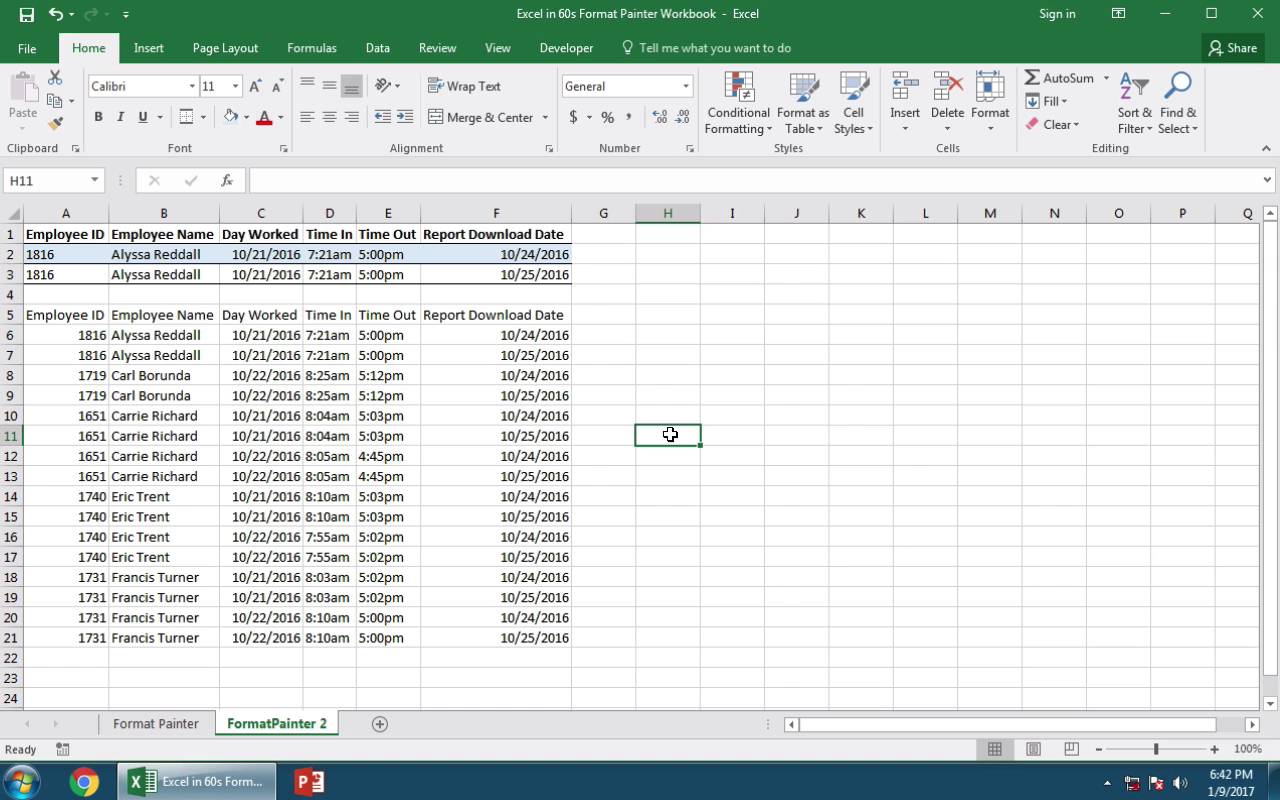
1. Excel-Tabelle mit gestalteten und nicht gestalteten Formaten
Nehmen wir an, wir haben eine gut gestaltete Liste von Daten und eine nicht gestaltete, da Sie sehen, wie ich hier arbeite.


2. Verwenden von Format Painter zum Stylen einer Tabelle in Excel
Ich kann die Tabelle oben markieren, die bereits gestylt ist, dann auf Format Painter klicken und dann auf die nicht gestaltete Tabelle klicken. Sie werden sehen, dass der Stil angewendet wird und die Tabelle großartig aussieht.


3. Wenden Sie Format Painter auf Stye-Tabellen mit variabler Größe an
Lassen Sie uns hier die Blätter wechseln. Wenn meine Tische nicht die gleiche Größe hätten, könnte ich mir einfach einen von jedem Stiltyp schnappen. Ich werde hier eine weiße und eine blaue Reihe hervorheben.
Klicken wir erneut auf den Format Painter. Jetzt klicke und ziehe ich über die gesamte nicht gestaltete Tabelle und es werden auch die Zeilenfarben gewechselt.


Excel durchläuft grundsätzlich die Zeilen und wendet abwechselnd die Stile an, unabhängig von der Größe. Dann könnte ich die Kopfzeile separat formatieren.
Beenden!
Ich greife nach der Kopfzeile in meiner Originaltabelle, klicke auf Format Painter und dann auf die andere Kopfzeile, die gestaltet werden soll.
Weitere schnelle PowerPoint-Videos (60 Sekunden Tutorials)
Weitere Excel-Tutorials finden Sie auf Envato Tuts+, damit Sie lernen, wie Sie Daten in Ihren Tabellen besser stylen und bearbeiten können.

 Microsoft ExcelSo formatieren Sie Ihre Tabellen in Excel mit Stilen
 Microsoft ExcelVerwendung von Excel: 12 Techniken für Hauptbenutzer
 Microsoft ExcelSo finden und entfernen Sie Duplikate schnell in Excel
Denken Sie daran: Mit jeder Microsoft Excel-Technik und jedem Tool, mit dem Sie vertraut sind, können Sie bessere Tabellen erstellen.
 By
By



