


German (Deutsch) translation by Ahmet Öztürk (you can also view the original English article)
Lernen Sie, wie Sie mit der Präsentations-App von Microsoft bessere Präsentationen erstellen können. Nutzen Sie diese einfachen PowerPoint-Funktionen und Features.

In diesem Tutorial lernen Sie 15 meiner liebsten PowerPoint-Funktionen und PowerPoint-Tools kennen, um großartige Präsentationen zu erstellen.
Eine tolle PowerPoint Präsentation erstellen zu können kann Ihnen mehr Unternehmenserfolg bringen.
Die beste Quelle für PowerPoint Vorlagen (mit unbegrenzter Nutzung)
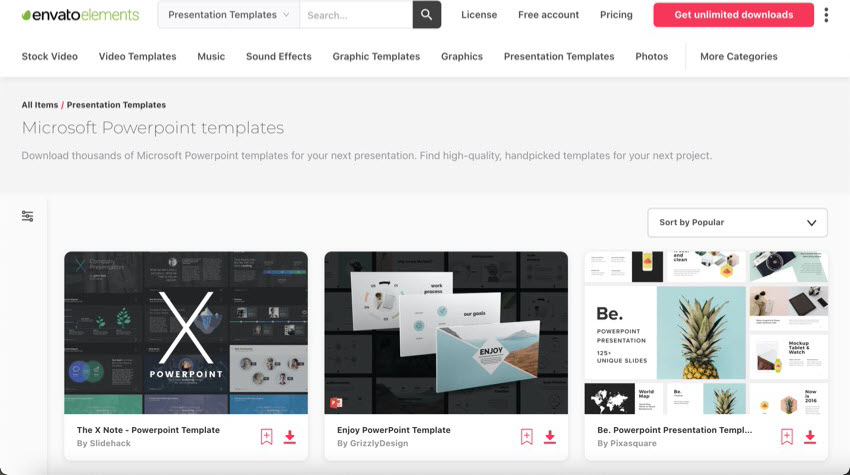
Envato Elements ist der beste Ort, um Premium PowerPoint Vorlagen zu finden. Für eine kleine Monatsgebühr werden Sie ein Abonnent. Sobald Sie Mitglied sind, erhalten Sie Zugang zu:
- hochwertigen Vorlagen
- Audio
- Fotos
- Schriftarten
- und vieles mehr
Jede Vorlage auf Envato Elements wird von Profis erstellt. Wenn Sie also eine Premium-Vorlage verwenden, erhalten Sie am Ende ein beeindruckendes Produkt. Die meisten Leute verwenden keine Premium-Vorlagen. Das bedeutet, dass Ihre PowerPoint-Präsentation herausragen wird.
Leitfaden zur Erstellung großartiger Präsentationen mit PowerPoint
Lassen Sie uns nun einen genaueren Blick auf einige der Funktionen und Werkzeuge von Microsoft PowerPoint werfen, mit denen Sie effizienter arbeiten können:
1. Beginnen Sie mit einem eingebauten Layout
Bei der Erstellung einer neuen Folie in Microsoft PowerPoint gibt es eigentlich zwei Möglichkeiten:
- Gestalten Sie die Folie von Grund auf, indem Sie einzelne Platzhalterfelder nacheinander einfügen und bearbeiten, bis Sie eine finale Folie haben.
- Testen Sie ein integriertes Layout, das von Anfang an alle benötigten Inhaltsfelder enthält.
Es ist wirklich ein Kinderspiel, die Gestaltung einer Folie mit einem vorgefertigten Layout zu beginnen. Das spart nicht nur Zeit, sondern verbessert auch das Aussehen der Präsentation, da alle Kästen und Inhalte sauber ausgerichtet sind.
Wählen Sie auf der Registerkarte Startseite ein Layout aus der Menüoption:

Ich glaube, einer der Gründe, warum Vortragende Layouts vermeiden, ist, dass sie die Folie anpassen wollen. Es gibt nichts, was Sie davon abhält, ein Layout zu nehmen und es zu optimieren, Felder nach Bedarf zu verschieben oder andere Platzhalter für Inhalte hinzuzufügen.
2. Verwenden Sie die Folien-Masteransicht, um Entwürfe konsistent zu aktualisieren
Die meisten meiner Lieblingsfunktionen in PowerPoint sparen nicht nur Zeit, sondern sorgen auch dafür, dass die Folien konsistent sind. Es ist zum Beispiel ein großer Vorteil, wenn sich das Logo auf jeder Folie an der gleichen Stelle befindet.
Gehen Sie zur Registerkarte Ansicht und wählen Sie Masterfolie. Fügen Sie nun der Masterfolie etwas hinzu, das auf jeder Folie erscheinen soll (z. B. ein Logo oder einen Fußzeilentext):

Wenn Sie zur Normal Ansicht zurückkehren, sehen Sie die Änderungen auf jeder Folie, die dieselbe Masterfolie verwendet.
Noch einmal: Es geht darum, saubere und konsistente Foliendesigns zu erstellen. Das Anpassen der Masterfolie ist ein wichtiger Punkt für Produktivität und gutes Design.

3. Verwenden Sie die Präsentation eines anderen als Ausgangspunkt
Picasso wird nachgesagt, dass er sagte,
"Gute Künstler borgen, große Künstler stehlen."
Es ist nichts falsch daran, die harte Arbeit anderer zu nutzen, um eine großartige Präsentation zu erstellen. Eine gute PowerPoint Präsentation Vorlage ist genau das.
Genau dafür ist Envato Elements gedacht. Elements ist ein All-you-can-download-Abonnementdienst, der für jeden Kreativen gemacht ist. Für einen Pauschalpreis erhalten Sie Zugang zu Tausenden von PowerPoint-Themen.
Ich verwende Envato Elements für jedes kreative Projekt, an dem ich arbeite. Ich fange immer damit an, in Elements zu stöbern, um Ideen für das zu bekommen, woran ich gerade arbeite. Mit einer der PowerPoint Vorlagen hat man einen großen Vorsprung bei der Erstellung einer Präsentation.

Der Preis von Envato lohnt sich allein schon wegen den PowerPoint-Themen. Aber wer häufig Präsentationen erstellt, profitiert sehr von den Stockfotos, Grafiken, Icons und anderen Assets, die eine Präsentation richtig aufpeppen können.

Die Verwendung einer dieser vorgefertigten Vorlagen ist kein Stehlen - es fühlt sich nur so an, weil es so einfach ist. Mit Elements sparen Sie sich die harte Arbeit, alles von Grund auf neu zu gestalten.
4. Folien effektiv neu anordnen
Die meisten Präsentationen lassen sich in wenigen Sekunden deutlich verbessern, indem man einfach die Reihenfolge der Folien überdenkt. Ich lehre die Vortragenden immer wieder, sich an den Grundsatz BLUF zu erinnern: Das Wichtigste vorneweg.
Wie viele Präsentationen haben Sie schon erlebt, bei denen die Botschaft unklar war? Nach 30 Minuten ist man so mit Daten überschwemmt, dass man sich kaum noch an das Wesentliche erinnern kann. Stellen Sie stattdessen Ihre Schlussfolgerung in den Vordergrund und erläutern Sie dann, warum Sie so denken.

Die beste Möglichkeit, dies mit PowerPoint zu erreichen, ist die Ansicht "Folien-Sortierer". Es gibt keinen besseren Weg, um alle Inhalte gleichzeitig zu sehen. Wechseln Sie zu dieser Ansicht, indem Sie auf Ansicht > Foliensortierung klicken.
Wenn ich zur Foliensortierung Ansicht wechsle, schaue ich genau hin, um sicherzustellen, dass ich meine Schlussfolgerung nicht begrabe. Ich baue eine Geschichte auf, die der Reihe nach Sinn macht. Ziehen Sie die Miniaturansichten der Folien per Drag & Drop, um sie in eine übersichtliche und BLUF-freundliche Reihenfolge zu bringen.
5. Folgen Sie den Anleitungen
In früheren Versionen von PowerPoint war es etwas schwierig, Dinge auf einer Folie konsistent auszurichten. Jetzt helfen die Hilfslinien, die beim Ziehen und Ablegen von Objekten eingeblendet werden, um sicherzustellen, dass die Objekte schön und ordentlich ausgerichtet sind.
Im Screenshot unten sehen Sie ein Beispiel dafür, was ich meine. Die kleinen roten Pfeile und gestrichelten Linien zeigen, wie sich die Objekte zueinander verhalten, und Sie sehen, wenn ein Objekt den gleichen Abstand zu ihnen hat.

Halten Sie bei der Arbeit in PowerPoint Ausschau nach diesen Hilfslinien. Wenn Sie sie zum Ausrichten von Objekten verwenden, erhalten Sie eine sauberere Folie.
6. Foliengrößen festlegen
Die wichtigste Überlegung bei der Festlegung der Foliengröße ist die Größe des Bildschirms, auf dem Sie präsentieren. Verschiedene Bildschirmtypen haben leicht unterschiedliche Seitenverhältnisse.
Um die Foliengröße zu ändern, gehen Sie auf die Registerkarte Design und wählen Sie aus der Dropdown-Liste Anpassen die Option zum Ändern der Foliengröße:

Die Einstellung der Größe Ihrer Präsentation ist wichtig. Wenn Sie beides aufeinander abstimmen, füllt Ihre Präsentation den von Ihnen verwendeten Bildschirm oder Projektor aus.
7. Größe mehrerer Objekte ändern
Wie ich bereits erwähnt habe, halte ich Konsistenz bei Folien für wichtig, um ein sauberes Aussehen zu erhalten. Wenn Sie mehrere Bilder haben, die die gleiche Größe haben sollen, gibt es eine einfache Funktion, um genau das zu erreichen.
Ein gutes Beispiel dafür ist, wenn Sie mehrere Profilbilder haben, deren Größe einheitlich sein soll. Halten Sie dazu zunächst die Steuerungstaste auf Ihrer Tastatur gedrückt (Befehlstaste auf Mac) und klicken Sie auf alle Bilder, deren Größe geändert werden soll.
Stellen Sie sicher, dass Sie sich auf der Registerkarte Format in der Multifunktionsleiste von PowerPoint befinden. Als Nächstes suchen Sie den Bereich Größe, geben eine Zahl in eines der Felder ein und drücken die Eingabetaste. Alle Bilder werden auf die gleiche Größe gebracht, die Sie in dem Feld angegeben haben:

Nachdem Sie einen Ausgangspunkt für die Größe festgelegt haben, können Sie sie optimieren, um alles perfekt zu gestalten. Wichtig ist, dass Sie alle Bilder ausgewählt lassen und die Größe im Gleichschritt anpassen.
8. Tabellen schnell aufräumen
Datentabellen in PowerPoint sind eine der effektivsten Möglichkeiten, Daten zu präsentieren. Sie sind für den Betrachter leicht zu überblicken und mit einer einfachen Zeilen-Spalten-Ansicht leicht zu verstehen.
Wenn Sie beginnen, die Größe einer Tabelle in PowerPoint zu ändern und ihr Aussehen zu optimieren, kann es passieren, dass Ihre Zeilen und Spalten ein wenig durcheinander geraten oder unübersichtlich werden. Ich behebe dies gerne mit der Funktion Zeilen verteilen, die die Größe der Zeilen ausgleicht:

Heben Sie die Zeilen hervor, und gehen Sie dann auf die Registerkarte "Layout" und klicken Sie auf "Zeilen verteilen", um eine einfache Lösung für Ihre Zeilen zu finden.
9. Lernen Sie, SmartArt zu verwenden
SmartArt ist zweifelsohne eine meiner Lieblingsfunktionen in Microsoft PowerPoint. Man kann sich diese Funktion als den Sweet Spot zwischen Infografiken und reinen Textdiagrammen vorstellen.
Grundsätzlich ist SmartArt eine Möglichkeit, flexible Grafiken zu erstellen, die Sie direkt in PowerPoint aktualisieren können. Sie brauchen keine separate Anwendung, um Ihre eigenen Grafiken und Diagramme zu erstellen.

Mit SmartArt können Sie eine Vielzahl von Diagrammen erstellen, z. B. Hierarchien, Prozesse, Zyklen und mehr. Im Grunde können Sie eine einfache Aufzählung erstellen, und die Grafik passt sich an die von Ihnen hinzugefügten Punkte an.
Ich bin dafür, dass man so viel wie möglich direkt in PowerPoint machen kann. Funktionen wie SmartArt sind eine großartige Überbrückung, die eine weitere Anwendung wie Illustrator oder Photoshop aus Ihrem Arbeitsablauf herausnehmen.
10. Versuchen Sie eine Themenvariante
Was tun Sie, wenn Sie am Ende der Gestaltung einer Präsentation angelangt sind und diese sich einfach nicht richtig anfühlt?
Die einfachste Lösung ist, eine neue Variante auszuprobieren. Damit werden einfach das Farbschema und der Stil der Präsentation geändert. Klicken Sie auf der Registerkarte Design auf eine andere Miniaturansicht in der Varianten Auswahl.
Wenn Sie eine Variante ändern, wird das Farbschema der gesamten Präsentation geändert, wie Sie unten sehen können. Ein einfacher Klick ist der einfachste Weg, um einen alternativen Stil auszuprobieren:

Die Änderung der Themenvariante ist ein weiterer Schritt, mit dem Sie Ihrer Präsentation schnell und konsequent ein neues Aussehen verleihen können. Wenn Sie keine Zeit haben, die Präsentation von Grund auf neu zu erstellen, sollten Sie alternativ eine Variante ausprobieren.
11. Objekte ausrichten
Wenn Sie sich entscheiden, Bilder oder andere Objekte in Ihre Präsentation einzufügen, sollten Sie die Funktion "Ausrichten" kennen. Die Ausrichtungsfunktion ist eine der wichtigsten Funktionen von PowerPoint. Wenn Sie sie verwenden, werden die Objekte so ausgerichtet, dass sie in einer Linie liegen.
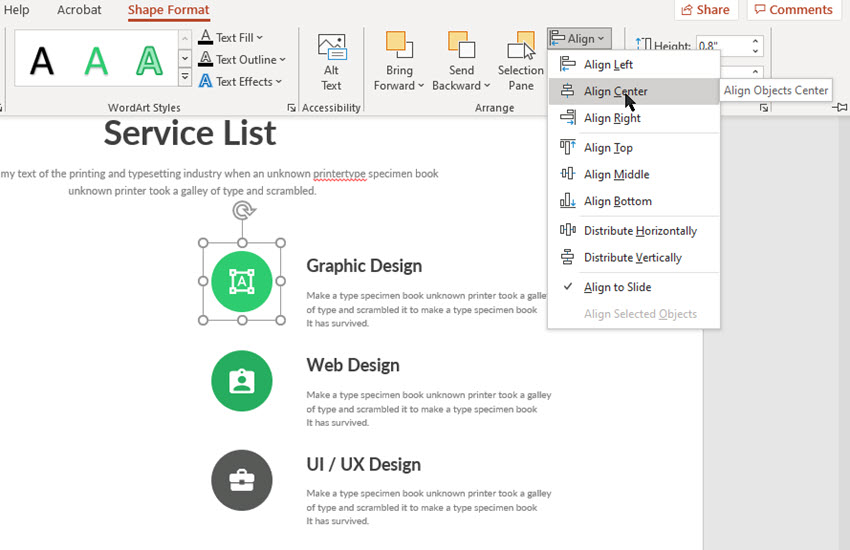
Um alle Objekte richtig auszurichten, müssen Sie die Objekte, die Sie ausrichten möchten, markieren. Klicken Sie dann auf die Registerkarte Formenformat. In der Symbolleiste finden Sie dann die Schaltfläche Ausrichten. Wenn Sie auf diese Schaltfläche klicken, wird ein Menü eingeblendet. Wählen Sie eine Option, je nachdem, wie Sie Ihre Objekte ausrichten möchten.
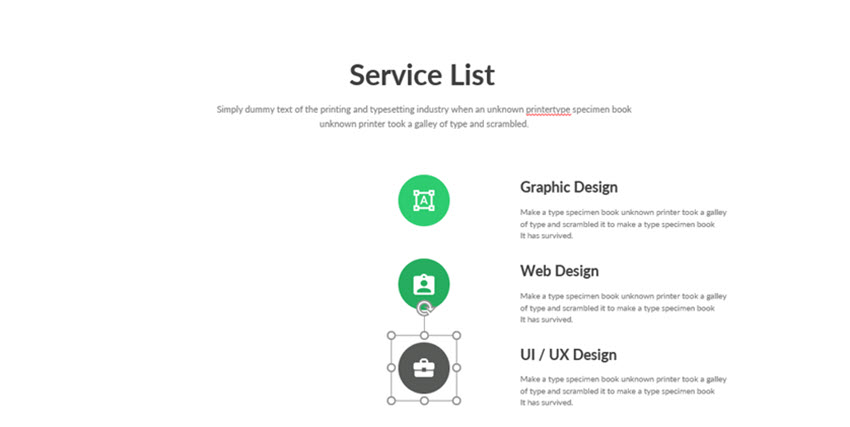
Wenn Sie auf Mitte ausrichten klicken, werden alle Ihre Objekte in einer geraden Linie in der Mitte des Bildschirms ausgerichtet.
12. Formen einfügen
Wenn Sie Illustrationen in Ihre Präsentation einfügen möchten, sollten Sie wissen, wie man Formen einfügt. Das Einfügen von Formen ist eine der Funktionen von Microsoft PowerPoint.
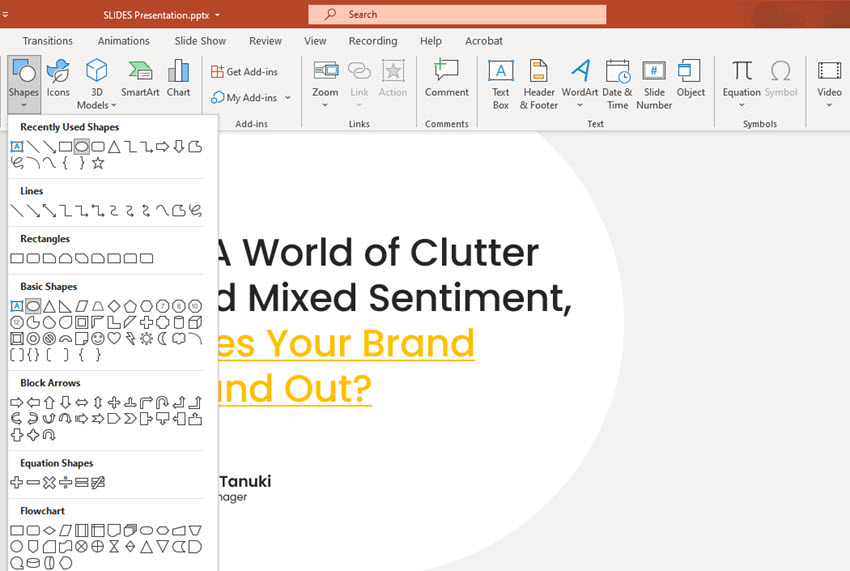
Um eine Form zu Ihrer Folie hinzuzufügen, klicken Sie auf die Registerkarte Einfügen. Klicken Sie dann in der Symbolleiste auf die Schaltfläche Formen. Wenn Sie auf die Schaltfläche Formen klicken, öffnet sich ein Menü mit verschiedenen Formen. Wählen Sie die gewünschte Form aus. Klicken und ziehen Sie dann mit der Maus, um die Form zu zeichnen.
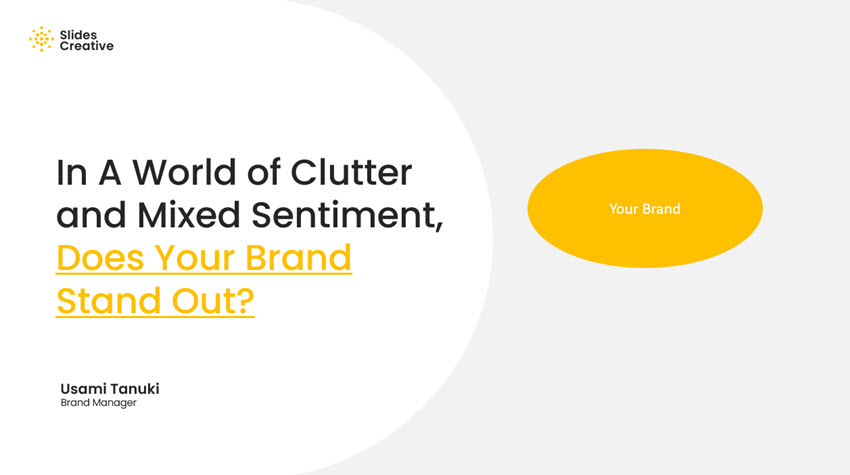
Hier ist die obige Folie, der eine Form hinzugefügt wurde:
13. Folienübergänge
Um Ihrer Präsentation interessante Effekte zu verleihen, bietet PowerPoint die Möglichkeit, Folienübergänge zu verwenden.
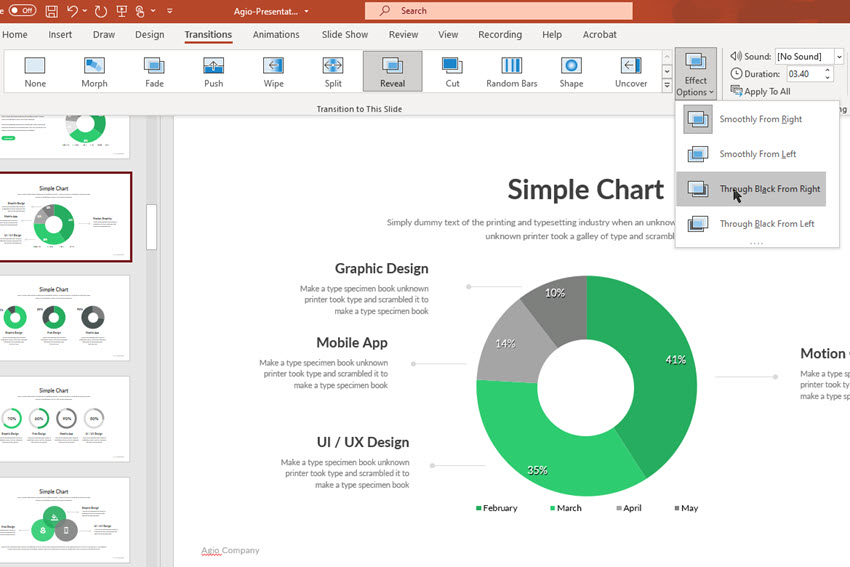
Um Übergänge hinzuzufügen, klicken Sie auf den Reiter Übergänge. In der Symbolleiste erscheint ein Menü mit Effekten wie Wischen und Split. Noch mehr Effekte erhalten Sie, wenn Sie auf die Schaltfläche Effektoptionen klicken. Wenn Sie auf die Schaltfläche "Effektoptionen" klicken, öffnet sich ein Menü mit weiteren Optionen.
14. Animationen
Animationen können Ihrer Präsentation ebenfalls interessante Effekte verleihen. Animationen sind eine PowerPoint-Funktion, die Objekten auf Ihrer Folie Bewegung verleiht.
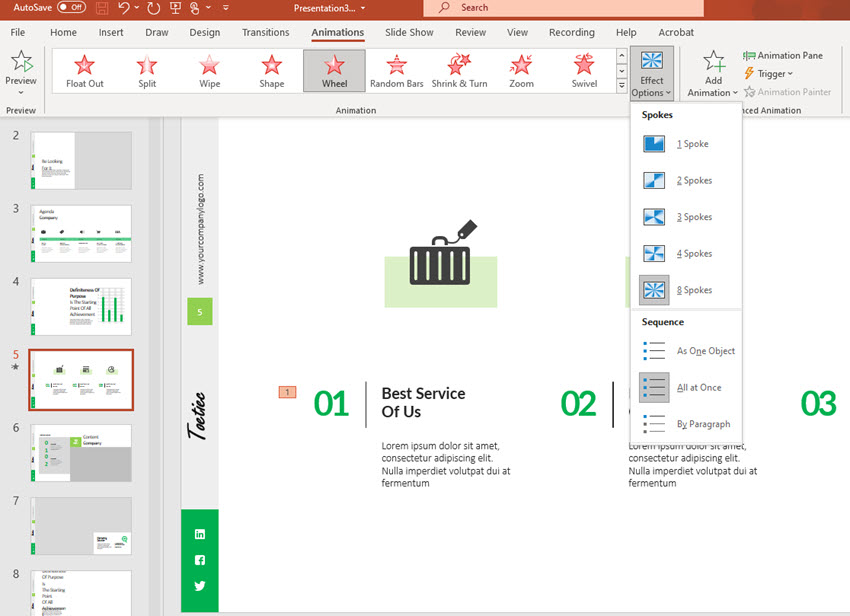
Um eine Animation hinzuzufügen, wählen Sie ein Objekt aus. Klicken Sie dann auf die Registerkarte Animationen. Es werden verschiedene Animationen angezeigt, darunter Erscheinen, Einblenden, Rad und weitere. Klicken Sie auf einen Effekt, um ihn auszuwählen. Klicken Sie dann auf Effektoptionen rechts neben den verschiedenen Animationen, um ein Dropdown-Menü mit weiteren Optionen für die ausgewählte Animation anzuzeigen.
Nachdem Sie eine Animation und Effekte ausgewählt haben, müssen Sie den Auslöser definieren. Klicken Sie unter der Option Animationsbereich auf die Option Auslöser. Wählen Sie aus der Dropdown-Liste aus, wann die Animation erscheinen soll.
15. Ein Video einfügen
Wenn Sie ein Video von einer Webseite in Ihre Präsentation einfügen möchten, können Sie das Video mit dem Text auf der Folie verlinken.
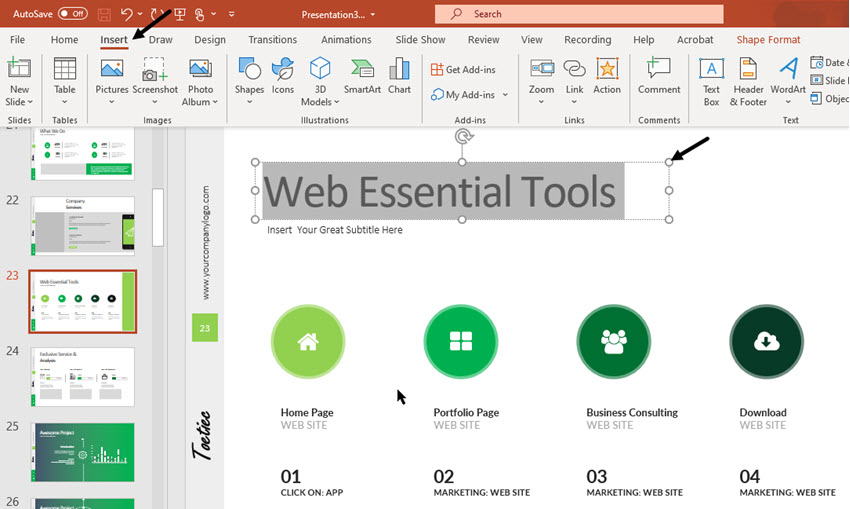
Beginnen Sie damit, den Text zu markieren, den Sie verlinken möchten. Klicken Sie dann auf die Schaltfläche Einfügen.
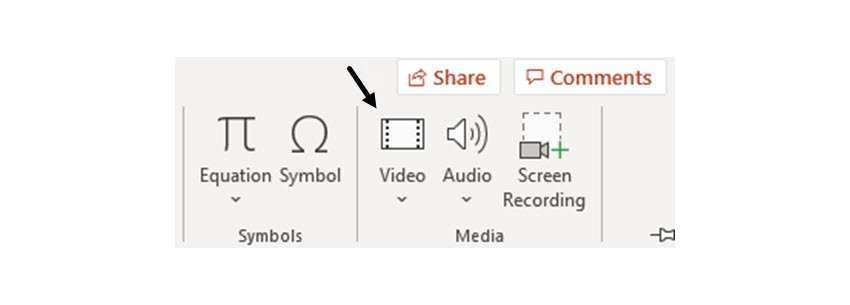
In der Symbolleiste finden Sie eine Schaltfläche Video. Wenn Sie auf die Schaltfläche Video klicken, öffnet sich ein Menü, in dem Sie ein Video aus den folgenden Bereichen einfügen können:
- Dieses Gerät
- Vorrätige Videos
- Online-Videos
Wählen Sie die Option, in der sich Ihr Video befindet. Wählen Sie dann das Video aus dem erscheinenden Fenster aus.
5 Top Premium PowerPoint Vorlagen von Envato Elements im Trend für 2022
Premium Microsoft PowerPoint Vorlagen können Ihnen Zeit sparen. Hier ist eine sorgfältig ausgewählte Liste mit den fünf besten Microsoft PowerPoint Premium Vorlagen:
1. Streamo

Streamo ist eine Mehrzweckvorlage im minimalistischen Stil. Diese Vorlage kommt mit 35 Folien. Alles in dieser Vorlage kann bearbeitet werden, einschließlich Grafiken.
2. Fiesta
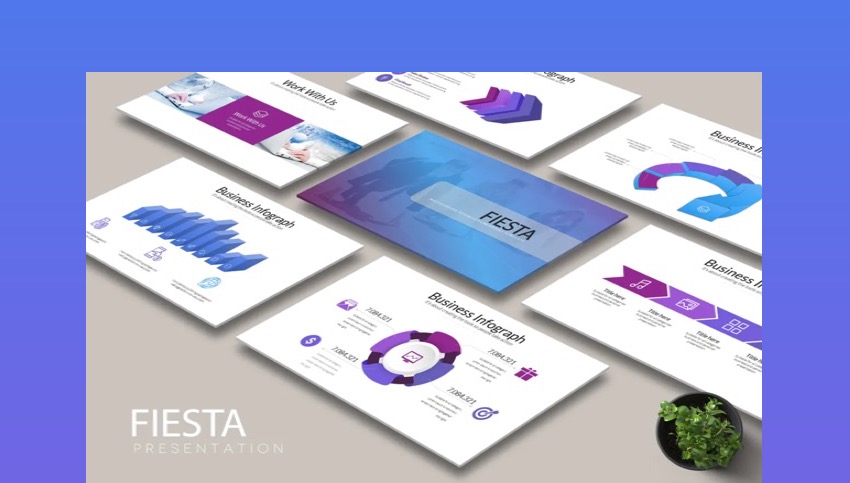
Fiesta ist eine kreative Vorlage mit einem farbenfrohen Design. Diese Vorlage wird mit 30 hochauflösenden Folien geliefert. Ändern Sie die Farben mit den 50 Farbthemen, die in dieser Vorlage enthalten sind.
3. Carnation
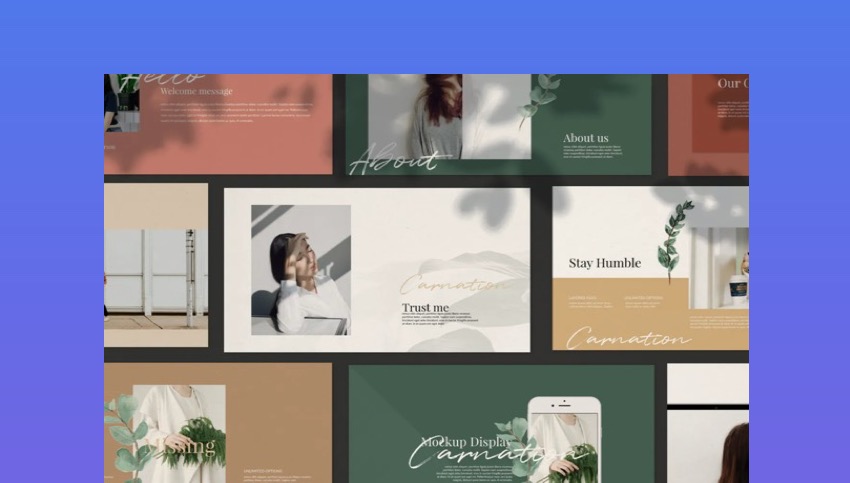
Carnation ist eine Mehrzweckvorlage mit stilvollen Farben und einem naturbezogenen Design. Diese Vorlage wird mit über 50 einzigartigen Folien geliefert. Außerdem erhalten Sie Infografiken und Icons.
4. Lolerei
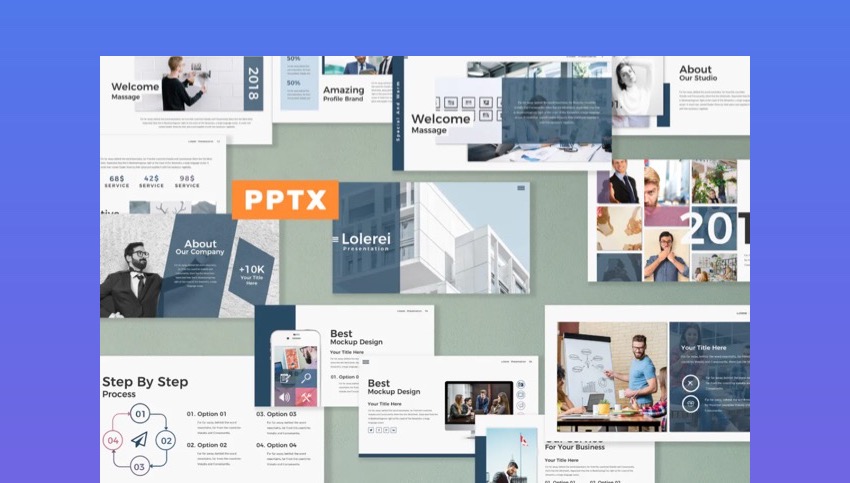
Lolerei ist eine Mehrzweckvorlage mit einem modernen und professionell aussehenden Design. Das ansprechende Design dieser Vorlage kann mit jedem Präsentationsthema arbeiten. Außerdem verfügt diese Vorlage über einen Bildplatzhalter, so dass Sie ein Bild per Drag & Drop in den Platzhalter ziehen können.
5. Flat
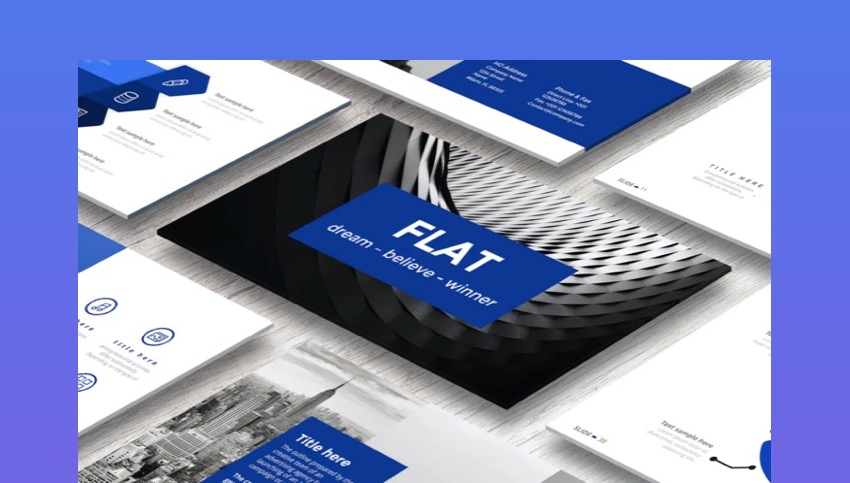
Flat PowerPoint ist eine kreative Premium-Vorlage, die mit 50 Folien geliefert wird. Diese Vorlage wird mit 50 vorgefertigten Farbthemen geliefert. Und wenn Sie Icons verwenden möchten, enthält diese Vorlage 30 Folien voller Icons.
Laden Sie unser neues eBook über die Erstellung großartiger Präsentationen herunter
Wir haben die perfekte Ergänzung zu diesem Tutorial, das Sie durch den gesamten Präsentationsprozess führen wird. Lernen Sie, wie Sie Ihre Präsentation schreiben, wie ein Profi gestalten und wie Sie sie für eine überzeugende Präsentation vorbereiten.
Das Fazit & Lernen Sie stets weiter
Hören Sie jetzt nicht auf! Es gibt noch viel mehr über Microsoft PowerPoint zu lernen. Ich bin fest davon überzeugt, dass die Verbesserung Ihrer Präsentationsfähigkeiten einer der wertvollsten Schritte ist, die Sie unternehmen können, um Ihre Karriere voranzutreiben.
Sehen Sie sich einige der folgenden Tutorials an, um mehr über Präsentationen mit PowerPoint zu lernen:
 Wie man animierte PowerPoint-Präsentationen mit Vorlagen erstellen kann
 Wie kann man kreative PowerPoint-Präsentationen (mit einzigartigen Ideen) erstellen?
Sparen Sie Zeit bei Ihrem nächsten PPT-Projekt!
In diesem Artikel haben Sie die wichtigsten Funktionen von PowerPoint kennengelernt und erfahren, wie Sie die Funktionen von Microsoft PowerPoint nutzen können. Setzen Sie dieses Wissen dann in einer hochwertigen Präsentationsvorlage ein. So ist schnell jede Präsentation Vorlage download bereit.
Envato Elements verfügt über Tausende von Premium-Vorlagen, mit denen Sie problemlos eine beeindruckende Präsentation erstellen können. Wenn Sie nicht für ein Abonnement zahlen möchten, ist GraphicRiver eine gute Option. GraphicRiver hat ein Pay-as-you-go-Modell, das es Ihnen leicht macht, wenn Sie eine Vorlage für eine bestimmte Gelegenheit benötigen.
Anmerkung der Redaktion: Dieser Beitrag wurde mit Beiträgen von Sarah Joy aktualisiert . Sarah ist freiberufliche Dozentin für Envato Tuts+.
 By
By



