


German (Deutsch) translation by Władysław Łucyszyn (you can also view the original English article)
Egal, ob Sie ein Ein-Personen-Unternehmen sind, das von Ihrer Küche aus operiert, oder ein Milliarden-Dollar-Unternehmen an der Wall Street, die Erwartungen sind dieselben. Ihre Geschäftsdokumente müssen der Inbegriff von Professionalität und Kompetenz sein.


Diese Erwartung sollte kein Grund zur Sorge sein. Mit Anwendungen wie Microsoft Word können Sie professionell aussehende Dokumente mit Ihrem eigenen Computer erstellen. Im Laufe der Jahre ist Word leistungsfähiger und dennoch intuitiver geworden. Jeder mit grundlegenden Computerkenntnissen kann mit Word gut gestaltete Dokumente erstellen.
In diesem Artikel erfahren Sie, wie Sie Text in Word formatieren, um das Lesen und Verstehen Ihrer Geschäftsdokumente zu erleichtern. Außerdem erhalten Sie Tipps, wie Sie sicherstellen können, dass Ihre Formatierung nicht amateurhaft aussieht - selbst wenn Sie mit Word beginnen.
Formatieren von Text in Word
Das Formatieren von Text in Microsoft Word bezieht sich auf die Steuerung der Darstellung von Text in Ihrem Dokument. Dies umfasst die Größe, Farbe und Schriftart des Textes. Es behandelt auch die Textausrichtung, den Abstand und die Groß- und Kleinschreibung.
Microsoft Word-Stile erleichtern das Ändern und Anwenden von Stilen in einem Dokument. Ein "style" ist eine Reihe von Formatierungseinstellungen, die auf eine bestimmte Textart angewendet werden.
Sie können beispielsweise einen Stil für Überschriften einrichten, der fett gedruckt ist, 14 Punkte aufweist, links ausgerichtet ist und die Tahoma-Schriftart verwendet. Dies bedeutet, dass der gesamte Text in Ihrem Dokument mit dem Überschriftenstil auf dieselbe Weise formatiert wird. Sie müssen nicht jede Überschrift in Ihrem Dokument manuell formatieren.
In diesem Beitrag erfahren Sie, wie Sie MS Word-Stile verwenden.
Wie formatiert man Text in Word?
Um Ihnen zu zeigen, wie Sie Text in Word formatieren, werden wir eine vollständig unformatierte Geschäftsdokumentdatei formatieren.
So sieht mein Marketingbericht ohne Formatierung in Word aus:


Wie Sie sehen, ist es einfach und langweilig. Niemand würde inspiriert sein, es zu lesen, geschweige denn auf die Ergebnisse des Berichts zu reagieren!
Einige grundlegende Word-Textformatierungen können dies beheben.
1. Anwenden typografischer Betonung
1. Verwenden Sie zunächst die typografische Hervorhebung (fett, kursiv, unterstrichen), um den Titel des Berichts hervorzuheben.
Wählen Sie dazu den Text aus, den Sie hervorheben möchten. Klicken Sie in der Microsoft Word-Multifunktionsleiste auf die fette Schaltfläche.


Beachten Sie, dass das Menüband auch die Schaltflächen zum Anwenden von Kursiv-, Unterstreichungs-, Durchgestrichen- und anderen Formatierungseffekten für Text enthält. Befolgen Sie die gleichen Schritte, um diese Effekte anzuwenden.
2. Ändern Sie nun die Schriftart, Schriftgröße und Farbe des Titels.
Wählen Sie erneut den Text aus. Klicken Sie auf den Dropdown-Pfeil im Schriftbereich des Menübands und wählen Sie die Schriftart aus, die Sie anwenden möchten. In diesem Fall verwende ich Arial fett.


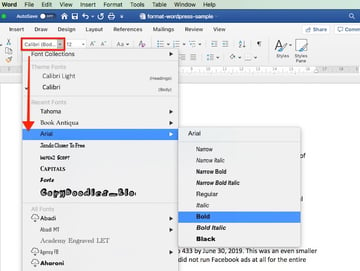
3. Um die Schriftgröße zu ändern, markieren Sie den Text. Klicken Sie auf den Dropdown-Pfeil auf der Schriftgrößenanzeige in der Multifunktionsleiste. Klicken Sie auf die Schriftgröße Ihrer Wahl.


Nach dem Hervorheben des Texts können Sie die Schriftgröße in die Schriftgrößenanzeige in der Multifunktionsleiste eingeben. Dies ist besonders nützlich, wenn die gewünschte Schriftgröße nicht in der Schriftgrößenauswahl verfügbar ist.


4. Sie können auch die Schaltflächen Schriftgröße erhöhen oder Schriftgröße verringern in der Multifunktionsleiste verwenden, um die Schriftgröße schnell zu ändern.


5. Wir können auch die Schriftfarbe leicht ändern.
Markieren Sie den Text und klicken Sie auf den Abwärtspfeil neben der Auswahl der Schriftfarbe. Klicken Sie auf die Farbe Ihrer Wahl.


Wählen Sie Weitere Farben…, wenn Sie eine benutzerdefinierte Farbe anwenden möchten.
2. Wie ändert man die Großschreibung in Word?
Mit Microsoft Word können Sie auch die Groß- und Kleinschreibung Ihres Textes einfach und schnell ändern. Wenn wir beispielsweise den Titel in Großbuchstaben schreiben möchten, müssen wir ihn nicht erneut eingeben.
Markieren Sie den Titel und klicken Sie in der Multifunktionsleiste auf die Schaltfläche Fall ändern.


Oder markieren Sie den Text und gehen Sie zu Format > Fall ändern...


… Klicken Sie dann auf das Optionsfeld für den Fall, den Sie beantragen möchten. Klicken Sie OK.


Jetzt sieht der Titel viel besser aus. Es ist der wichtigste Teil des Dokuments und erregt die Aufmerksamkeit des Lesers. Wir können jedoch die Lesbarkeit noch verbessern.
3. Formatieren von Absätzen
Eine Möglichkeit, das Lesen Ihres Dokuments zu vereinfachen, besteht darin, den Leerraum um Zeilen und Absätze zu vergrößern.
1. Um den Zeilenabstand anzupassen, wählen Sie den Text aus. Klicken Sie auf den Pfeil auf der Schaltfläche Zeilen- und Absatzabstand. Wählen Sie den Zeilenabstand aus, den Sie anwenden möchten.


2. Um den Abstand um einen Absatz zu ändern, wählen Sie den Absatz aus. Klicken Sie auf den Pfeil auf der Schaltfläche Zeilen- und Absatzabstand > Optionen für den Zeilenabstand…. Geben Sie dann den Abstand vor und nach dem Absatz ein. (Tipp: In diesem Dialogfeld können Sie auch andere Einstellungen anpassen.)
Für den Titel füge ich nach dem Absatz viel Platz hinzu, um ihn vom Rest des Dokuments abzuheben.


3. Zum Schluss ändern wir die Ausrichtung des Titels. Wählen Sie den Text aus und klicken Sie im Menüband entweder auf die Schaltfläche Links ausrichten, Text zentrieren, Rechts ausrichten oder Ausrichten. Da dies ein Titel ist, verwenden wir Text zentrieren.


Diese einfachen Formatierungseffekte heben den Titel vom Rest des Dokuments ab.
4. Wie arbeitet man mit MS Word-Stilen?
So einfach Word das Formatieren von Text macht, wenn Sie Formatierungseffekte auf das gesamte Dokument anwenden müssen, wird der Vorgang langwierig.
Word löst das durch Stile. Mit MS Word-Stilen können Sie eine Reihe von Formatierungsbefehlen definieren und diese automatisch auf jedes Element im Dokument mit diesem Stil anwenden.
Schauen wir uns ein konkretes Beispiel an:
1. Wie ändert man einen Absatzstil?
Führen Sie die obigen Schritte aus, um einen Stil für die Hauptüberschriften des Berichts mit den folgenden Merkmalen zu definieren:
- Schriftart: Arial
- Größe:14 Punkte
- Farbe: Blaugrau
- Typografische Betonung: Fett
- Fall: Großschreiben Sie jedes Wort
- Ausrichtung: Links
- Zeilenabstand: Einfach
- Absatzabstand:6 Punkte vor dem Absatz, 0 Punkte nach dem Absatz
Es würde so aussehen:


Eine Möglichkeit, diese genaue Formatierung auf jede Hauptüberschrift anzuwenden, besteht darin, den vorhandenen Stil für Überschrift 1 in unserem Dokument zu ändern. Platzieren Sie den Cursor an einer beliebigen Stelle in der Hauptüberschrift. Gehen Sie zu Stile, klicken Sie mit der rechten Maustaste auf Überschrift 1 und wählen Sie dann Überschrift 1 aktualisieren, um die Auswahl abzugleichen.


Sie können jeden Stil auch ändern, indem Sie auf Format > Stil… gehen. Das Dialogfeld Stil wird geöffnet.


Wählen Sie aus der Liste Stil den Stil aus, den Sie ändern möchten. Dies gibt Ihnen eine Vorschau des Absatzes und des Zeichens sowie eine Beschreibung der aktuellen Stileinstellungen des ausgewählten Stils.
Klicken Sie auf Ändern…. Das Dialogfeld Stil ändern wird angezeigt.


Ändern Sie die Einstellungen für das Text- und Absatzformat. Sie können Schriftart, Schriftgröße, Schriftfarbe, typografische Hervorhebung, Ausrichtung und Abstand steuern. Wenn Sie fertig sind, klicken Sie auf OK.
2. Wie wendet man einen Absatzstil an?
Gehen Sie nun zu jeder Hauptüberschrift im Dokument und wenden Sie den Überschriftenstil 1 darauf an. Platzieren Sie den Cursor auf einer Überschrift und gehen Sie zu Stile > Überschrift 1.


Der ausgewählte Text nimmt sofort die Formatierung von Überschrift 1 an.


3. Wie erstellt man einen Listenabsatzstil?
Sie können auch einen neuen Absatzstil von Grund auf neu erstellen, anstatt einen vorhandenen zu ändern. Lassen Sie uns zur Demonstration einen Absatzstil vom Listentyp erstellen.
1. Gehen Sie zu Format > Stil…. Füllen Sie den Abschnitt Eigenschaften des sich öffnenden Dialogfelds aus. Für Stil basierend auf möchten Sie möglicherweise einen der bereits vorhandenen Listenstile als Ausgangspunkt verwenden.


2. Ändern Sie als Nächstes die Formatierungsoptionen. Das folgende Feld gibt Ihnen eine Vorschau darauf, wie der Listenabsatz mit diesen Einstellungen aussehen würde. Es gibt auch eine Zusammenfassung der von Ihnen angegebenen Formatierungseigenschaften.


Sie haben auch die Möglichkeit, für diesen Stil Folgendes zu tun:
- Zur Vorlage hinzufügen. Fügt der Dokumentvorlage den Stil hinzu, den Sie erstellen.
- Zur Quick Style-Liste hinzufügen. Zeigt den neuen Stil in der Liste "Schnellstil" an, sodass er über die Multifunktionsleiste schnell zugänglich ist.
- Automatisch aktualisieren. Aktualisiert den Stil automatisch, wenn Sie einen Absatz manuell mit diesem Stil formatieren.
Wenn Sie mit den vorgenommenen Einstellungen zufrieden sind, klicken Sie auf OK. Beachten Sie, wie der von Ihnen erstellte neue Bullet-Stil jetzt im Quick Style-Popup enthalten ist.


Sobald der Aufzählungsstil angewendet wurde, sieht unsere Liste nun folgendermaßen aus:


4. Verwenden von Zeichenstilen in Microsoft Word
Sie können auch einen Stil für ein einzelnes Wort oder einen Textblock anstelle eines Absatzes definieren. Im nächsten Beispiel möchte ich für jede URL im Dokument einen Zeichenstil anwenden.
1. Wählen Sie den Text aus. Gehen Sie dann zu Format > Stile…. Klicken Sie im Dialogfeld Stil auf Neu.... Das Dialogfeld Neuen Stil aus Formatierung erstellen wird geöffnet.


2. Geben Sie dem neuen Zeichenstil einen Namen. Wählen Sie als Stiltyp Zeichen. Nehmen Sie dann die Formatierungseinstellungen vor, die Sie auf dieses Zeichen anwenden möchten. Beachten Sie, dass Sie die Ausrichtung und den Abstand für einen Zeichenstil nicht ändern können. Das Vorschaufenster zeigt Ihnen einen kleinen Einblick in den Text basierend auf den von Ihnen angegebenen Einstellungen.


3. Wenn Sie fertig sind, klicken Sie auf OK.


Um den Zeichenstil anzuwenden, platzieren Sie den Cursor in einem Wort oder wählen Sie eine Reihe von Wörtern aus. Gehen Sie zu Format > Stil…. Finden Sie den Charakterstil, den Sie anwenden möchten. Klicken Sie auf Übernehmen.


Tipp: Um die von Ihnen erstellten MS Word-Stile schnell zu finden, wählen Sie unter Liste die Option Benutzerdefinierte Stile.
5. Verwenden von Tabellenstilen in Word
Wir können auch einen Tabellenstil definieren, um den Tabellen in unserem Dokument ein einheitliches Aussehen zu verleihen.
1. Erstellen Sie die Tabelle. Gehen Sie zu Einfügen > Tabelle… und geben Sie die Anzahl der Spalten und Zeilen an, die Sie in Ihrer Tabelle benötigen (Sie können diese später jederzeit hinzufügen oder entfernen). Klicken Sie OK.


2. Fügen Sie Ihren Text zur Tabelle hinzu. Klicken und ziehen Sie gegebenenfalls auf eine der Begrenzungslinien, um die Breite oder Spalte oder die Höhe einer Zeile anzupassen.
3. Um einen Tabellenstil anzuwenden, klicken Sie auf eine beliebige Stelle in der Tabelle und gehen Sie dann zu Tabellendesign. Das Menüband Tabellendesign wird angezeigt.


4. Klicken Sie auf den Abwärtspfeil für Tabellenstile, um die Tabellenstilgalerie anzuzeigen.


5. Klicken Sie auf einen Stil, um ihn auf Ihre Tabelle anzuwenden.


Erweitern Sie die Tabellenstilgalerie erneut, um den vorhandenen Stil zu ändern, den von Ihnen angewendeten Stil zu löschen oder Ihren eigenen Tabellenstil zu erstellen.
Entdecken Sie großartige Microsoft Word-Vorlagen für 2020
Einige Experten halten es für eine gute Idee, Ihre Formatierungsstile zuerst in Word einzurichten, bevor Sie den Text in das Dokument eingeben oder kopieren. Eine schnelle Möglichkeit, dies zu tun, besteht darin, mit einer Microsoft Word-Vorlage zu beginnen. Vorlagen werden von professionellen Designern vorformatiert, um aktuell und beeindruckend auszusehen.
In Envato Elements finden Sie Tausende von Word-Vorlagen für alle Arten von Geschäftsdokumenten.


Gegen eine geringe monatliche Abonnementgebühr erhalten Sie unbegrenzt Downloads aller Vorlagen bei Elements. Sie haben auch uneingeschränkten Zugriff auf alles andere im Elements-Katalog:
- Präsentationsvorlagen
- Webvorlagen
- Schriftarten
- Fotos
- Grafik
- andere digitale Assets
Verwenden Sie so viele dieser Assets, wie Sie möchten, so oft Sie möchten, ohne mehr zu bezahlen. Dies macht Elements zu einer hervorragenden Quelle für alle kreativen Ressourcen, die Sie benötigen, um bemerkenswerte Marketing- und Kommunikationsmaterialien zu erstellen.
Sie können auch bei GraphicRiver bezahlen. Dieser Marktplatz bietet auch eine riesige Bibliothek mit Vorlagen für Microsoft Word und andere digitale Assets für alle Ihre Marketing- und Kommunikationsanforderungen. Der Unterschied besteht darin, dass Sie nur jedes Mal bezahlen, wenn Sie einen Artikel verwenden. Dies kann eine sehr wirtschaftliche Option sein.
Im Folgenden finden Sie einige der besten Druckvorlagen für Word, die auf Envato Elements und GraphicRiver verfügbar sind:

 Vorlagen20 Vorlagen für Geschäftsvorschläge von MS Word für Geschäfte im Jahr 2019
 Lebensläufe35 Professionelle MS Word-Lebenslaufvorlagen mit einfachen Designs für 2019
 FakturierungÜber 20 einfache Rechnungsentwurfsvorlagen: Für Microsoft Word erstellt
Nachdem Sie eine dieser Microsoft Word-Vorlagen heruntergeladen haben, können Sie das, was Sie über das Formatieren von Text in Word gelernt haben, anwenden. Auf diese Weise können Sie die Vorlage so personalisieren, dass sie mit Ihrem visuellen Branding und Ihren Einstellungen übereinstimmt. Sie wissen jetzt, wie Sie eine Word-Vorlage nehmen und zu Ihrer eigenen machen können!
5 Top-FAQs zum Formatieren von Text in Microsoft Word
Im Folgenden finden Sie einige der Fragen, die beim Formatieren von Text in Word auftreten.
1. Wie erleichtern Sie dem Leser das Scannen eines Word-Dokuments?
Ihr Hauptziel beim Formatieren von Text in Word ist es, den Benutzern das Scannen, Lesen und Verstehen des Inhalts des Dokuments zu erleichtern. Die verschiedenen Formatierungsoptionen in Word helfen Ihnen dabei:
- Verwenden Sie typografische Hervorhebungen wie Fettdruck, Kursivschrift und Unterstreichung, um bestimmten Text hervorzuheben und Ihrem Dokument Abwechslung zu verleihen.
- Teilen Sie das Dokument in Abschnitte mit Überschriften und Unterüberschriften auf, damit der Leser es scannen und durch das Dokument navigieren kann.
- Verwenden Sie gegebenenfalls Listen mit Aufzählungszeichen oder Nummern, um Absätze zu verkürzen und das Verständnis von Listen zu erleichtern.
- Richten Sie den Zeilen- und Absatzabstand so ein, dass im gesamten Dokument viele Leerzeichen vorhanden sind.
2. Wie viele Schriftarten sollte ich in einem Word-Dokument verwenden?
Es ist einfach und macht Spaß, verschiedene Schriftarten in Word anzuwenden. Tatsächlich ist es zu einfach, dass Sie Ihren Leser überfordern und Ihr Dokument so aussehen lassen, als würde jemand mit der Formatierung spielen.
Vermeiden Sie dies, indem Sie maximal zwei verschiedene Schriftarten in einem einzigen Dokument verwenden. Sie können beispielsweise eine serifenlose Schriftart für Ihren Titel und Ihre Überschriften und eine serifenlose Schriftart für alle anderen Texte auswählen. Sie können sogar eine Schriftart für das gesamte Dokument verwenden, wobei Sie sich auf typografische Betonung und Farbe verlassen, um verschiedene Textarten voneinander zu unterscheiden.
3. Warum sollte ich Microsoft Word-Textstile verwenden?
Verwenden Sie Microsoft Word-Textstile, da Sie damit Formatierungseinstellungen global in Ihrem Dokument anwenden können. Dies ist wichtig in langen Dokumenten, in denen das Formatieren jeder Zeile oder jedes Absatzes zu aufwändig ist. Bei Textstilen müssen Sie nur bestimmen, welchen Stil Sie für jedes Textstück wünschen. Word wird den Rest erledigen.
4. Wie kann ich die Formatierung meines Dokuments konsistent machen?
Die Verwendung von MS Word-Stilen ist, wie Sie in diesem Artikel erfahren haben, eine einfache Möglichkeit, die Formatierung Ihres Dokuments konsistent zu gestalten. Sie entscheiden und legen fest, wie jeder Texttyp formatiert werden soll. Anschließend können Sie diese Stile konsistent auf Ihr gesamtes Dokument anwenden.
Stellen Sie neben Microsoft Word-Stilen auch sicher, dass die wiederkehrenden Teile Ihres Dokuments ebenfalls konsistent sind. Dazu gehören beispielsweise Ihre Kopf- und Fußzeilen. Sie müssen auch mit der Platzierung von Bildern übereinstimmen: Haben sie Ränder? Befinden sie sich immer innerhalb der Dokumentränder oder bluten sie bis zum Rand der Seite?
Wenn Sie eine Word-Vorlage verwenden, werden diese Entwurfsentscheidungen bereits für Sie getroffen. Wenn Sie also ein einheitliches Design ohne all die harte Arbeit wünschen, ist es der richtige Weg, mit einer Vorlage für Word zu beginnen.
5. Wie kopiert man Text in Word, ohne auch Junk-Code zu kopieren?
Wenn Sie Text aus einer Anwendung kopieren und in Word einfügen, besteht die Gefahr, dass Sie auch den zugrunde liegenden Formatierungscode für diese Anwendung kopieren. Dieser Code oder Satz von Formatierungsbefehlen ist unsichtbar, sodass Sie nicht wissen, dass Sie ihn versehentlich kopieren. Dies kann Ihre Formatierung in Word durcheinander bringen. Bald werden Sie sich die Haare ziehen und sich fragen, warum Word Ihren Befehlen nicht "folgt".
Um diesen Kummer zu vermeiden, stellen Sie sicher, dass Sie alle Formatierungen entfernen, wenn Sie den Text kopieren und in Word einfügen. So geht's: Kopieren Sie den Text. Klicken Sie in Word auf Bearbeiten > Einfügen und Stil anpassen.


Das ist alles dazu!
Gestalten Sie Ihr Geschäftsdokument mit Microsoft Word, um eine maximale Wirkung zu erzielen
Sie haben gelernt, wie Sie ein Dokument in Word formatieren, um das Scannen und Lesen zu vereinfachen. Eine gute Formatierung ist auch wichtig, um sicherzustellen, dass das endgültige Dokument Sie und Ihr Unternehmen in einem günstigen Licht darstellt.
Sie haben gesehen, wie machbar die Formatierung ist, auch wenn Sie mit völlig unformatiertem Text von vorne beginnen. Sie haben auch festgestellt, dass Sie sich darauf verlassen können, dass professionelle Designer die Formatierungsentscheidungen für Sie treffen, indem Sie mit einer Vorlage für Word beginnen.
Informationen zum unbegrenzten Herunterladen von Druckvorlagen für Word gegen eine feste Abonnementgebühr finden Sie unter Envato Elements. Hier können Sie auch Schriftarten, Symbole, Fotos und andere Designelemente ausfüllen, die Sie benötigen, ohne mehr bezahlen zu müssen. Oder erhalten Sie Ihre Premium-Word-Vorlagen von GraphicRiver auf Pay-per-Use-Basis. Sie haben auch eine große Auswahl, ohne sich auf ein Abonnement festlegen zu müssen.
Mit Microsoft Word-Stilen und Formatierungstools gibt es keine Entschuldigung mehr für schlecht gestaltete Geschäftsdokumente. Machen Sie Ihr nächstes Geschäftsdokument zu einem Dokument, auf das Sie stolz sein werden.
 By
By



