


Spanish (Español) translation by Javier Salesi (you can also view the original English article)
La orientación de tu presentación es importante. Veamos cómo cambiar la orientación en PowerPoint de horizontal a vertical usando Microsoft PowerPoint.
También tenemos un útil complemento para éste tutorial. Descarga nuestro libro electrónico GRATUITO: . Obtenlo ahora antes de seguir leyendo.
Nota: En éste tutorial usamos la plantilla de PowerPoint Simplicity. Puedes encontrar más magníficas plantillas de presentaciones de PowerPoint en GraphicRiver o en nuestra Guía Definitiva para las Mejores Plantillas de Microsoft PowerPoint.
Cómo Cambiar Rápidamente la Orientación de PowerPoint
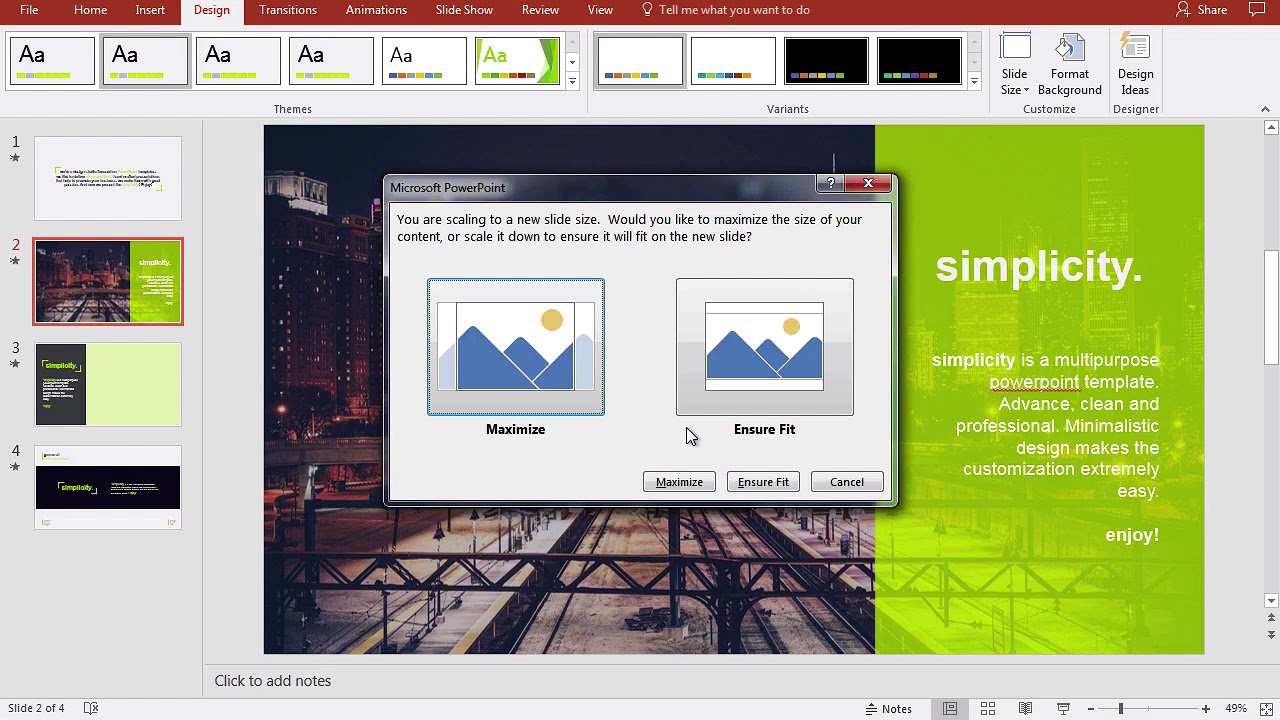
Nota: Observa éste breve videotutorial o sigue los rápidos pasos de abajo, que complementan éste video.
1. Encuentra la Pestaña Diseño en PowerPoint
La mayoría de las presentaciones en PowerPoint están en formato horizontal donde las diapositivas son más anchas que altas. Pero, ocasionalmente podrías necesitar girar tu presentación hacia un lado y hacerla con orientación vertical.
En PowerPoint iniciemos encontrando la pestaña Diseño en la cinta de PowerPoint y hacemos click en ella.
.jpg)
2. Selecciona la Opción de Orientación Vertical
En el extremo derecho encuentra la opción Tamaño de la Diapositiva. Hagamos click en ella. Continuamos y hacemo click en Tamaño de Diapositiva Personalizado para abrir los ajustes.
.jpg)
Elije la opción Vertical para girarla efectivamente 90 grados. Ahora, necesitaremos elegir entre Maximizar y Asegurar el ajuste.
3. Elije una Opción de Volver a Aplicar Formato
Éstas miniaturas explican las dos opciones para volver a aplicar formato a las diapositivas:
.jpg)
Puedes Maximizar o Asegurar el ajuste al escalar las cosas. Típicamente elijo Asegurar el ajuste para convertir mis diapositivas. Continuaré y presionaré OK.
¡Finalizando!
La dirección que escojamos significa que si tienes una presentación que ya ésta desarrollada necesitarás pasar algún tiempo volviendo a aplicar formato y arreglando el contenido en tu diapositiva. Eso hará que funcione en el nuevo formato, que es un gran cambio del que tenía antes. Ésta opción funciona magnífico si estás usando PowerPoint como un diseño o una simple herramienta de diseño impreso.
Más Tutoriales de Presentaciones en PowerPoint en Envato Tuts+
Aprende más en nuestros tutoriales y videotutoriales breves de PowerPoint en Envato Tuts+. Tenemos una variedad de material de PowerPoint para ayudarte a trabajar mejor con imágenes en tus presentaciones:
 Microsoft PowerPoint¿Cuáles Son las Dimensiones Correctas para Tus Diapositivas de PowerPoint?
 Microsoft PowerPointCómo Agregar Rápidamente Imágenes en PowerPoint en 60 Segundos
 Microsoft PowerPointCómo Realizar Diseños en Microsoft PowerPoint
También puedes encontrar sensacionales plantillas de presentaciones de PowerPoint con diseños premium en GraphicRiver o Envato Elements. O, explora nuestra selección de los mejores diseños de Microsoft PowerPoint:

Realiza Grandiosas Presentaciones ()
También tenemos el complemento perfecto para éste tutorial, que te guiará por todo el proceso de la presentación. Aprende cómo escribir tu presentación, diseñarla como un profesional y prepararla para exponerla magistralmente.
Descarga nuestro nuevo libro electrónico: . Está disponible gratuitamente con una suscripción al Boletín de Tuts+ Business.
 By
By



