


Indonesian (Bahasa Indonesia) translation by Sela Sinta (you can also view the original English article)
Orientasi presentasi anda itu penting. Mari kita lihat bagaimana mengubah orientasi di PowerPoint dari landscape menjadi portrait menggunakan Microsoft PowerPoint.
Kami juga memiliki pelengkap yang bermanfaat untuk tutorial ini. Download eBook GRATIS kami: . Ambil sekarang sebelum anda lanjut membaca.
Catatan: Dalam tutorial ini kita menggunakan Template PowerPoint Simplicity. Anda dapat menemukan lebih banyak template presentasi PPT yang bagus di GraphicRiver atau di Panduan Ultimate kami untuk Template PowerPoint Terbaik.
Cara Cepat Mengubah Orientasi PowerPoint
Catatan: Tonton tutorial screencast singkat ini atau ikuti langkah singkat di bawah ini, yang menjadi pelengkap video ini.
1. Temukan Tab Desain di PowerPoint
Sebagian besar presentasi PowerPoint ada dalam format landscape dimana slide lebih lebar dari pada tingginya. Tapi, terkadang anda mungkin perlu mengubah presentasi anda pada sisi tersebut dan membuatnya menjadi orientasi portrait.
Dalam PowerPoint mari kita mulai dengan menemukan tab Design pada ribbon PowerPoint dan klik di situ
.jpg)
2. Pilih Opsi Orientasi Portrait
Di sisi kanan mari kita cari opsi Slide Size. Selanjutnya kita klik. Silakan klik Custom Slide Size untuk membuka setting-nya.
.jpg)
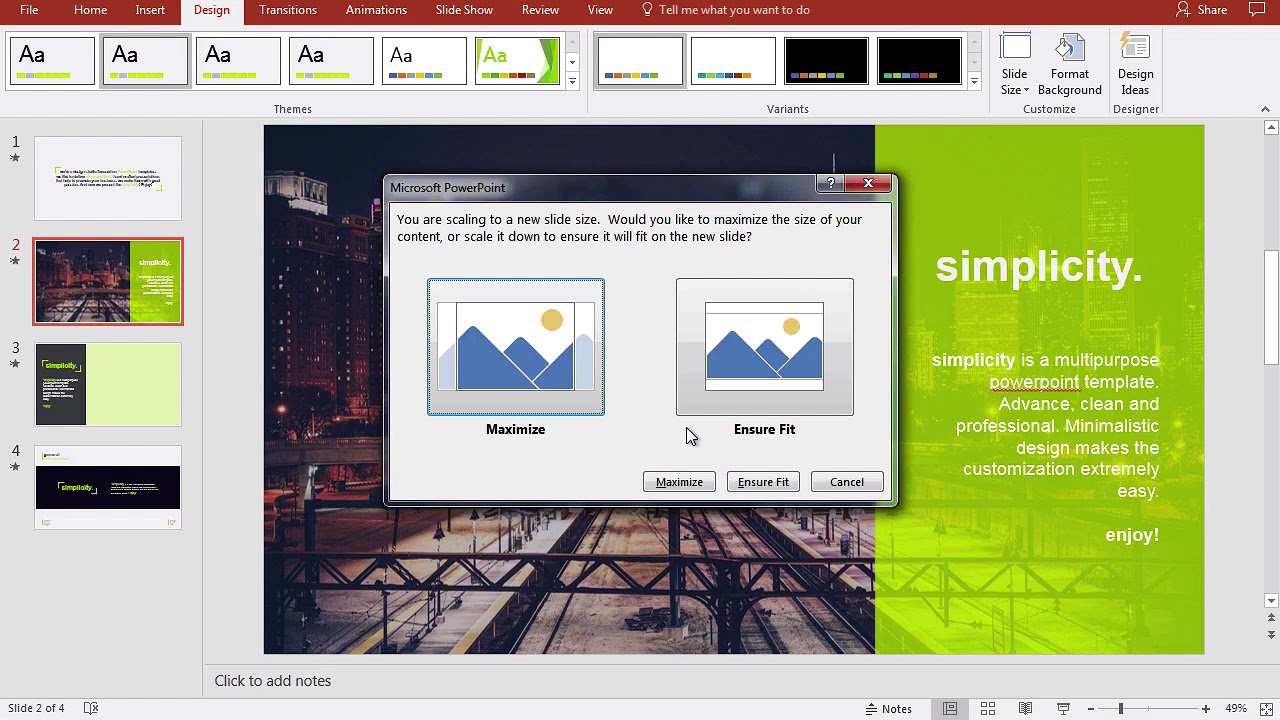
Pilih opsi Portrait untuk mengubahnya secara efektif ke 90 derajat. Sekarang, kita harus memilih antara Maximize dan Ensure Fit.
3. Pilih Opsi Reformatting
Thumbnail ini menjelaskan dua opsi untuk format slide:
.jpg)
Anda bisa Maximize atau Ensure Fit dengan menskalakan semuanya. Saya biasanya memilih Ensure Fit untuk mengonversi slide saya. Saya akan melanjutkan dan tekan OK.
Penutup!
Setiap kita melakukan hal ini itu berarti bahwa jika anda memiliki presentasi yang sudah dikembangkan sebelumnya, anda harus meluangkan waktu untuk memformat ulang dan mengatur ulang konten di slide anda tersebut. Hal itu akan membuatnya bekerja dalam format yang baru, yang merupakan perubahan besar dari sebelumnya. Opsi ini sangat bagus jika anda menggunakan PowerPoint sebagai layout atau desain cetak sederhana.
Lebih Banyak Tutorial Presentasi PowerPoint di Envato Tuts+
Pelajari lebih lanjut dalam tutorial PowerPoint dan tutorial video singkat kami di Envato Tuts +. Kami memiliki bermacam-macam materi PowerPoint untuk membantu anda bekerja lebih baik dengan gambar dalam presentasi anda:
 Microsoft PowerPointApa Dimensi yang Tepat untuk Slide PowerPoint Anda?
 Microsoft PowerPointCara Cepat Menambahkan Gambar ke PowerPoint dalam 60 Detik
 Microsoft PowerPointCara Membuat Layout Slide di Microsoft PowerPoint
Anda juga dapat menemukan template presentasi PowerPoint yang bagus dengan desain premium di GraphicRiver atau Envato Elements. Atau, lihatlah pilihan kami dari desain Microsoft PowerPoint terbaik:

Membuat Presentasi yang Baik()
Kami juga memiliki pelengkap yang sempurna untuk tutorial ini, yang akan memandu anda melalui proses presentasi yang lengkap. Pelajari bagaimana menulis presentasi anda, mendesain seperti pro, dan mempersiapkannya untuk persembahan dengan powerful.
 By
By



