


Spanish (Español) translation by Marsel Toussaint (you can also view the original English article)
Las Animaciones para Presentaciones pueden ayudarte a generar suspenso o mantener la atención de su audiencia en una presentación. Usar la animación para revelar un hecho clave o un gráfico, por ejemplo, puedes tener un impacto. Llevar un elemento esencial a una diapositiva con animación es como guardar el remate de una broma para el momento perfecto.
Cuando se trata de hacer una presentación, uso Keynote. Keynote es la respuesta de Apple al popular software de presentación de PowerPoint y tiene una de las interfaces más fáciles de usar en cualquier aplicación de presentación. Esa facilidad de uso lleva a los usuarios a probar Keynote para todo tipo de diseños, como animaciones de interfaz de usuario, por ejemplo (en esta publicación de Smashing Magazine). Eso incluye Animaciones para Presentaciones fáciles de aplicar que pueden ofrecer revelaciones impactantes o mover objetos.
En este tutorial, abordaremos las Animaciones para Presentaciones de Keynote. El software Keynote de Apple es una de las herramientas más accesibles para crear presentaciones, y sus capacidades de animación no son la excepción. Puedes incluso crear dibujos animados con Keynote, como en este artículo de Cult of Mac.

Al final de este tutorial, serás un experto en la animación de Presentaciones de Keynote. Sabrás cómo aplicar animaciones a objetos, cuadros, gráficos y más para que puedas captar y mantener la atención de la audiencia.
: Guía para Hacer Presentaciones Increíbles
Si estás trabajando en una Presentación de Keynote, quieres asegurarte de conseguir nuestro eBook gratuito: . Este eBook te enseñará todo sobre el proceso de presentación. Descubrirás cómo escribir, diseñar y realizar una presentación con impacto.
Ahora aprendamos todo sobre cómo agregar Animaciones para Presentaciones con Keynote.
Ve y Aprende
Para obtener un curso intensivo sobre la Animación para Presentaciones de Keynote, he preparado un breve screencast a continuación. En este video, verás lo fácil que puede ser crear animaciones de Keynote con solo unos pocos clics. Ya sea un cuadro de texto, una imagen u otro gráfico, aplicar animaciones es muy sencillo. Recorre el proceso conmigo en el siguiente screencast.

¿Quieres seguir aprendiendo más? Sigue leyendo el resto del tutorial para ver más consejos para saber cómo Animar Presentaciones en Keynote y ve las plantillas avanzadas para animaciones de primer nivel.
Crea tu Primer Animación de Keynote
Este tutorial se centrará en las animaciones de objetos de Keynote. Eso significa tomar componentes de una diapositiva como texto, imágenes o gráficos en una diapositiva y animarlos. Las animaciones entre diapositivas, como fundidos o disoluciones, se conocen como transiciones y no las incluiremos en este tutorial de animación.
Para comenzar con Keynote, comienza buscando el botón Animar que está en la esquina superior derecha. Haz clic en él para abrir el panel Animación, la clave para controlar todas las animaciones en tus diapositivas de Keynote.

Ahora, ten en cuenta que hay tres botones en el panel Animación que controlarán cómo se comportan tus objetos en la diapositiva. Aquí va cómo pensar en ellos:
- Las animaciones de Construcción animarán los objetos en tu diapositiva. El objeto podría aparecer o volar desde un lado de la diapositiva.
- Las animaciones de Acción de alguna manera cambiarán o moverán el objeto en la diapositiva. Eso podría incluir cambiar su tamaño o transformarlo o mover tu posición en la diapositiva.
- Las animaciones de Destrucción eliminarán un objeto de una diapositiva, como desvanecerlo o usar un efecto de volteo para desaparecer de la diapositiva.
Independientemente de la opción de animación que escojas, comienza con solo seleccionar un objeto en la diapositiva. Luego, selecciona la pestaña que corresponda al efecto de animación que quieres.
Ahora, haz clic en Agregar un efecto. Aparece una nueva ventana desplegable y verás una lista de opciones de animación entre las que puedes elegir. ¡Aquí es donde comienza la diversión! Mientras te desplazas sobre las posibles opciones de animación en el menú, haz clic en la opción Vista previa junto a ellas para ver las opciones de animación en acción.

Una vez que te hayas decidido por una opción de animación que se ajuste a tu diapositiva, haz clic en ella en la lista desplegable. Hay muchas opciones de animación entre las que puedes elegir para animar tu gráfico. Por lo general, encuentro que es mejor apegarme a animaciones simples para que el contenido no se pierda en la animación.
¡Eso es! Has aplicado tu primera animación. Todo lo que tienes que hacer ahora es repetir el proceso con cualquier otro objeto que necesite un poco de animación.
Mientras agregas animaciones a tus diapositivas de Keynote, es importante conseguir una vista previa para asegurarte de que estás logrando el aspecto que quieres. Siempre puedes hacer clic en Reproducir en la barra de menú de Keynote para una vista previa de la Presentación de Keynote por completo, incluyendo las animaciones que se hayan aplicado.
Cuando se trata de animaciones de Keynote, menos es más. Al optar por animaciones en tu presentación, ciertamente no estoy sugiriendo que animes cada objeto. Enfoca la animación en elementos críticos que cuentan la historia de tu diapositiva.
1. Cómo Personalizar Animaciones
Una vez que hayas agregado la animación, es posible que quieras ajustar configuraciones específicas como la velocidad o el estilo de la animación.
Las opciones disponibles diferirán según la animación que escojas, pero algunas configuraciones son típicas, como la Duración o la velocidad de la animación. Puedes tirar de este deslizador hacia la izquierda para animar el objeto más rápidamente, o hacia la derecha para animaciones más lentas.

La configuración de animación prediseñada es solo un punto de partida. Ajustar la duración u otras configuraciones en este panel proporcionará un control total sobre la animación del objeto
2. Cómo usar Plantillas para Keynote Animadas Personalizadas
Las animaciones que hemos visto hasta ahora son suaves de aplicar y sólidas, pero hay opciones más avanzadas que puedes agregar para darle un toque extra de brillo. Eso significa usar Plantillas para Keynote personalizadas con animaciones prediseñadas que reemplazan con creces las opciones de un solo clic.
Yo consigo con frecuencia Plantillas para Keynote personalizadas de Envato Elements. Si no has oído hablar de ella, esta es una plataforma de descarga gratuita que ofrece acceso a activos creativos ilimitados. Eso incluye plantillas avanzadas de Keynote que cuentan con animaciones increíbles.
Un ejemplo de esto es la Plantilla para Keynote Anim8. El autor de esta plantilla ha combinado innumerables mini animaciones para obtener efectos extremadamente suaves. Esto es mucho mejor que cualquier cosa que puedas crear rápidamente con Keynote por tu cuenta. Usa estas animaciones predefinidas con tus diapositivas para crear animaciones avanzadas en poco tiempo.

Si empiezas a usar plantillas como Anim8 de Envato Elements, es posible que quieras más información sobre cómo personalizarlas para usarlas en tu presentación. Asegúrate de consultar el tutorial a continuación para hacer precisamente eso:
.jpg)
Secuencia de Animaciones Keynote
Ahora que has agregado varias animaciones en Keynote, es posible que te preguntes cómo secuenciarlas. En las diapositivas que tienen varias animaciones, es fácil desordenar los objetos. Aprendamos a secuenciar animaciones de Keynote para cambiar el orden de las animaciones.
En Keynote, puedes controlar las secuencias de animación en la misma pestaña Animar que usaste para agregar las animaciones inicialmente.
En mi ejemplo a continuación, animé algunas opciones en la misma diapositiva. Pero el orden en el que aparecen no es del todo correcto. Para volver a secuenciar las animaciones, haz clic en Orden de Composición en la parte inferior del panel Animar para abrir el panel de secuenciación.
Ahora, verás una nueva ventana titulada Orden de Composición. En esta ventana, puedes simplemente hacer clic y arrastrar y soltar los objetos en el orden en el que quieres que se reproduzcan. Simplemente presiona Vista previa en la parte inferior de la ventana para ver la animación en acción. Al hacer clic en los cuadros, el objeto de la diapositiva se iluminará para indicarte qué animación estás controlando.

Esta también es una excelente oportunidad para cambiar cómo se activarán las animaciones, eligiendo entre Con Clic o Con... para controlar cuándo se reproducen las animaciones.
Inspiración: Las 10 Mejores Plantillas Animadas de Keynote de Envato Elements (Video)
Si diseñas seguido, hazte un favor y suscríbete a Envato Elements. Es una tienda única con todas tus necesidades creativas. Por una sola tarifa mensual baja, obtienes acceso ilimitado a más de 1.3 millones (y aumentando) de activos de diseño digital.
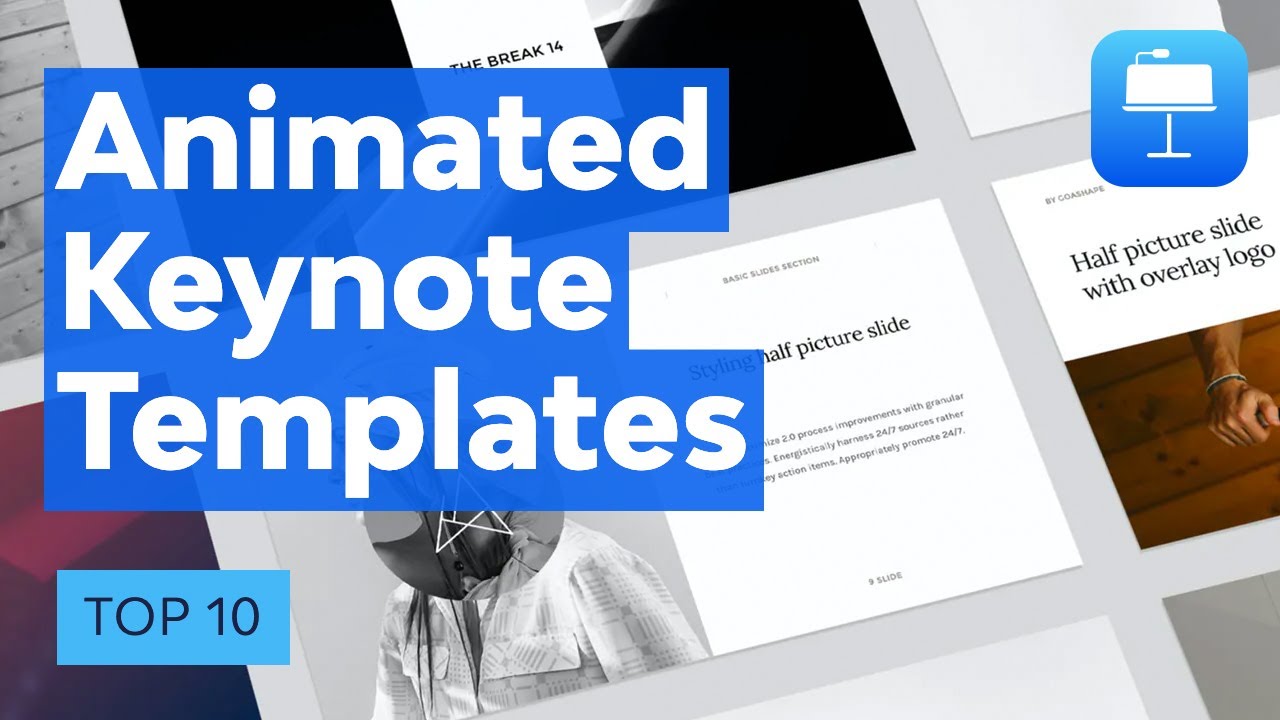
Ve algunos de nuestros mejores diseños de Plantillas para Keynote de Envato Elements en este video rápido. Inspírate con ejemplos premium de geniales plantillas animadas de Keynote en acción.
Aprende Todo Sobre Cómo Hacer Presentaciones Increíbles (Descarga el )
Acabas de aprender a usar la animación con Keynote. ¡Pero hay mucho más que puedes hacer! Amplía los conocimientos adquiridos en este tutorial con nuestro nuevo eBook: . Obtén esta descarga en PDF ahora gratis al suscribirte al newsletter de Tuts+ Business.
Sigue Aprendiendo
En este tutorial, aprendiste más sobre la Animación para Presentaciones de Keynote. Recuerda que menos es más cuando se trata de Animar tu Presentación, así que úsalas con moderación para captar la atención de la audiencia sin abrumarlos.
Si no has tenido la oportunidad de aprender Cómo Usar Keynote extensamente, ¡no hay problema! Tuts+ tiene una amplia biblioteca de tutoriales de Apple Keynote que puedes usar para seguir aprendiendo. Consulta los tutoriales a continuación para mejorar tus habilidades en el software de presentación de Apple:
 Cómo Hacer una Línea del Tiempo Rápido con Plantillas Keynote
 Cómo agregar imágenes y fondos en presentaciones de Keynote
.jpg) Cómo Agregar GIFs Animados en Keynote (60 Segundos)
Cómo Agregar GIFs Animados en Keynote (60 Segundos)
Ahora que has estudiado los pasos para agregar Animaciones para Presentaciones en Keynote, ¿por qué no descargas una plantilla de Envato Elements o GraphicRiver hoy y empiezas a agregar tus propias animaciones de Keynote?
 By
By



