


Spanish (Español) translation by Rafael Chavarría (you can also view the original English article)
Los comentarios son una herramienta grandiosa para colaborar en PowerPoint. Cuando te estás preparando para esa gran presentación, usar comentarios y dejarlos para tus colegas para intercambiar retroalimentación es una gran opción.
Estoy trabajando en una presentación PowerPoint aquí y quiero agregar un comentario a este diseño de diapositiva. Aprende cómo hacer eso en este tutorial rápido.
Cómo Agregar Comentarios a Tu Presentación PowerPoint (Video Rápido)
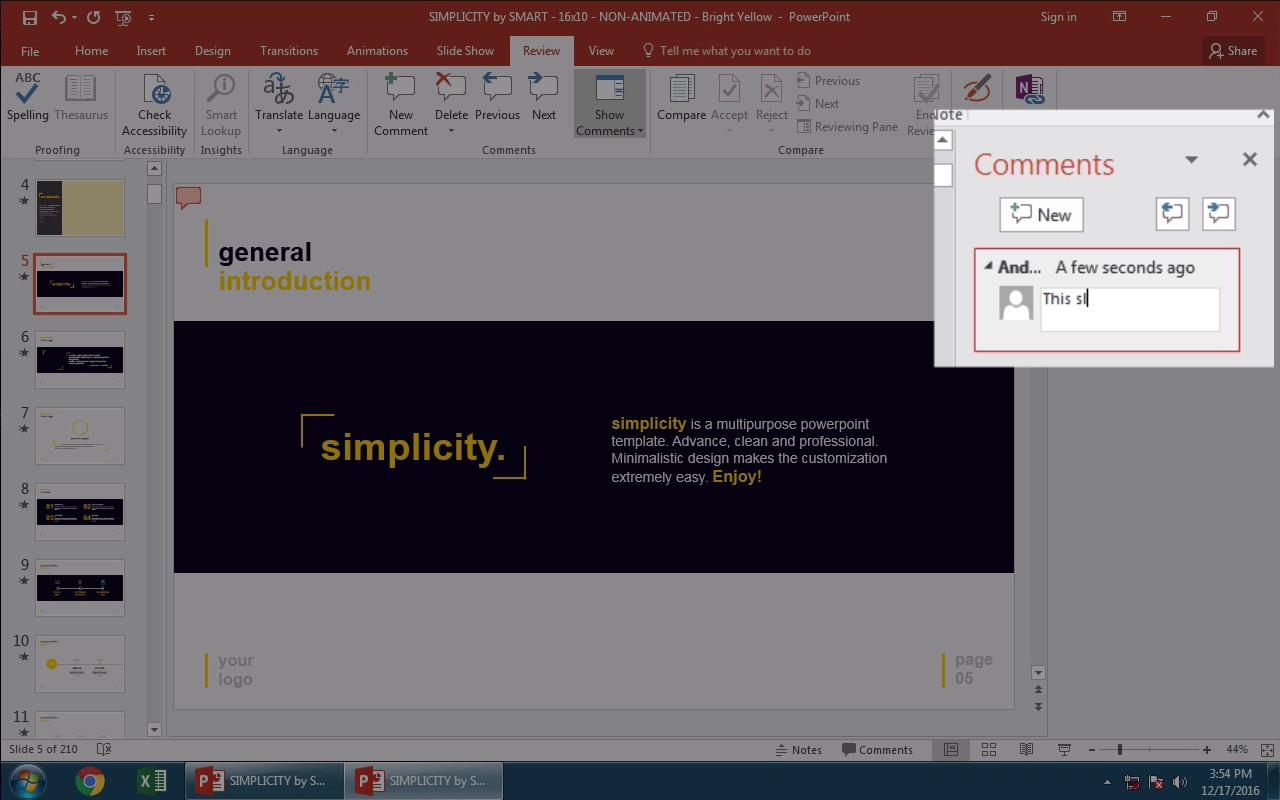
1. Agrega una Burbuja de Comentario PowerPoint
Primero, continúa y da clic a la pestaña Revisión. Para agregar mi primer comentario daré clic a Nuevo Comentario. Esta pequeña burbuja roja emerge y podemos arrastrarla a donde queramos colocarla.

2. Teclea Tu Comentario en un PowerPoint A la Derecha
Ahora, puedo solo teclear mi comentario aquí en el lado derecho. Podría enviar esta presentación a un colega y ellos verían mis comentarios y pueden revisarlos y ajustarlos.

3. Agrega Más Comentarios PowerPoint y Trabaja Con Ellos
Puedo agregar más comentarios dando clic en Nuevo Comentario otra vez por ejemplo. Dar clic a estos botones de Siguiente y Anterior ciclará a través de los comentarios para revisar.
También puedo borrar el comentario dando clic en el botón Borrar aquí en la parte superior.
Si quieres moverte a donde haz colocado el comentario, puedes solo regresar y dar clic y arrastrar, colocándolo donde quieras.

¡Terminando!
Los comentarios son rápidos para trabajar con ellos y poderosos para colaborar sobre tus presentaciones con colegas en PowerPoint. Puedes intercambiar retroalimentación con compañeros de equipo y trabajar juntos a lo largo de tu proceso de diseño hasta completarlo.
Nota: Usamos la popular Plantilla PowerPoint Simplicity en este tutorial rápido.
Aprende Más Con Videos PowerPoint en 60 Segundos
Aquí hay tutoriales rápidos PowerPoint Adicionales aquí en Tuts+ para ayudarte a llevar tu aprendizaje más lejos:
 Microsoft PowerPointCómo Usar la Vista de Diapositiva Maestra PowerPoint en 60 Segundos
 Microsoft PowerPointCómo Descargar e Instalar una Plantilla PowerPoint en 60 Segundos
También puedes encontrar un montón de plantillas profesionales PowerPoint en GraphicRiver o descubre más un número de opciones profesionales de diseño en nuestra Guía Definitiva de Plantillas PowerPoint.
 By
By



