


Spanish (Español) translation by Rafael Chavarría (you can also view the original English article)
Los bordes son sencillos de agregar en PowerPoint como una forma de agrupar el contenido más importante en la diapositiva. En este video, te enseñaré cómo usar bordes de imagen en presentaciones PowerPoint PPT en 60 segundos.
También tenemos un útil complemento para este tutorial. Descargar nuestro eBook gratuito: . Tómalo ahora antes de seguir leyendo.
Cómo Agregar Rápidamente Diseños de Borde PowerPoint PPT
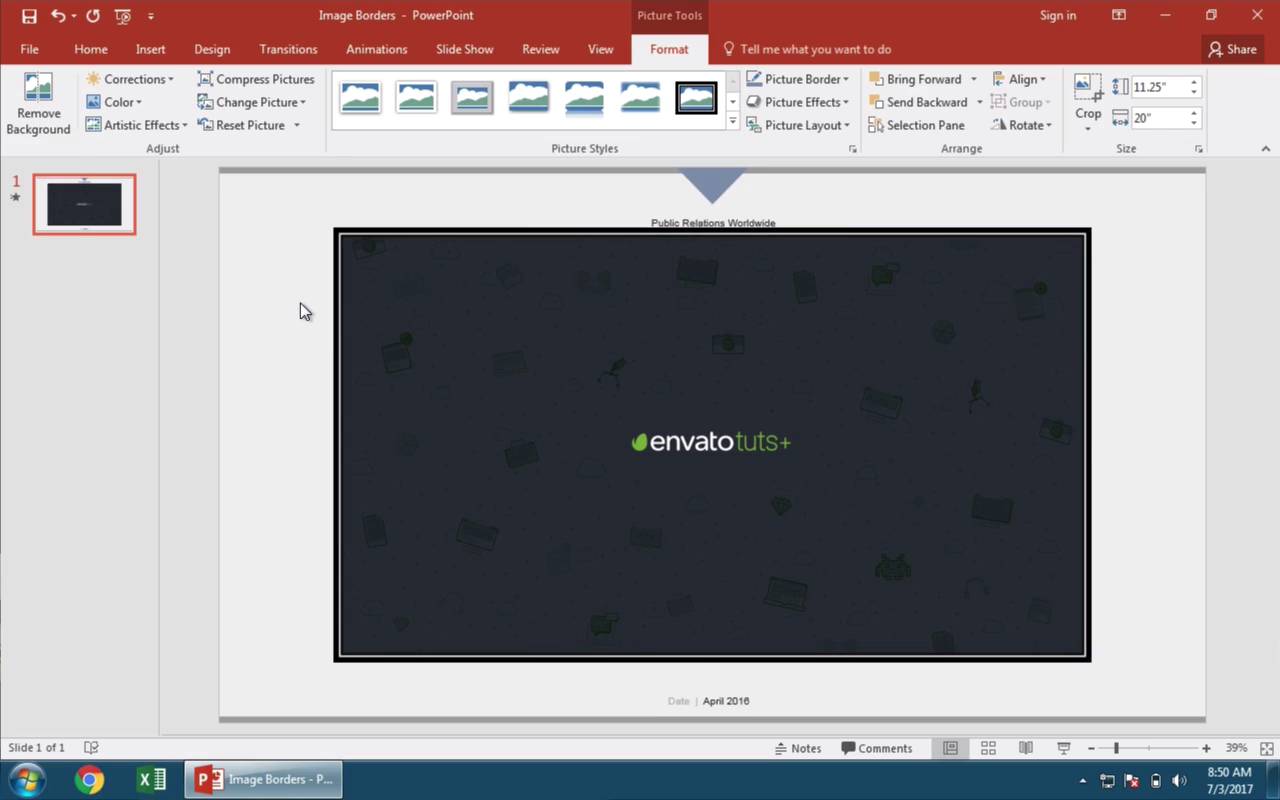
Nota: Mira este video tutorial corto o sigue los pasos rápidos abajo, que complementan este video.
1. Selecciona una Opción de Formato de Borde de Imagen
Comencemos con una imagen de lugar en la diapositiva aquí en PowerPoint. Tengo la imagen seleccionada.
Y aquí en el menú Herramientas de Imagen > Formato en la banda, podemos establecer un borde de imagen. Mi manera favorita de establecer estilos de borde es usar uno de estos estilos de imagen integrados, que son una variedad de estilos de borde que puedes aplicar al cuadro de tu imagen.

2. Aplica el Borde de Imagen PowerPoint a Tu Imagen
Daré clic a uno para aplicarlo a una imagen. Puedes ver que hemos agregado un diseño de borde rápidamente.

3. Aplica Más Opciones de Diseño de Borden de Imagen
Otra opción para realmente afinar la manera en que aparecerán nuestros bordes es ir a la sección Borde de Imagen, y seleccionar un color del selector de color. Y ahora iré abajo y seleccionaré un peso para elegir el grosor del borde en esa imagen.

¡Terminando!
Y finalmente podrías regresar al menú y elegir un tipo completamente diferente de borde como punteado o líneas. Estos bordes pueden agregar un poco de distinción y resaltar una imagen en una diapositiva de presentación PowerPoint. Y hay muchas maneras en que puedes hacerlas.
Más Tutoriales Grandiosos PowerPoint Envato Tuts+
Aprende más en nuestros tutoriales PowerPoint y video tutoriales rápidos en Envato Tuts+. Tenemos un arreglo de material PowerPoint para ayudarte a hacer una gran presentación:
 Microsoft PowerPointCómo Trabajar Con Imágenes en PowerPoint (Guía Completa)
 Microsoft PowerPointCómo Editar Gráficos de Fondo de Diapositiva Usando PowerPoint
 Microsoft PowerPointCómo Hacer Diseños de Diapositiva en Microsoft PowerPoint
También puedes encontrar grandiosas plantillas de presentación PowerPoint con diseños premium en GraphicRiver o Envato Elements. O, navega a través de nuestra selección de los mejores diseños Microsoft PowerPoint:

Haz Presentaciones Grandiosas ()
También tenemos el complemento perfecto para este tutorial, que te guiará a través del proceso completo de presentación. Aprende cómo escribir tu presentación, diseñarla como un profesional, y prepararla para presentar de manera poderosa.
Descarga nuestro nuevo eBook: . Está disponible de manera gratuita con una suscripción al Boletín Tuts+ Negocios.
 By
By



