


Spanish (Español) translation by Rafael Chavarría (you can also view the original English article)
¿Alguna vez has necesitado cambiar el tamaño de tu Presentación PowerPoint? Por ejemplo, podrás estar trabajando en un monitor de pantalla ancha, pero saber que presentarás en una pantalla de diferente tamaño. En este tutorial, te mostraré cómo cambiar fácilmente tus diapositivas en PowerPoint.
Nota: En el tutorial de hoy, hacemos uso de la Plantilla PowerPoint Simplicity. Puedes encontrar más plantillas PowerPoint Grandiosas en Graphic River.
Cómo Cambiar Tus Tamaños de Diapositiva PowerPoint Rápidamente
Nota: Mira este tutorial corto en video o sigue los pasos rápidos que complementan este video.
1. Opciones de Tamaño Diapositiva PowerPoint
La manera más sencilla de cambiar esto, es llegar a la pestaña Diseño en la cinta, y encontrar la opción Tamaño de Diapositiva.
Cuando doy clic en esta, puedes ver que mi presentación es el formato de pantalla ancha 16:9. Comencemos a cambiarlo al formato 4:3 dando clic en esa opción.

2. Aplica Ajuste para Escalar Rápidamente Tus Diapositivas PPT
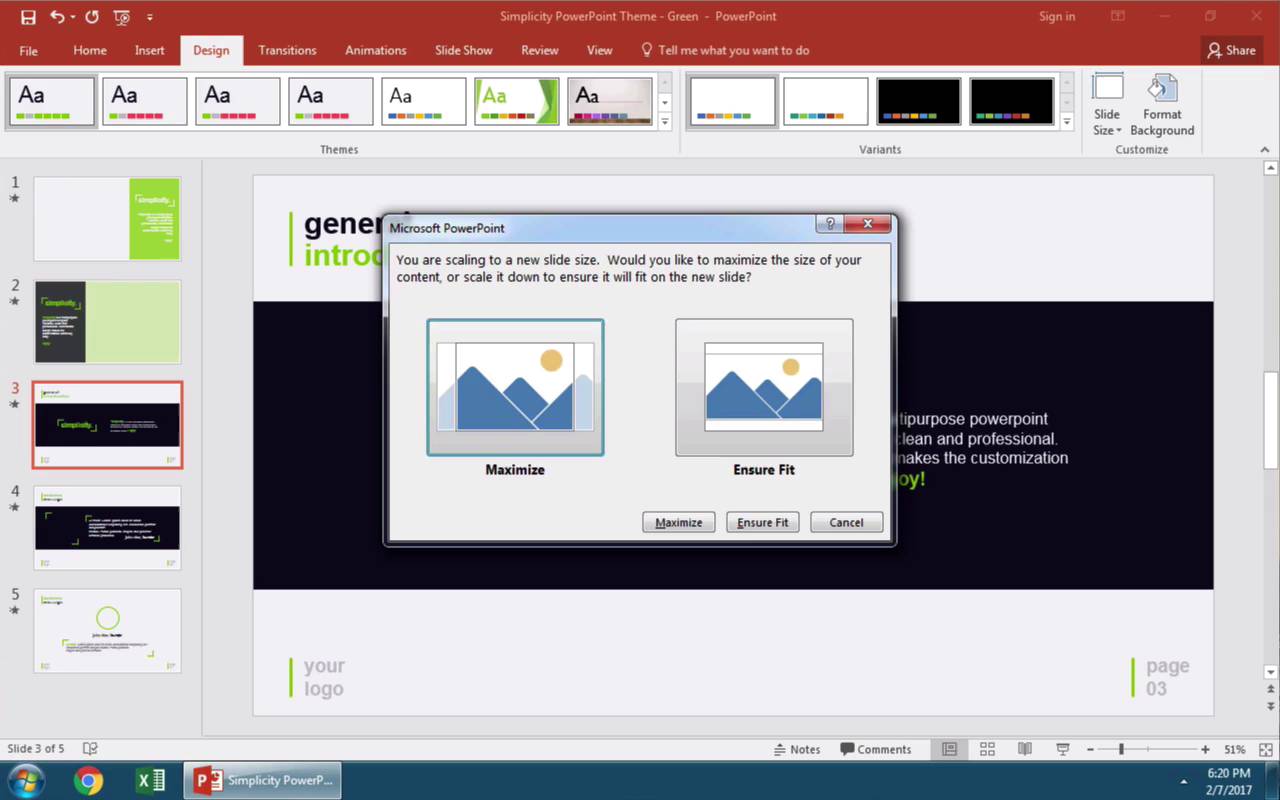
Cuando cambiamos los formatos de diapositiva, nuestros lados podrían ser recortados o ajustados. Eligir Maximizar podría cortar los lados izquierdo y derecho de la presentación mientras Asegurar Encaje escalará los lados para encajar en un tamaño 4 por 3.

Nota: Después de que hagas un cambio como este, asegúrate de que revisas tu PowerPoint y haces cualquier reposicionamiento necesario.
3. Cómo Personalizar Completamente Tu Tamaño de Diapositiva Power Point.
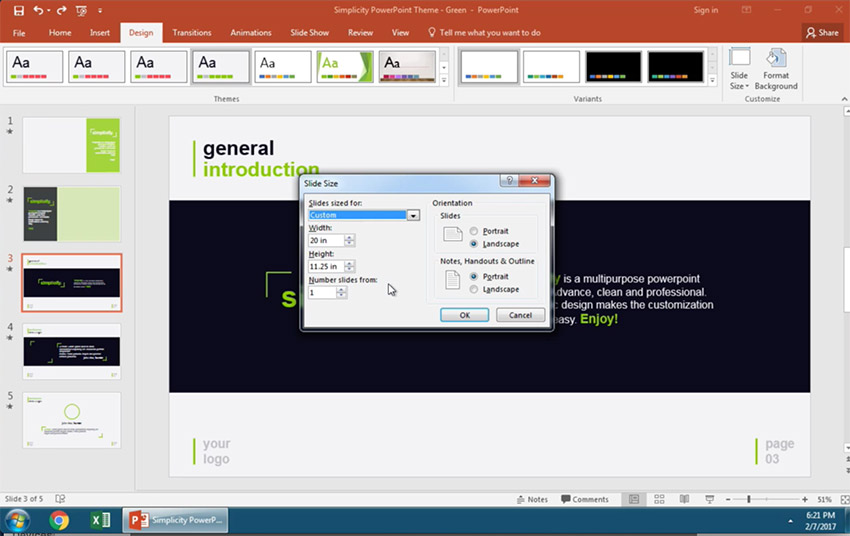
Hay al menos una última opción para revisar. Dejemos esta opción y demos clic en Tamaño de Diapositiva, Tamaño Personalizado de Diapositiva. Este menú te permite establecer una relación de aspecto completamente personalizada y tamaño de diapositiva para tu presentación. Incluso puedes cambiar a Vista Vertical si lo prefieres.
¡Terminando!
Ten tus tamaños de diapositivas listos para la pantalla en la que estás presentando, de manera que puedas entregar una gran presentación.
Video Tutoriales Rápidos de Power Point (60 Segundos)
Aprende más herramientas PowerPoint rápidamente y apila tu conocimiento de presentación. Tenemos un número de tutoriales PowerPoint aquí en Envato Tuts+ o salta a otro de nuestros video tutoriales rápidos PowerPoint:
 Microsoft PowerPointCómo Cambiar Diseños de Diapositiva en PowerPoint en 60 Segundos
 Microsoft PowerPointCómo Usar Diapositiva de Vista Maestra de PowerPoint en 60 Segundos
 Microsoft PowerPointCómo Imprimir Diapositivas PowerPoint Con Notas en 60 Segundos
Nota: Hoy, usamos la Plantilla PowerPoint Simplicity. Descubre diseños de presentación PowerPoint adicionales para usar en nuestra Guía Definitiva de Plantillas PowerPoint o navega a través de nuestros actuales temas PPT mejor vendidos en GraphicRiver.
 By
By



