


Spanish (Español) translation by Rafael Chavarría (you can also view the original English article)
PowerPoint te permite poner todo tipo de medios, como imágenes, dentro de tu presentación.
¿Qué sucede cuando necesitas voltear una imagen dentro de esa presentación? La buena noticia es que no necesitarás abrir Photoshop u otro editor solo para voltear una imagen.
Aprendamos cómo voltear una foto, y manipular imágenes, justo dentro de PowerPoint.
También tenemos un complemento útil a este tutorial. Descarga nuestro eBook GRATUITO: . Tómalo ahora antes de que sigas leyendo.
Nota: En este tutorial usamos la Plantilla PowerPoint Simplicity. Puedes encontrar más plantillas grandiosas de presentación PPT en GraphicRiver o en nuestra Guía Definitiva para las Mejores Plantillas Microsoft PowerPoint.
Cómo Voltear Rápidamente una Foto en PowerPoint
Nota: Mira este corto video tutorial o sigue los pasos rápidos abajo, que complementan este video.
1. Coloca la Foto Que Necesita Ser Volteada en PowerPoint
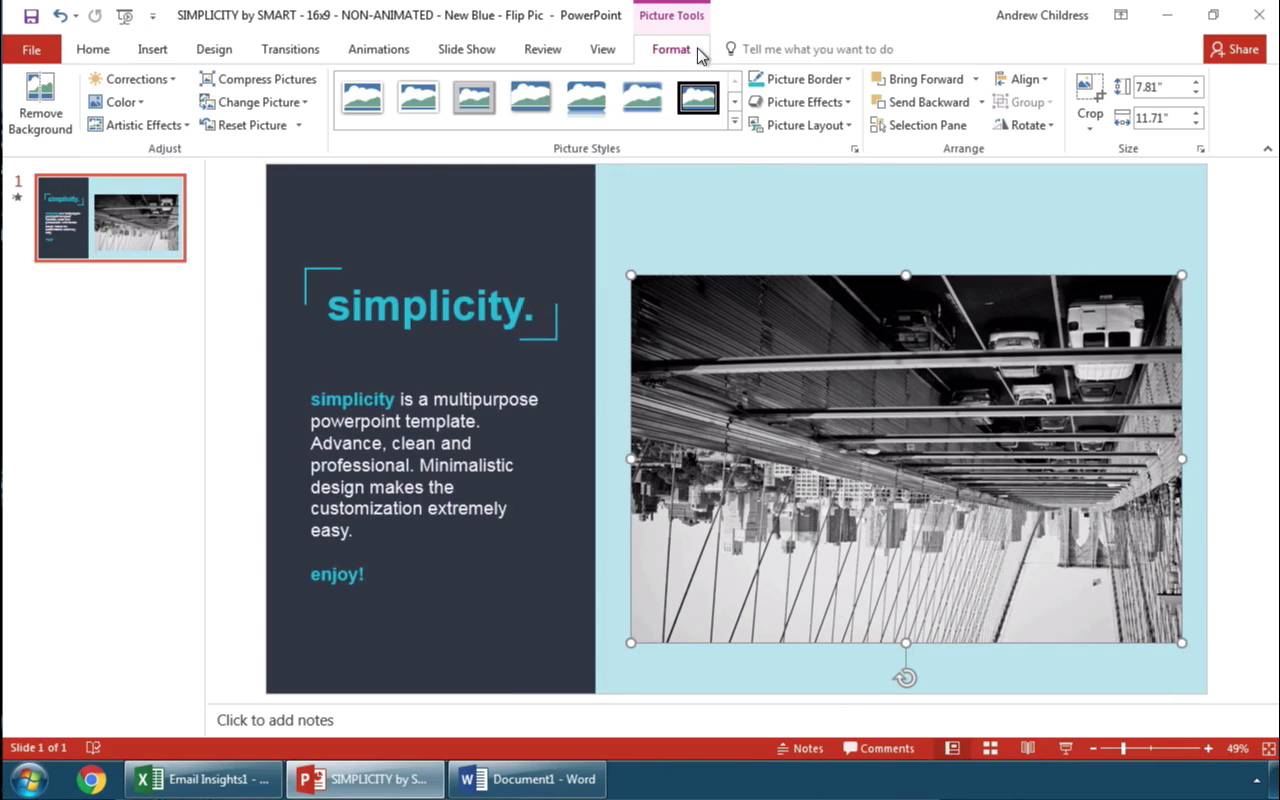
Comenzaré pegando una imagen que está en mi porta papeles. La posicionaré un poco en el lienzo y después la reduciré sosteniendo Shift y dando clic y arrastrando sobre la esquina. Esta imagen se ve bien, pero necesita ser volteada.

2. Voltea la Foto en PowerPoint Vertical u Horizontal
Con la imagen seleccionada, aseguremos que estamos en el menú Herramientas de Imagen > Formato aquí en la barra de PowerPoint. Demos clic sobre este botón Rotar en el lado derecho. Si elijo Voltear Vertical la imagen es espejeada desde arriba a abajo.
Vamos a voltearla de izquierda a derecha regresando al mismo menú, y ahora elegiré Voltear Horizontal. Y puedes ver que es espejeada de izquierda a derecha.

¡Terminando!
Cualquiera de estos ajustes es grandioso si tienes una imagen que comienza al revés o volteada y corregida con el menú desplegable Rotar. Estos ajustes ocurren justo dentro de PowerPoint y con solo un par de clics rápidos.
Descubre Más Tutoriales PowerPoint Grandiosos
Aprende más en nuestros tutoriales PowerPoint y video tutoriales rápidos en Envato Tuts+. Tenemos un surtido de material PowerPoint para ayudarte a hacer una gran presentación:
 Microsoft PowerPointCómo Hacer y Dar Presentaciones PowerPoint Grandiosas (En 5 Simples Pasos)
 Microsoft PowerPointCómo Mejorar Tu Diseño de Presentación PowerPoint
- Microsoft PowerPointCómo Hacer y Dar Presentaciones PowerPoint Grandiosas (En 5 Sencillos Pasos)
Haz Presentaciones Grandiosas ()
También tenemos el complemento perfecto para este tutorial, el cuál te guiará a través del proceso completo de presentación. Aprende cómo escribir tu presentación, diseñarla como un profesional, y prepararla para presentar poderosamente.
Descarga nuestro nuevo eBook: . Está disponible de manera gratuita con una suscripción al Boletín de Negocios de Tuts+.
 By
By



