


Spanish (Español) translation by Rafael Chavarría (you can also view the original English article)
PowerPoint te permite agregar todo tipo de contenido a tus diapositivas, incluyendo enlaces para ayudarte a moverte de un lado para otro. El día de hoy, aprenderemos como agregar rápidamente enlaces en PowerPoint a diapositivas, archivos e hipervínculos de sitios web. Esta es una habilidad esencial para hacer una presentación interactiva en PowerPoint.
Nota: En este tutorial usamos la popular Plantilla PowePoint Marketofy. Puedes encontrar más plantillas de presentación PPT grandiosas en GraphicRiver o en nuestra Guía Definitiva para las Mejores Plantillas Microsoft PowerPoint.
Cómo Insertar Enlaces en Diapositivas PowerPoint (Rápidamente)
Nota: Mira este video tutorial corto o sigue los pasos rápidos que complementan este video.
1. Abre el Panel Insertar Hipervínculos de PowerPoint
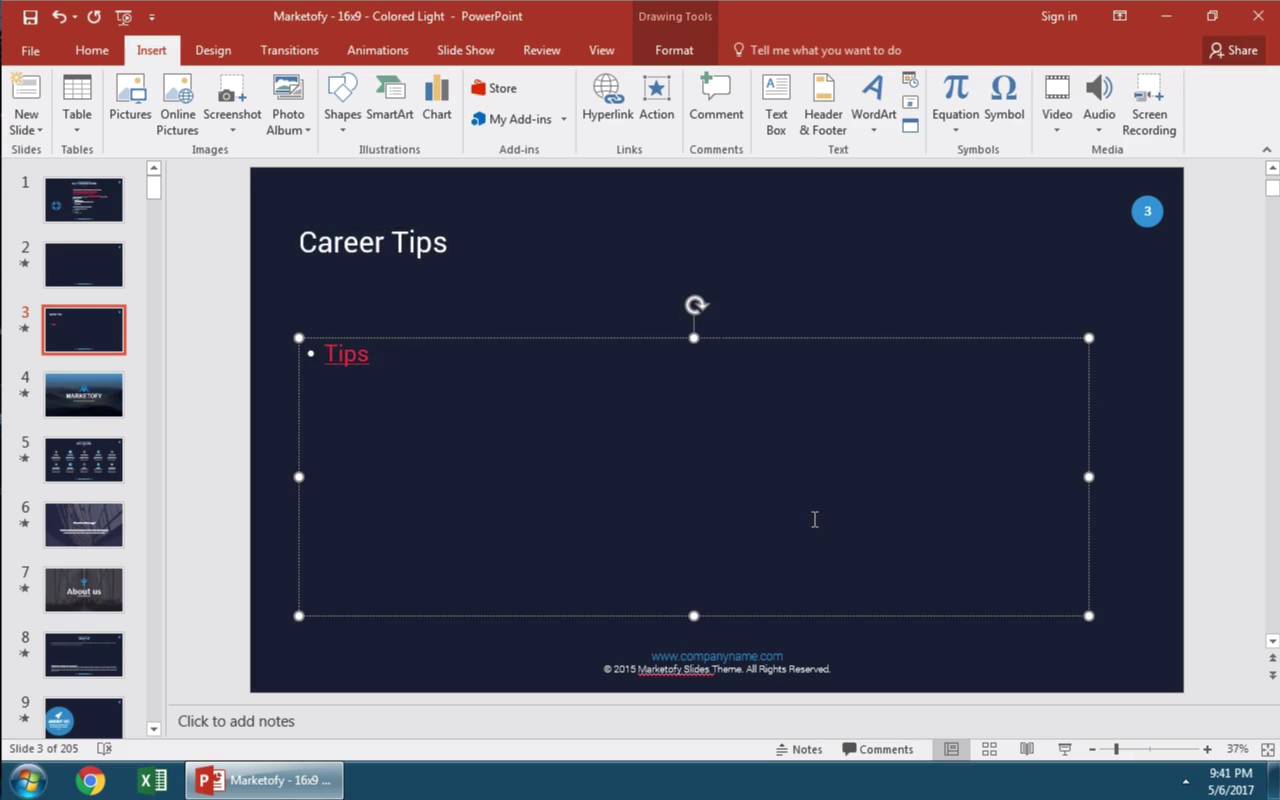
Continúa y da clic sobre la pestaña Insertar aquí en la barra PowerPoint, y con la caja en la dispositiva seleccionada, daré clic en Hipervínculos. La primera opción es elegir un hipervínculo para un archivo en tu computadora, a la cuál puedes navegar usando este panel central.

2. Ingresa un Enlace al Panel Insertar Hipercínculo de PowerPoint
O podemos enlazar a un sitio web en línea. Pegaré un enlace aquí en mi porta papeles, y después en la parte superior, teclearé el texto para lo que quiero que muestre el enlace. Ahora presionaré OK.

3. Ahora da Clic sobre el Enlace en Tu Diapositiva PowerPoint
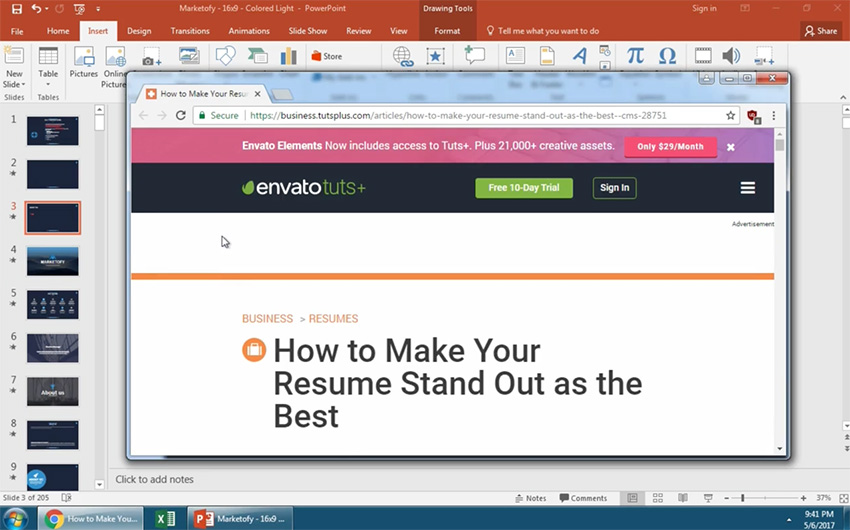
Puedes ver el encale en mi diapositiva, y cuando doy clic sobre este, abrirá el enlace en un navegador web.
4. Inserta un Enlace para Saltar a una Diapositiva PowerPoint Específica
Usando la misma ruta de Insertar Hipervínculo, esta vez, elegiré Colocar en Este Documento desde la barra lateral. Puedo continuar y dar clic sobre uno de estos enlaces en el costado para saltar a una diapositiva específica en esta presentación. Y de nuevo, teclearé un título para el enlace y presionaré OK.

¡Terminando!
Una vez que es insertado en la presentación, puedo dar clic en el enlace que he creado, y me ayudará a brincar a otra sección de la presentación.

Más Tutoriales PowerPoint Grandiosos
Aquí hay más tutoriales de diapositiva PowerPoint para ayudarte a llevar tu conocimiento de presentación un paso más lejos:
 OfficeCómo Usar y Editar Diapositivas Maestras PowerPoint
 Microsoft PowerPointCómo Cambiar Diseños de Diapositiva en PowerPoint en 60 Segundos
 Microsoft PowerPointCómo Usar la Vista de Ordenador de Diapositiva en PowerPoint en 60 Segundos
Tenemos un número de tutoriales PowerPoint aquí en Envato Tuts+, salta a otro tutorial de diapositiva PowerPoint arriba o descubre más video tutoriales rápidos PowerPoint.
 By
By



