


Indonesian (Bahasa Indonesia) translation by Imam Firmansyah (you can also view the original English article)
PowerPoint memungkinkan Anda untuk menambahkan semua jenis konten ke slide Anda, termasuk tautan untuk membantu Anda berpindah-pindah. Hari ini, Kita akan belajar cara cepat menambahkan link di slide, file dan hyperlink website dalam PowerPoint. Ini adalah keterampilan yang penting untuk membuat presentrasi interaktif dalam PowerPoint.
Catatan: Dalam tutorial ini Kita menggunakan Template populer PowerPoint Marketofy. Anda dapat menemukan lebih banyak template presentasi PPT yang menakjubkan di GraphicRiver atau pada Panduan Utama untuk Microsoft PowerPoint template terbaik kami.
Cara menyisipkan tautan dalam Slide PowerPoint (dengan cepat)
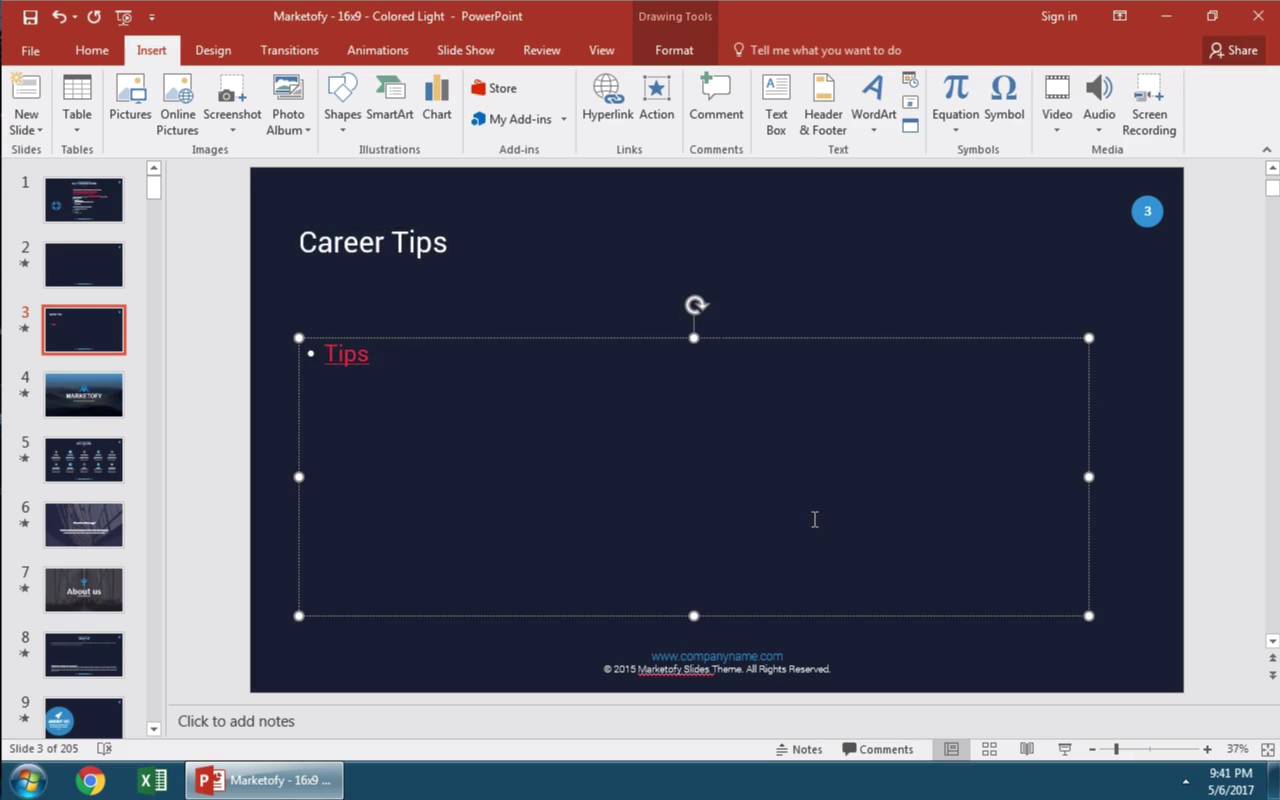
Catatan: Tontonlah tutorial screencast singkat ini atau ikuti langkah-langkah cepat yang melengkapi video ini.
1. Buka Panel Insert Hyperlink PowerPoint
Mari kita lanjutkan dan di sini klik tab Insert pada PowerPoint ribbon, dan dengan kotak pada slide yang dipilih, Saya akan klik pada Hyperlink. Pilihan pertama adalah untuk memilih hyperlink file pada komputer Anda, yang dapat Anda jelajahi untuk menggunakan panel tengah ini.

2. Masukkan Tautan ke PowerPoint Insert Hyperlink Panel
Atau kita dapat menghubungkan ke situs web online. Saya akan paste tautan di sini di clipboard saya, dan kemudian di atas, Saya akan ketik teks yang saya inginkan agar tautannya dapat ditampilkan. Sekarang Saya akan tekan OK.

3. Sekarang klik tautan dalam Slide PowerPoint Anda
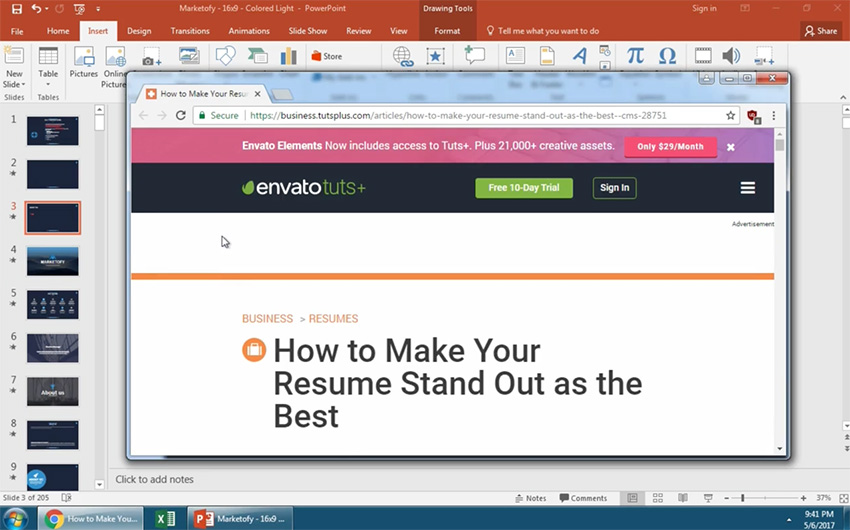
Anda dapat lihat tautan pada slide saya, dan ketika saya klik di atasnya, akan membuka tautan tersebut pada web browser.
4. Masukkan Tautan untuk Langsung ke Slide PowerPoint Tertentu
Dengan menggunakan rute Insert Hyperlink yang sama, kali ini, saya akan memilih Place in This Document dari sidebar. Saya bisa terus maju dan mengeklik salah satu tautan di samping ini untuk beralih ke slide tertentu dalam presentasi ini. Dan lagi, saya akan mengetik judul untuk link di sini dan tekan OK.

Menyelesaikan!
Setelah dimasukkan ke dalam presentasi, saya dapat mengeklik tautan yang telah saya buat, dan ini akan membantu saya beralih ke bagian lain dari presentasi.

Tutorial Slide PowerPoint yang Lebih Menakjubkan
Berikut adalah tutorial slide PowerPoint untuk membantu pengetahuan presentasi Anda selangkah lebih maju:
 OfficeCara Menggunakan dan Mengedit Master SlidePowerPoint
 Microsoft PowerPointBagaimana Menggunakan Slide Sorter View Dalam PowerPoint Dalam 60 Detik
 Microsoft PowerPointBagaimana Mengubah Slide Layouts Dalam PowerPoint Dalam 60 Detik
Kami memiliki sejumlah Tutorial PowerPoint di sini pada Envato Tuts+, kunjungi tutorial slide PowerPoint di atas atau temukan lebih banyak pada video tutorial PowerPoint singkat.
 By
By



