


Spanish (Español) translation by Ana Paulina Figueroa (you can also view the original English article)
A medida que uses y crees más libros de Excel, necesitarás vincularlos. Tal vez quieras escribir fórmulas que utilicen datos de diferentes hojas en un libro de trabajo. Incluso puedes escribir fórmulas que utilicen datos de varios libros de trabajo diferentes.
Si quiero mantener mis archivos limpios y ordenados, he descubierto que lo mejor es separar hojas de datos extensas de las fórmulas que las resumen. A menudo yo uso un solo libro de trabajo o una hoja para resumir cosas.
En este tutorial aprenderás cómo vincular datos en Excel. Primero aprenderemos cómo vincular datos en el mismo libro de trabajo, pero en diferentes hojas. Luego pasaremos a vincular múltiples libros de trabajo de Excel para importar y sincronizar datos entre archivos.
Cómo vincular datos rápidamente en libros de trabajo de Excel (mira y aprende)
Te guiaré a través de dos ejemplos vinculando tus hojas de cálculo. Verás cómo extraer datos de otro libro de trabajo en Excel y cómo mantener dos libros de trabajo conectados. También revisaremos un ejemplo básico para escribir fórmulas entre hojas del mismo libro de trabajo.
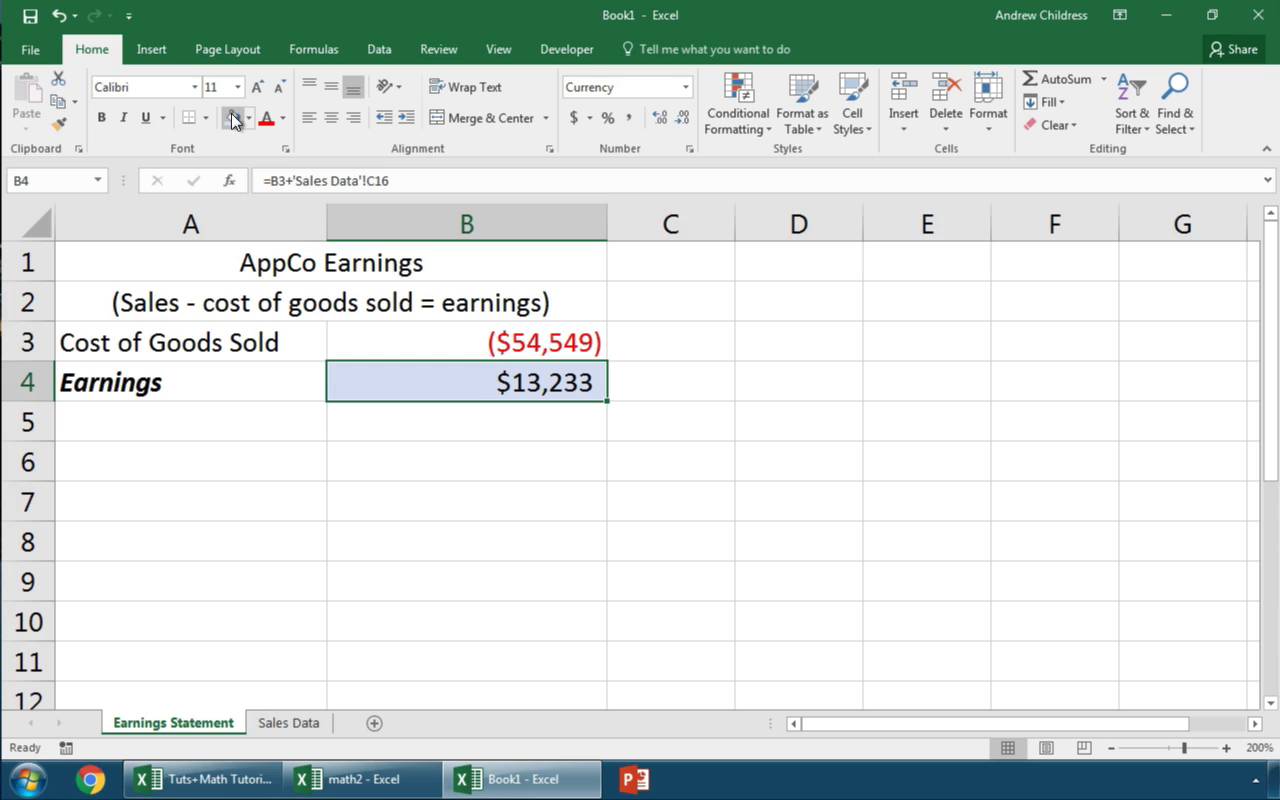
Echemos un vistazo a una guía ilustrada para vincular tus datos entre hojas y libros de trabajo en Excel.
Conceptos básicos: cómo crear vínculos entre hojas en Excel
Comencemos aprendiendo cómo escribir fórmulas usando datos de otra hoja. Probablemente ya sepas que los libros de trabajo de Excel pueden contener múltiples hojas de trabajo. Cada hoja de trabajo tiene una pestaña propia, y puedes cambiar de pestaña haciendo clic en ella en la parte inferior de Excel.
Los libros de trabajo complejos pueden crecer fácilmente y tener muchas hojas. Con el tiempo, seguramente necesitarás escribir fórmulas para trabajar con datos en diferentes pestañas.

Tal vez uses una sola hoja de tu libro de trabajo para todas tus fórmulas con el fin de resumir tus datos, y hojas separadas para almacenar los datos originales.

Aprendamos cómo escribir una fórmula de varias hojas para trabajar con datos de múltiples hojas en el mismo libro de trabajo.
1. Crea una nueva fórmula en Excel
La mayoría de las fórmulas de Excel comienzan con el signo igual (=). Haz doble clic o comienza a escribir en una celda y empieza a escribir la fórmula que desees vincular. Para mi ejemplo, escribiré una fórmula de suma para sumar varias celdas.

Abriré el signo = y luego haré clic en la primera celda de mi hoja actual para convertirla en la primera parte de la fórmula. A continuación escribiré un signo + para añadir mi segunda celda a esta fórmula.
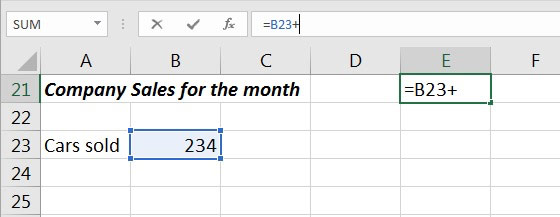
Ahora, ¡asegúrate de no cerrar tu fórmula ni presiones Enter todavía! Debes dejar la fórmula abierta antes de cambiar de hoja.
2. Cambia de hoja en Excel
Teniendo la fórmula abierta todavía, haz clic en la pestaña de una hoja diferente en la parte inferior de Excel. Es muy importante que no cierres la fórmula antes de que hagas clic en la siguiente celda que vas a incluir como parte de dicha fórmula.
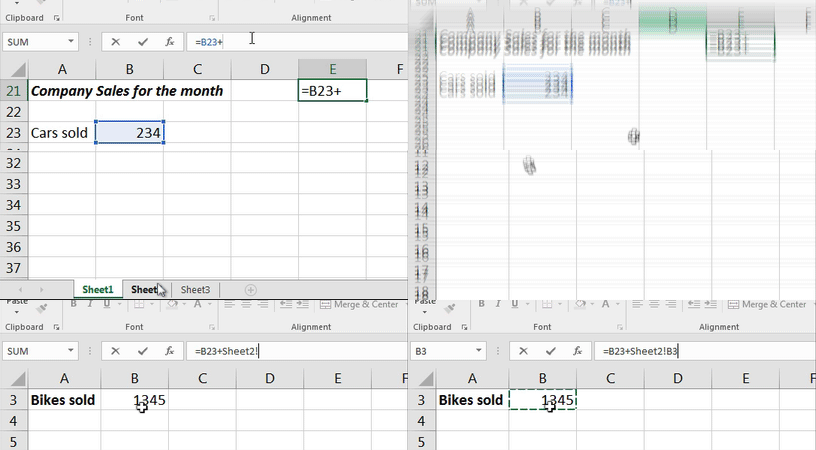
Después de cambiar de hoja, haz clic en la siguiente celda que quieras incluir en la fórmula. Como puedes ver en la siguiente captura de pantalla, Excel escribe automáticamente la parte de la fórmula que hace referencia a una celda contenida en otra hoja.
En la captura de pantalla a continuación observa que, para hacer referencia a una celda contenida en otra hoja, Excel agrega "Sheet2!B3", que simplemente hace referencia a la celda B3 en una hoja llamada Sheet2 (Hoja2). Puedes escribir esto manualmente, pero Excel lo escribe automáticamente al hacer clic en las celdas.
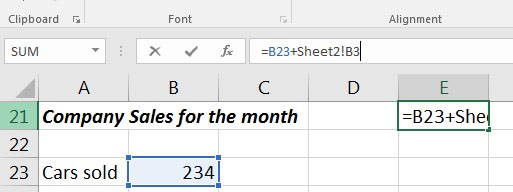
3. Termina la fórmula de Excel
En este punto puedes presionar Enter para cerrar y terminar tu fórmula de varias hojas. Cuando lo hagas, Excel regresará al lugar en el que hayas comenzado la fórmula y te mostrará los resultados.
También puedes seguir escribiendo la fórmula, incluyendo celdas de más hojas y otras celdas de la misma hoja. Sigue combinando esas referencias a lo largo del libro de trabajo para todos los datos que necesites.
Sube de nivel: cómo vincular múltiples libros de trabajo de Excel
Aprendamos cómo extraer datos de otro libro de trabajo. Con esta habilidad, puedes escribir fórmulas que recopilen datos de libros de trabajo de Excel completamente separados.
Para esta sección del tutorial, puedes usar dos libros de trabajo que puedes descargar gratuitamente como parte de este tutorial. Ábrelos en Excel y sigue las instrucciones a continuación.
1. Abre ambos libros de trabajo
Comencemos escribiendo una fórmula que incluye datos de dos libros de trabajo diferentes.
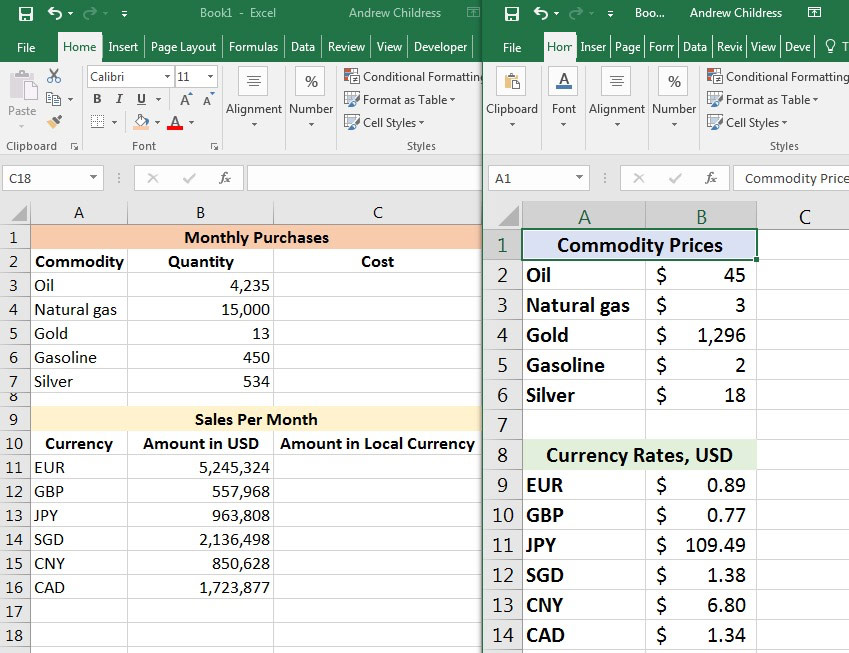
La forma más sencilla de usar esta función es abrir dos libros de trabajo de Excel al mismo tiempo y ponerlos uno al lado del otro. Yo uso la función Acoplar de Windows para dividirlos de manera que cada uno ocupe la mitad de la pantalla. Debes tener ambos libros de trabajo a la vista para escribir fórmulas entre ellos.
En la siguiente captura de pantalla he abierto dos libros de trabajo para los que escribiré fórmulas, uno al lado del otro. Para mi ejemplo, estoy dirigiendo una empresa que compra una variedad de productos y los vende a una variedad de países. Por lo tanto, usaré libros de trabajo separados para hacer un seguimiento de mis compras/ventas y de la información de los costos.
2. Comienza escribiendo tu fórmula en Excel
El precio de lo que compro puede cambiar, al igual que la tasa a la que recibo los pagos. Necesito mantener una lista de referencia de tasas y multiplicarla por mis compras. Este es el momento perfecto para vincular dos libros de trabajo entre sí y escribir fórmulas entre ellos.
Tomemos la cantidad de barriles de petróleo que compro cada mes multiplicada por el precio por barril. En la primera celda Cost (Costo, celda C3), comenzaré a escribir una fórmula escribiendo el signo igual (=) y luego haciendo clic en la celda B3 para obtener la cantidad. Ahora agregaré un * para prepararme para multiplicar la cantidad por la tasa.
Hasta ahora, tu fórmula debería ser:
=B3*
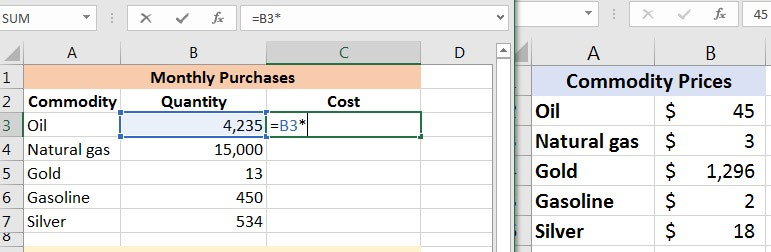
No cierres tu fórmula todavía. Asegúrate de dejarla abierta antes de ir al siguiente paso; todavía necesitamos indicarle a Excel en dónde están los datos de los precios para multiplicar las cantidades por esos valores.
3. Cambia de libro de trabajo de Excel
Es hora de cambiar de libro de trabajo, y por esta razón es importante mantener ambos conjuntos de datos a la vista mientras trabajas entre libros de trabajo.
Teniendo tu fórmula aún abierta, haz clic en el otro libro de trabajo. A continuación haz clic en una celda de tu segundo libro de trabajo para vincular ambos archivos de Excel.

Excel escribió automáticamente la referencia a un libro de trabajo separado como parte de la fórmula de la celda:
=B3*[Prices.xlsx]Sheet1!$B$2
Una vez que presiones Enter, Excel calculará el costo final multiplicando la cantidad del primer libro de trabajo por el precio del segundo libro de trabajo.
Ahora sigue trabajando en tus habilidades de Excel multiplicando cada una de las cantidades o valores por las cantidades de referencia contenidas en el libro de trabajo "Prices" ("Precios").
En resumen, la clave es hacer que tus libros de trabajo se encuentren abiertos uno al lado del otro, y simplemente cambiar de libro de trabajo para escribir fórmulas que hagan referencia a otros archivos.
No hay nada que te impida vincular más de dos libros de trabajo. Puedes abrir muchos libros de trabajo para vincularlos y escribir fórmulas, conectando los datos entre muchas hojas para mantener las celdas actualizadas.
Cómo actualizar tus datos entre libros de trabajo
Cuando hayas escrito fórmulas que hagan referencia a otros libros de trabajo de Excel, deberás pensar en cómo es que actualizarás tus datos.
Entonces, ¿qué sucede cuando los datos cambian en el libro de trabajo al que estás vinculando? ¿Tu libro de trabajo será actualizado automáticamente, o necesitarás actualizar tus archivos para extraer la información más reciente e importarla?
La respuesta es, "depende", y específicamente depende de si ambos libros de trabajo todavía están abiertos al mismo tiempo.
Ejemplo 1: ambos libros de trabajo de Excel aún están abiertos
Veamos un ejemplo usando el mismo libro de trabajo del paso anterior. Ambos libros de trabajo siguen estando abiertos. Veamos qué ocurre cuando cambiamos el precio del petróleo de $45 por barril a $75 por barril:
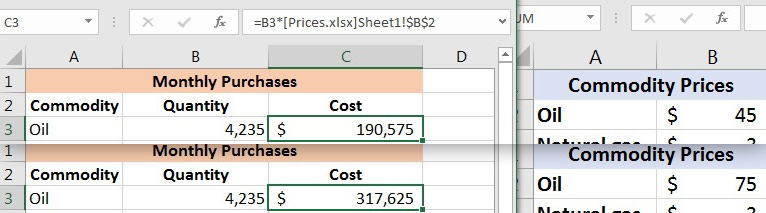
En la captura de pantalla anterior, puedes ver que, cuando actualizamos el precio del petróleo, el otro libro de trabajo se actualizó automáticamente.
Es importante saber esto: si ambos libros de trabajo están abiertos al mismo tiempo, los cambios se actualizarán automáticamente y en tiempo real. Cuando cambias una variable, el otro libro de trabajo se actualizará o recalculará en base al nuevo valor.
Ejemplo 2: con un libro de trabajo cerrado
¿Qué ocurre si solamente abres un libro de trabajo a la vez? Por ejemplo, todas las mañanas actualizamos los precios de nuestros productos y divisas, y por la noche revisamos el impacto del cambio en nuestras compras y ventas.
La próxima vez que abras tu libro de trabajo que hace referencia a otras hojas, quizá veas un mensaje similar al mostrado a continuación. Puedes hacer clic en Update (Actualizar) para obtener los datos más recientes de tu libro de trabajo de referencia.
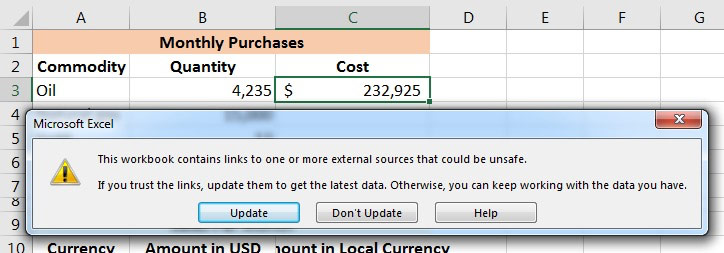
Es posible que también veas un menú en el que puedes hacer clic en Enable Content (Habilitar contenido) para actualizar automáticamente los datos entre los archivos de Excel.
Resumen y sigue aprendiendo más sobre Excel
Escribir fórmulas entre hojas y libros de trabajo es una habilidad necesaria cuando trabajas con Microsoft Excel. El uso de múltiples hojas de cálculo en el interior de tus fórmulas no representa un problema teniendo un poco de conocimientos.
Consulta estos tutoriales adicionales para obtener más información sobre habilidades en Excel y cómo trabajar con datos. Estos tutoriales son una excelente manera de continuar aprendiendo Excel.
 Microsoft ExcelCómo proteger celdas, hojas y libros de trabajo en Excel
 Microsoft ExcelCómo crear tu primera tabla dinámica en Microsoft Excel
 Microsoft ExcelCómo trabajar con fórmulas de fecha y hora en Excel
Hazme saber en los comentarios si tienes alguna pregunta sobre cómo vincular tus libros de trabajo de Excel.
 By
By



