


Spanish (Español) translation by Javier Salesi (you can also view the original English article)
Diagramas de Venn son esas bonitas gráficas de círculos que se enciman, y hace fácil entender lo que dos tipos de datos tienen o no en común. En éste video te mostraré cómo crearlos.
También tenemos un útil complemento para éste tutorial. Descarga nuestro libro electrónico GRATUITO:. Tómalo ahora antes de continuar leyendo.
Nota: En éste tutorial usamos la Plantilla de PowerPoint Rivka Minimal. Puedes encontrar más grandiosas plantillas para presentación en PowerPoint en Envato Elements, en GraphicRiver, o en nuestra Guía Definitiva a las Mejores Plantillas de PowerPoint.
Cómo Elaborar Rápidamente un Diagrama de Venn en PowerPoint
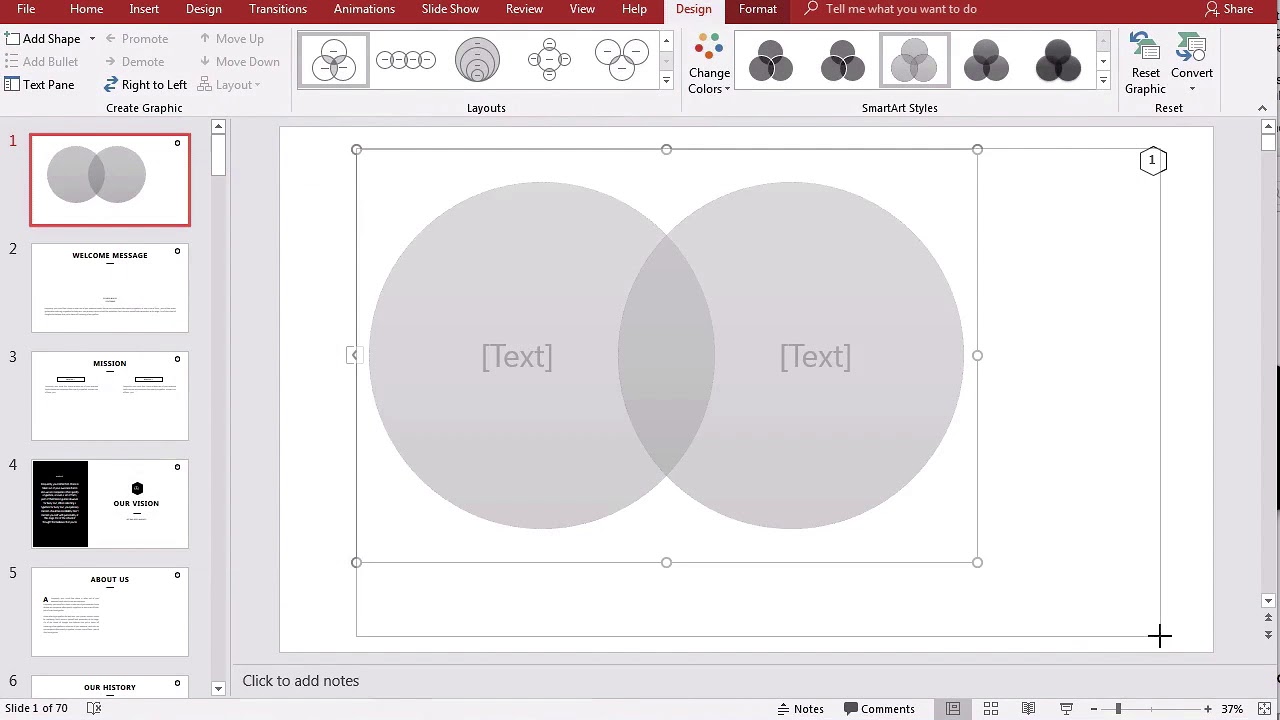
Nota: Mira éste breve videotutorial o sigue los pasos rápidos de abajo, que complementan éste video para aprender cómo crear un diagrama de Venn en PowerPoint.
1. Añadir un Diagrama de Venn en PowerPoint
Para empezar vayamos a Insertar > SmartArt
.jpg)
Aquí en el lado izquierdo, elige Relación. Ahora, encuentra la opción de Venn Básico, y escógelo y insértalo.
.jpg)
2. Ajusta & Etiqueta el Diagrama de Venn en PowerPoint
Lo que quiero hacer es continuar y hacerlo bonito y grande para que haya mucho espacio para nuestro contenido. Tomaré la esquina y la arrastraré para incrementar el tamaño del diagrama, luego continuaré y agregaré un par de puntos aquí en el otro lado para indicar los elementos que no se encimen, o que mis dos categorías no tienen en común.
.jpg)
Puedes añadir unas cuantas viñetas a cada uno de los elementos que necesitas.
3. Finaliza el Diagrama de Venn
Ahora, necesitamos añadir puntos al centro para ver que tienen en común. Para hacer eso, necesitas ir a Insertar > Cuadro de Texto.
.jpg)
Escribe tu etiqueta y luego arrástrala y suéltala en medio del diagrama, la sección que se encima del Diagrama de Venn. Puedes personalizar el estilo de éste texto como sea necesario también.
.jpg)
Más Tutoriales de Presentaciones en PowerPoint en Envato Tuts+
Aprende más en nuestros tutoriales de PowerPoint y breves videotutoriales en Envato Tuts+. Tenemos una variedad de material de PowerPoint para ayudarte a usar mejor lo videos en tus presentaciones:
.jpg) Microsoft PowerPointCómo Insertar un Símbolo de Verificación en PowerPoint PPT (en 60 segundos)
Microsoft PowerPointCómo Insertar un Símbolo de Verificación en PowerPoint PPT (en 60 segundos).jpg) Microsoft PowerPointCómo Elaborar Flechas Curvas en PowerPoint en 60 Segundos
Microsoft PowerPointCómo Elaborar Flechas Curvas en PowerPoint en 60 Segundos.jpg) Microsoft PowerPointCómo Redimensionar Múltiples Imágenes en Microsoft PowerPoint en 60 Segundos
Microsoft PowerPointCómo Redimensionar Múltiples Imágenes en Microsoft PowerPoint en 60 Segundos
También puedes encontrar sensacionales plantillas de presentaciones en PowerPont con diseños premium en GraphicRiver en Envato Elements. O, explorar nuestra selección de los mejores diseños de Microsoft PowerPoint:

Elabora Magníficas Presentaciones ()
También tenemos el perfecto complemento para éste tutorial, que te guiará por todo el proceso de la presentación. Aprende cómo escribir tu presentación, diseñarla como un profesional, y prepararla para exponerla extraordinariamente.
Descarga nuestro libro electrónico: . Está disponible gratuitamente con una suscripción al Boletín de Tuts+Business.
 By
By



