


Indonesian (Bahasa Indonesia) translation by Muhammad Naufal (you can also view the original English article)
Diagram Venn adalah bagan yang rapi dari lingkaran yang tumpang tindih, dan hal itu memudahkan untuk memahami apa yang kedua jenis data itu lakukan atau tidak. Di screen cast ini, saya akan menunjukkan cara membuatnya.
Kami juga memiliki pelengkap yang bermanfaat untuk tutorial ini. Download eBook GRATIS kami: . Dapatkan sekarang sebelum Anda lanjut membaca.
Catatan: Dalam tutorial ini kami menggunakan Template PowerPoint Rivka Minimal. Anda dapat menemukan lebih banyak template presentasi PPT yang bagus di Envato Elements, di GraphicRiver, atau di Panduan Utama kami untuk Template Microsoft PowerPoint Terbaik.
Cara Cepat Membuat Diagram Venn di PowerPoint
Catatan: Tonton screencast tutorial singkat ini atau ikuti langkah cepat di bawah ini, yang menjadi pelengkap dari video ini untuk mempelajari cara membuat diagram Venn di PowerPoint.
1. Menambahkan Diagram Venn di PowerPoint
Untuk memulai, mari menuju ke Insert > SmartArt.
.jpg)
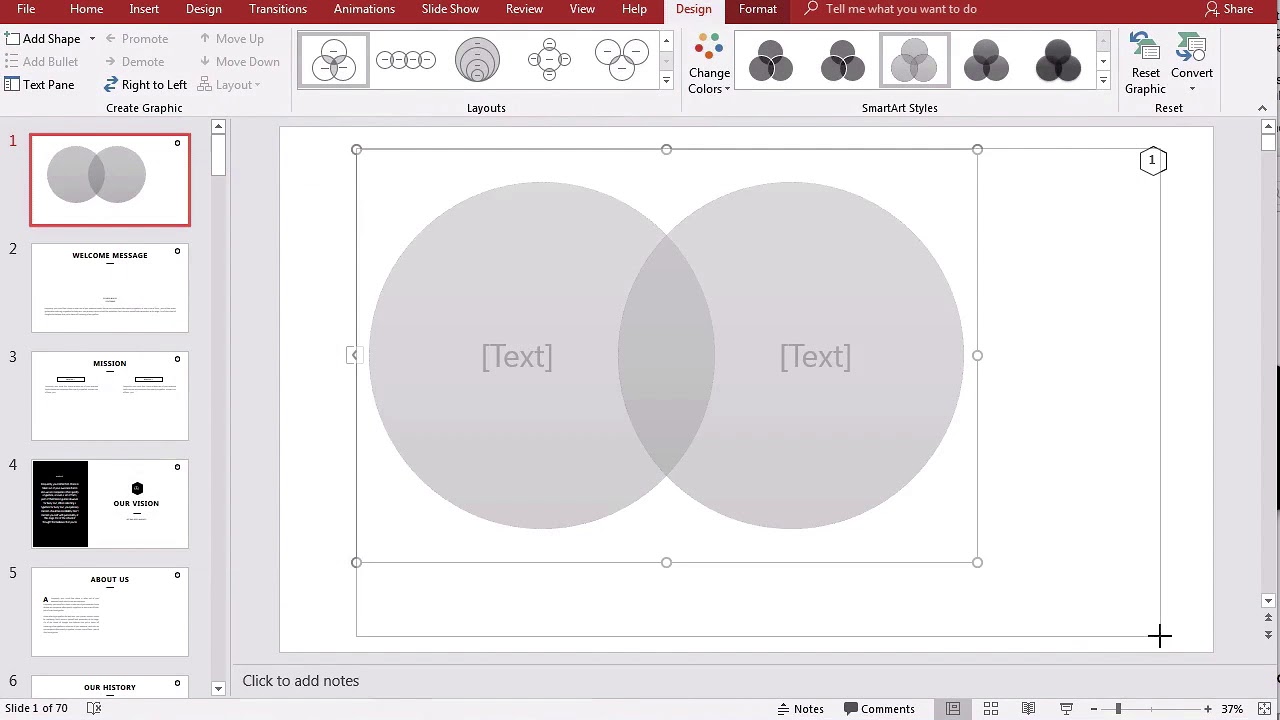
Di sini di sisi kiri, mari kita lanjutkan dengan pilih Relationship. Sekarang, temukan opsi Basic Venn berikut, dan mari pilih diagramnya dan kemudian insert.
.jpg)
2. Sesuaikan & Beri Label Diagram Venn PowerPoint
Apa yang ingin saya lakukan adalah melanjutkan dan membuatnya bagus dan besar sehingga ada banyak ruang untuk konten kita. Saya akan mengambil (grab) bagian sudutnya dan menyeretnya (drag) ke bagian luar untuk memperbesar ukuran diagramnya, kemudian saya akan melanjutkan dan menambahkan beberapa poin di sini di kedua sisi untuk menunjukkan item yang tidak tumpang tindih (overlap), atau bahwa dua kategori saya tidak memiliki kesamaan.
.jpg)
Anda dapat menambahkan beberapa bullet poin untuk masing-masing sesuai yang Anda butuhkan.
3. Menyelesaikan Diagram Venn
Sekarang, kita perlu menambahkan beberapa poin ke bagian pusatnya untuk melihat apa yang sama. Untuk melakukan itu, Anda harus menuju ke Insert > Text Box.
.jpg)
Ketikan label Anda dan kemudian drag and drop di bagian tengah diagram, bagian yang tumpang tindih di Diagram Venn. Anda dapat menyesuaikan gaya teks di sini sesuai kebutuhan juga.
.jpg)
Lebih Banyak Tutorial Presentasi PowerPoint di Envato Tuts+
Pelajari lebih lanjut di tutorial PowerPoint kami dan tutorial video singkat di Envato Tuts+. Kami memiliki bermacam-macam materi PowerPoint untuk membantu Anda memanfaatkan video dalam presentasi Anda dengan lebih baik:
.jpg) Microsoft PowerPointCara Menyisipkan Simbol Check Mark di PowerPoint PPT (Dalam 60 Detik)
Microsoft PowerPointCara Menyisipkan Simbol Check Mark di PowerPoint PPT (Dalam 60 Detik).jpg) Microsoft PowerPointCara Membuat Panah Melengkung di PowerPoint dalam 60 Detik
Microsoft PowerPointCara Membuat Panah Melengkung di PowerPoint dalam 60 Detik.jpg) Microsoft PowerPointCara Mengubah Ukuran Banyak Gambar di Microsoft PowerPoint dalam 60 Detik
Microsoft PowerPointCara Mengubah Ukuran Banyak Gambar di Microsoft PowerPoint dalam 60 Detik
Anda juga dapat menemukan template presentasi PowerPoint yang bagus dengan desain premium di GraphicRiver atau Envato Elements. Atau, telusuri pilihan desain Microsoft PowerPoint terbaik kami:

Buat Presentasi yang Hebat ()
Kami juga memiliki pelengkap sempurna untuk tutorial ini, yang akan memandu Anda melalui proses presentasi yang lengkap. Pelajari cara menulis presentasi, mendesainnya seperti seorang profesional, dan mempersiapkan untuk mempersembahkannya dengan powerfull.
 By
By



