


Indonesian (Bahasa Indonesia) translation by Yosef Andreas (you can also view the original English article)
Permasalahan yang kita semua hadapi bukanlah kurangnya data; namun, menemukan makna di dalam jumlah data yang besar! Itulah mengapa saya menganjurkan penggunaan PivotTable, sebuah fitur menakjubkan dalam Excel untuk merangkum dan menganalisis data.

Sebagai profesional keuangan, saya secara genetik cenderung menyukai spreadsheet. Namun saya juga menemukan bahwa saya menggunakan spreadsheet untuk mengelola pekerjaan kreatif dan freelance saya. Tidak peduli untuk apa kamu menggunakan spreadsheet, sebuah PivotTable dapat membantumu menemukan makna yang lebih besar di dalam data.
Di dalam tutorial ini, kita akan membahas tentang tutorial pemula dalam menggunakan PivotTable untuk berkerja lebih baik dengan data. Saya akan menunjukkan lima teknik PivotTable lanjutan favorit saya.
Sepanjang tutorial ini, saya akan menggunakan data sampel yang disediakan oleh Microsoft pada halaman ini. Gunakan data ini untuk membuat ulang contoh-contoh atau tes dari fitur yang saya tampilkan.
Bagaimana Menggunakan Teknik PivotTable Lanjutan Dalam Excel (Video Singkat)
Saya suka mengajar dengan screencast, yang memberikanmu kesempatan untuk menyaksikan saya menggunakan fitur-fitur tersebut tahap demi tahap. Periksa video singkat di bawah yang membahas lima fitur PivotTable Excel lanjutan favorit saya:
5 Teknik PivotTable Excel Lanjutan
Teruskan membaca sebagai panduan bagaimana menggunakan masing-masing dari lima fitur dalam tutorial tertulis di bawah, yang membahas: Slicers, Timelines, Tabular View, Calculated Fields, dan Recommended PivotTables. Mari kita masuki ke dalamnya.
1. Slicers
Slicers merupakan tool arahkan dan klik untuk mengurai data yang berada di dalam Excel PivotTable. Masukkan sebuah slicer, dan kamu dapat secara mudah mengubah data yang berada di dalam PivotTable.

Kebanyakan waktu, saya mengembangkan laporan PivotTable yang akan digunakan oleh kebanyakan lainnya. Dengan menambahkan slicer dapat membantu pengguna akhir saya menyesuaikan laporan sesuai keinginannya.
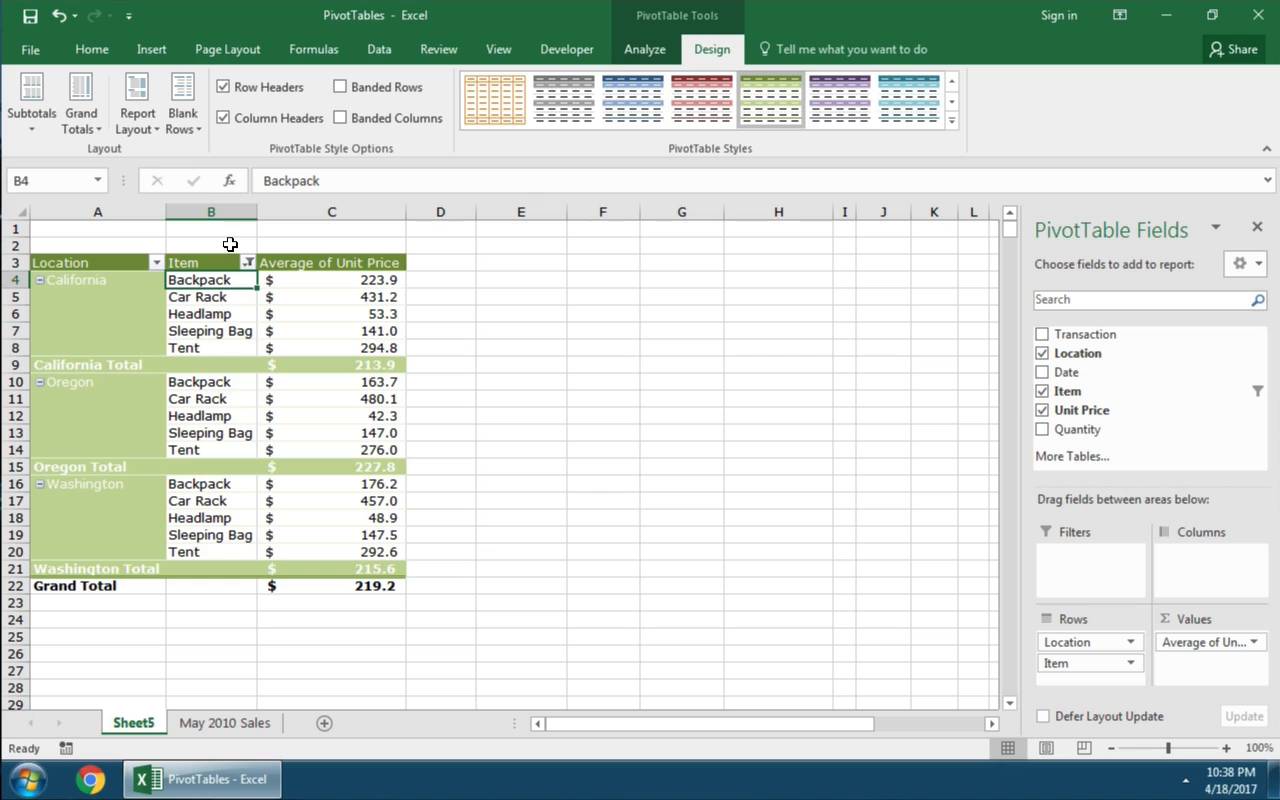
Untuk menambahkan slicer, klik di dalam PivotTable dan temukan tab Analyze pada ribbon Excel.

Tahan Control pada keyboard untuk memilih lebih dari satu item di dalam sebuah slicer, yang akan mencantumkan pilihan berganda dari sebuah kolom sebagai bagian data PivotTable.
2. Timelines
Timelines merupakan jenis slicer khusus, digunakan untuk menyesuaikan tanggal sebagai bagian dari data PivotTable. Jika datamu mencantumkan tanggal di dalamnya, kamu benar-benar perlu mencoba Timelines sebagai sebuah cara untuk memilih data dari periode waktu tertentu.

Tip: Jika fitur ini tidak berkerja untukmu, pastikan bahwa data aslimu telah memiliki format tanggal di dalam spreadsheet.
Untuk menambahkan sebuah Timeline, pastikan bahwa kamu telah memilih sebuah PivotTable (klik di dalamnya) dan kemudian klik Insert > Timeline pada ribbon Excel. Pada jendela pop-up, centang pada kotak kolom (atau beberapa) tanggal dan tekan OK untuk membuat sebuah timeline.
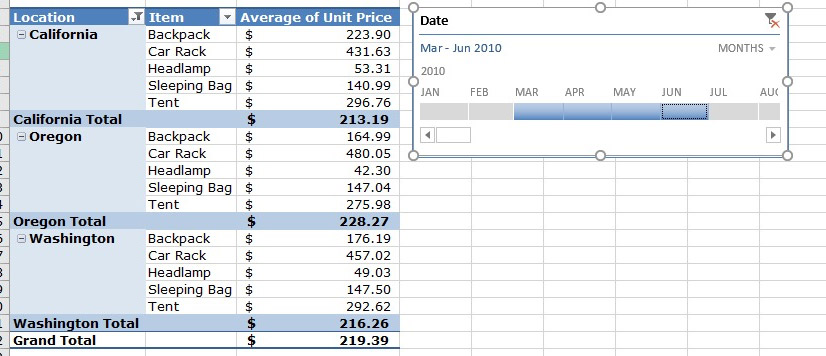
Setelah timeline dimasukkan, kamu dapat mengklik dan drag handel di dalam timeline untuk mengubah apa yang dicantumkan sebagai bagian PivotTable.
Kamu dapat mengubah cara kerja Timeline dengan mengklik pada kotak dropdown di sudut kanan bawah. Alih-alih timeline menunjukkan tanggal spesifik, kamu dapat mengubah timeline untuk menunjukkan data berdasarkan pada kuartal tahun, misalnya.
3. Tabular View
Tampilan default PivotTable pada Excel tampak seperti sebuah air terjun; dimana saat kamu menyeret lebih banyak tingkatan isian ke dalam kotak row, Excel membuat lebih banyak "lapisan" di dalam data.
Permasalahannya adalah bahwa PivotTable dalam tampilan standar sulit untuk menuliskan formula di dalamnya. Jika kamu memiliki data di dalam PivotTable, namun kamu ingin menampilkannya seperti spreadsheet tradisional, kamu hendaklah menggunakan tabular view untuk PivotTable.
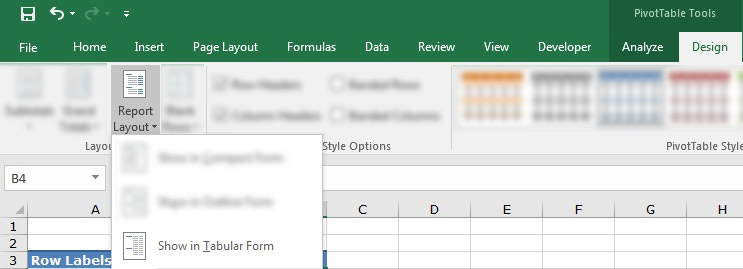
Mengapa kamu harus menggunakan Tabular View? Dengan menempatkan data PivotTable di dalam cara klasik, tampilan bergaya tabel akan memungkinkanmu menuliskan formula pada data secara mudah, atau menempelkannya di dalam laporan terpisah.

Bagi saya, lebih mudah untuk menggunakan tabular view dalam Excel dalam kebanyakan waktu. Itu tampak lebih seperti tampilan spreadsheet standar dan terasa lebih mudah untuk menuliskan formula dan berkerja dengan data di dalamnya. Saya juga dapat mengambil tampilan ini dan menempelkannya ke dalam sebuah tab baru secara lebih mudah.
4. Calculated Fields
Calculated merupakan cara untuk menambahkan kolom pada PivotTable yang bukan merupakan data asli. Kamu dapat menggunakan operasi matematika standar untuk membuat isian baru untuk dikerjakan. Ambil dua kolom yang ada dan gunakan matematika untuk membuat kolom yang baru.
Katakanlah bahwa kita memiliki data penjualan di dalam spreadsheet. Kita memiliki angka item yang terjual, dan harga jual untuk masing-masing item. Ini merupakan waktu yang sempurna untuk menggunakan calculated field untuk menghitung total pesanan.
Untuk memulai dengan calculated fields, mulai dengan mengklik di dalam PivotTable dan temukan kemudian klik Analyze pada ribbon. Klik pada menu Fields, Items & Sets, dan kemudian pilih Calculated Field.

Di dalam jendela pop up yang baru, mulai dengan memberikan nama pada calculated field. Di dalam contoh saya, saya akan menamainya Total Order. Harga pesanan total adalah kuantitas dikalikan dengan harga tiap unit. Kemudian, saya akan mendobel klik pada nama isian pertama (quantity) di dalam daftar isian di dalam jendela ini.

Setelah saya menambahkan nama isian tersebut, saya akan menambahkan tanda perkalian, *, dan kemudian melakukan dobel klik pada kuantitas total. Mari lanjutkan dan tekan OK.
Sekarang, Excel telah memperbaharui PivotTable lanjutan saya dengan calculated field yang baru. Kamu juga akan melihat daftar PivotTable di dalam daftar isian, sehingga kamu dapat melakukan drag dan drop itu dimana pun di dalam laporan saat membutuhkannya.
Jika kamu tidak ingin menggunakan matematika pada dua kolom, kamu dapat juga mengetikkan sendiri nilai aritmatika di dalam calculated field. Misalnya, jika saya ingin menambahkan pajak penjualan 5% pada tiap pesanan, saya dapat menuliskan calculated field berikut:

Pada dasarnya, calculated field dapat berisi operator matematika standar, seperti penambahan, pengurangan, perkalian dan pembagian. Gunakan calculated fields ini ketika kamu tidak ingin memperbaharui data asli itu sendiri.
5. Recommended PivotTables
Fitur Recommended PivotTables begitu bagus hingga terasa seperti curang. Alih-alih menghabiskan waktu untuk melakukan drag and drop pada field, saya mulai dengan konfigurasi yang Recommended.

Fitur ini begitu mudah dan tidak banyak yang dapat dikatakan. Kamu dapat menggunakannya untuk membuat Pivot Tables lanjutan dalam Excel secara cepat. Cukup soroti data, jelajahi ke tab Insert pada ribbon Excel, dan pilih Recommended PivotTables.
Jendela pop-up window memuat serangkaian pilihan dalam membuat PivotTable dari data asli. Klik melalui thumbnail pada sisi kiri jendela ini untuk melihat pilihan Recommended PivotTable yang dibuat Excel.
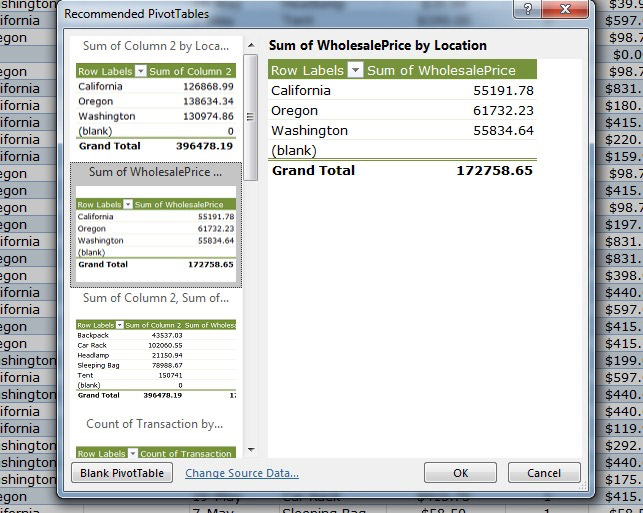
Walaupun ini merupakan fitur lanjutan yang tidak banyak dipikrkan kebanyakan pengguna, itu juga merupakan alat yang bagus untuk memulai dengan PivotTable. Tidak ada yang dapat menghentikanmu dari memodifikasi PivotTable dengan mengubah field sendiri, namun ini merupakan titik awal dalam menghemat waktu.
Saya juga menyukai fitur ini sebagai cara untuk menjelajah data. Jika saya tidak mengetahui apa yang saya cari ketika mulai menjelajah data, Recommended PivotTables dari Excel seringkali lebih banyak memiliki pandangan daripada saya sendiri!
Rekap dan Terus Belajar (Dengan Lebih Banyak Tutorial Excel)
Tutorial Excel tingkat lanjutan ini membantumu menggali lebih dalam ke dalam PivotTable, salah satu fitur favorit saya untuk menganalisis dan mengkaji spreadsheet Excel. Saya menggunakan PivotTable untuk menemukan makna di dalam set data yang besar, dimana saya dapat membuat keputusan yang bagus dari situ dan mengambil tindakan.
Tutorial-tutorial ini akan membantumu meningkatkan skill Excel dan PivotTable ke level selanjutnya. Coba lihat:
- ExcelZoo memiliki kumpulan teknik PivotTable yang bagus di dalam artikel mereka, 10 Tutorial Untuk Menguasai PivotTables.
- Kami di Envato Tuts+ telah membahas PivotTable dengan tutorial pengguna, Bagaimana Membuat PivotTable Pertamamu di Dalam Microsoft Excel.
- Untuk lebih banyak pendahuluan dasar Microsoft Excel, periksa seri pembelajaran kami Bagaimana Membuat dan Menggunakan Formula Excel (Bootcamp Pemula).
Apakah kamu tetap ingin belajar tentang PivotTable? Silahkan beritahu saya tentang ide dan pertanyaanmu di dalam komentar tutorial di bawah ini.
 By
By



