


Italian (Italiano) translation by Francesco Turlon (you can also view the original English article)
Il problema che tutti affrontiamo non è la mancanza di dati; al contrario, si tratta di trovare significato in un enorme ammontare di dati! Ecco perché consigliamo caldamente l'utilizzo delle Tabelle Pivot, una funzionalità impressionante in Excel per riassumere e analizzare i dati.

In quanto professionisti finanziari, siamo generalmente inclini ad amare i fogli di calcolo. Ci troviamo anche ad utilizzare i fogli di calcolo per organizzare il lavoro creativo e da freelance. Per qualsiasi ragione utilizziate i fogli di calcolo, una Tabella Pivot potrà aiutarvi a trovare maggiore significato nei dati.
In questo tutorial, proseguiremo a partire da quanto iniziato nei tutorials di partenza sull'utilizzo delle tabelle Pivot per lavorare meglio con i dati. Vi mostreremo cinque delle nostre tecniche avanzate preferite per l'utilizzo delle Tabelle Pivot.
Nel corso del tutorial, useremo dati d'esempio forniti da Microsoft in questa pagina. Useremo questi dati per ricreare gli esempi o testare le funzionalità mostrate.
Come usare Tecniche Avanzate nelle Tabelle Pivot in Excel (Quick Video)
Amiamo insegnare attraverso gli screencasts, che vi forniranno un'opportunità per guardarci usare le funzionalità passo-passo. Controllate il video sottostante che mostra le cinque funzionalità avanzate delle Tabelle Pivot in Excel:
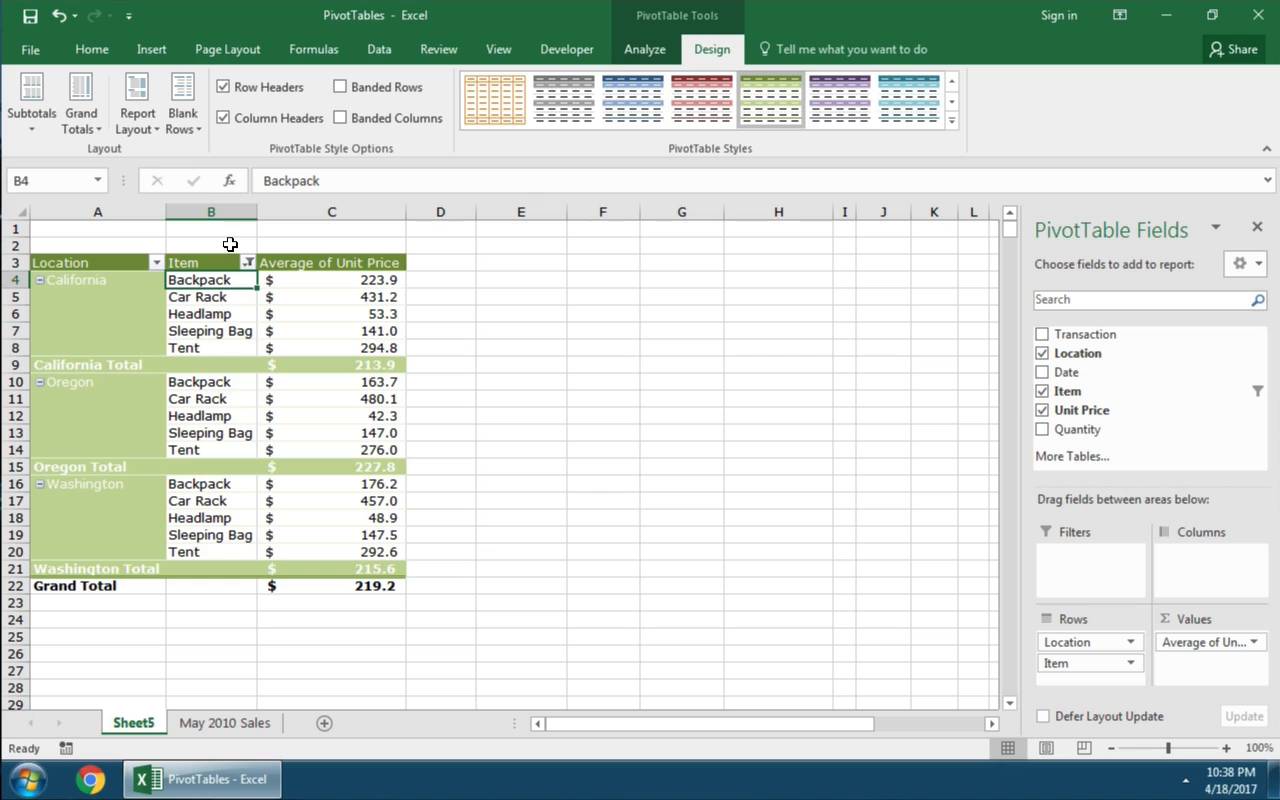
5 Tecniche Avanzate nelle Tabelle Pivot in Excel
Continuate a leggere per vedere come usare ognuna delle cinque funzionalità nel tutorial sottostante che affronta: Filtri dati, Sequenze temporali, Visualizzazione a Tabelle, Campi Calcolati e Tabelle Pivot consigliate. Proseguiamo.
1. Filtri dati
I filtri dati sono strumenti punta e clicca per rifinire i dati inclusi nella Tabella Pivot. Inserite un filtro dati e potrete facilmente cambiare i dati inseriti nella vostra Tabella Pivot.

Spesso realizzeremo reports di Tabelle Pivot che verranno usate da altre persone. Aggiungere filtri dati aiuterà l'utilizzatore finale a modificare il report a proprio piacimento.
Per aggiungere un filtro dati cliccate all'interno della vostra Tabella Pivot e cercate la tab Analyze nella barra di Excel.

Tenete premuto Control sulla vostra tastiera per selezionare più oggetti all'interno del filtro dati, che includerà selezioni multiple da una colonna come parte dei dati della Tabella Pivot.
2. Sequenze Temporali
Le sequenze temporali sono un tipo speciale di filtro, utilizzato per modificare le date incluse come parte dei dati della Tabella Pivot. Se i dati includono le date al loro interno, avete davvero bisogno di provare le sequenze temporali come metodo per selezionare dati da periodi di tempo specifici.

Tip: Se questa funzionalità non dovesse funzionare, assicuratevi che i dati originali abbiano la data formattata come data nel foglio di calcolo.
Per aggiungere una sequenza temporale, assicuratevi di aver selezionato una Tabella Pivot (cliccateci all'interno) e quindi fate clic sull'opzione Insert > Timeline nella barra di Excel. Nella finestra a comparsa, selezionate la casella della vostra colonna con le date (o più colonne) e premete OK per creare una sequenza temporale.
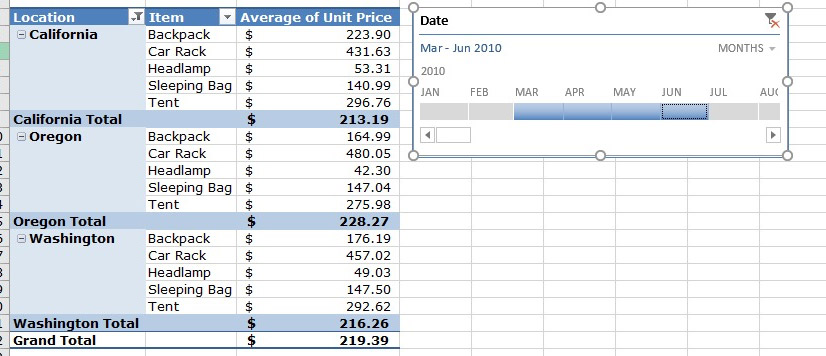
Una volta inserita la sequenza temporale, potrete cliccare e trascinare la barra della sequenza temporale per modificare ciò che è incluso come una parte della Tabella Pivot.
Potete modificare il modo in cui funziona la sequenza temporale facendo clic sulla casella a discesa in basso a destra. Invece della sequenza temporale che mostra date specifiche, potrete modificare la sequenza temporale per visualizzare i dati in base al trimestre o anno, per esempio.
3. Visualizzazione a Tabelle
La Tabella Pivot predefinita di Excel sembra una sorta di cascata; come trascinate più livelli di campi nel box righe, Excel crea più "strati" nei dati.
Il problema è che è difficile scrivere formule nella visualizzazione standard delle Tabelle Pivot. Se avete dati in una tabella pivot, ma desiderate visualizzare i dati in modo più simile a un foglio di calcolo tradizionale, dovreste utilizzare la visualizzazione a tabelle.
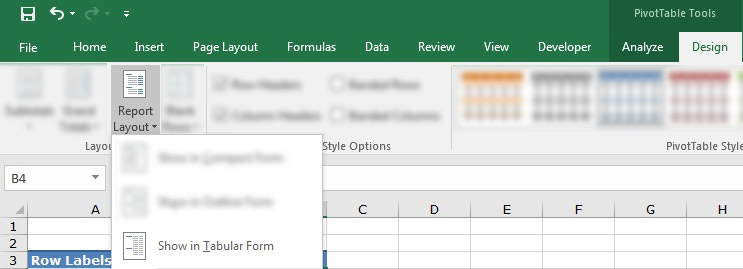
Perché dovreste usare la visualizzazione a tabelle? Mettendo i dati della Tabella Pivot nel classico stile di visualizzazione a tabelle potrete scrivere formule nei dati più facilmente, o incollarli in un report separato.

Per noi è più facile usare la visualizzazione a tabelle in Excel la maggior parte del tempo. Sembra più simile alla visualizzazione di un foglio di calcolo standard ed è più facile scrivere formule e lavorare con i dati inseriti. Potremmo anche prendere questa visualizzazione e incollarla in una nuova tab più facilmente.
4. Campi Calcolati
I campi calcolati sono un modo per aggiungere una colonna alla Tabella Pivot che non è presente nei dati originali. Potete utilizzare le operazioni matematiche standard per creare campi completamente nuovi con cui lavorare. Prendete due colonne esistenti e usate la matematica per crearne di completamente nuove.
Supponiamo di avere dati sulle vendite in un foglio di calcolo. Abbiamo il numero di articoli venduti e il prezzo di vendita per ogni elemento. Questo è il momento perfetto per utilizzare un campo calcolato per calcolare il totale dell'ordine.
Per iniziare con i campi calcolati, cominciate facendo clic all'interno di una Tabella Pivot e trovate quindi Analyze nella barra. Fate clic sul menu Fields, Items & Sets e quindi scegliete Calculated Field.

Nella nuova finestra pop-up, iniziate dando un nome al vostro campo calcolato. Nel nostro caso, lo nomineremo Total Order. Un prezzo totale dell'ordine è la quantità per il prezzo di ogni unità. Quindi, cliccheremo due volte sul nome del primo campo (quantità) nell'elenco dei campi in questa finestra.

Dopo aver aggiunto tale nome di campo, aggiungeremo il segno di moltiplicazione, * , e quindi faremo doppio clic sulla quantità totale. Andiamo avanti e premiamo OK.
Ora, Excel ha aggiornato la nostra Tabella Pivot avanzata con il nuovo campo calcolato. Vedrete anche l'elenco della Tabella Pivot nell'elenco dei campi, quindi potrete trascinarla e rilasciarla in un punto qualsiasi del report a bisogna.
Se non volete usare la matematica su due colonne, potrete anche digitare i valori aritmetici nel campo calcolato. Ad esempio, se volessimo semplicemente aggiungere una tassa del 5% per ogni ordine, potremmo scrivere il seguente campo calcolato:

Fondamentalmente, i campi calcolati possono contenere uno qualsiasi degli operatori matematici standard, come addizione, sottrazione, moltiplicazione e divisione. Utilizzate i campi calcolati quando non desiderate aggiornare i dati originali stessi.
5. Tabelle Pivot Consigliate
La funzionalità Tabelle Pivot consigliate è così utile che ci si sente come barare. Invece di spendere tempo trascinando e rilasciando i campi, ci troviamo a partire con una delle configurazioni consigliate.

Questa funzionalità è così facile da usare che non c'è molto da dire. Potete utilizzarla per realizzare rapidamente Tabelle Pivot avanzate in Excel. Evidenziate semplicemente i dati, passate alla tab Insert sulla barra di Excel e scegliete Recommended PivotTables.
La finestra popup dispone di una litania di opzioni per la creazione di una Tabella Pivot dai dati originali. Fate click sulle thumbnails sul lato sinistro di questa finestra per visualizzare le opzioni di Tabelle Pivot raccomandate generate da Excel.
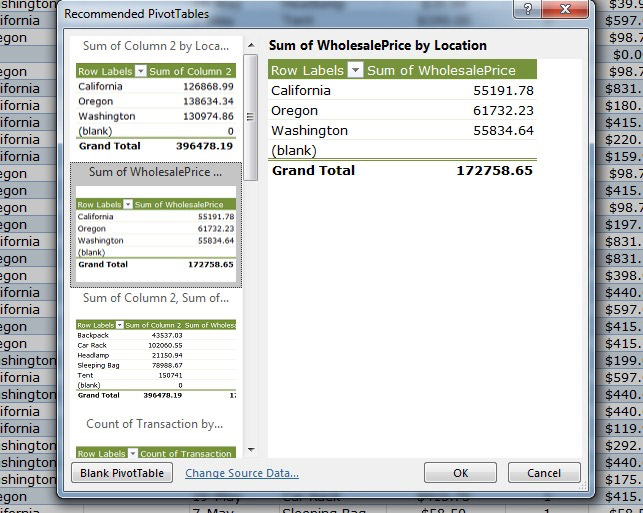
Anche se si tratta di una funzionalità avanzata cui non molti utenti pensano, è anche un ottimo strumento per iniziare con le Tabelle Pivot. Non c'è nulla che vi impedisca di modificare la Tabella Pivot modificando i campi per conto vostro, ma si tratta di un punto di partenza che vi permetterà di risparmiare tempo.
Ci piace inoltre questa funzionalità come metodo per esplorare i dati. Se non sappiamo cosa stiamo cercando quando iniziamo a esplorare i dati, le Tabelle Pivot consigliate di Excel sono spesso più perspicaci di quanto noi possiamo mai essere!
Concludendo e continuando a imparare (con ulteriori tutorials Excel)
Questo tutorial avanzato Excel vi ha aiutato ad approfondire le Tabelle Pivot, una delle funzionalità preferite per analizzare e revisionare un foglio di lavoro Excel. Usiamo Tabelle Pivot per trovare significato in grandi set di dati, da cui possiamo prendere buone decisioni e agire.
Questi tutorials vi aiuteranno a migliorare le vostre abilità in Excel e nelle Tabelle Pivot. Controllate:
- ExcelZoo dispone di una grande quantità di tecniche dedicate alle Tabelle Pivot nel proprio articolo, 10 Tutorials to Master PivotTables.
- Qui in Envato Tuts+ abbiamo trattato le Tabelle Pivot nel tutorial per principianti, How to Create Your First PivotTable in Microsoft Excel.
- Per una più approfondita introduzione a Microsoft Excel, controllate le serie How to Make and Use Excel Formulas (Beginner Bootcamp).
Cosa volete apprendere di più riguardo le Tabelle Pivot? Fateci conoscere le vostre idee o domande nei commenti sottostanti.
 By
By



