


Indonesian (Bahasa Indonesia) translation by Muhammad Naufal (you can also view the original English article)
PowerPoint memiliki opsi untuk cropping gambar di dalam presentasi tersebut, sehingga anda tidak memerlukan aplikasi terpisah untuk memilih bagian gambar yang penting untuk presentasi anda. Mari pelajari cara crop gambar dengan cepat di PowerPoint.
Kami juga memiliki pendamping yang bermanfaat untuk tutorial ini. Download eBook GRATIS kami: . Download sekarang sebelum anda lanjut membaca.
Cara Cepat Cropping sebuah Gambar di PowerPoint
Catatan: Tonton tutorial screencast singkat ini atau ikuti langkah cepat di bawah ini, yang menjadi pelengkap video ini.
1. Tempatkan Gambar Anda Di Dalam PowerPoint
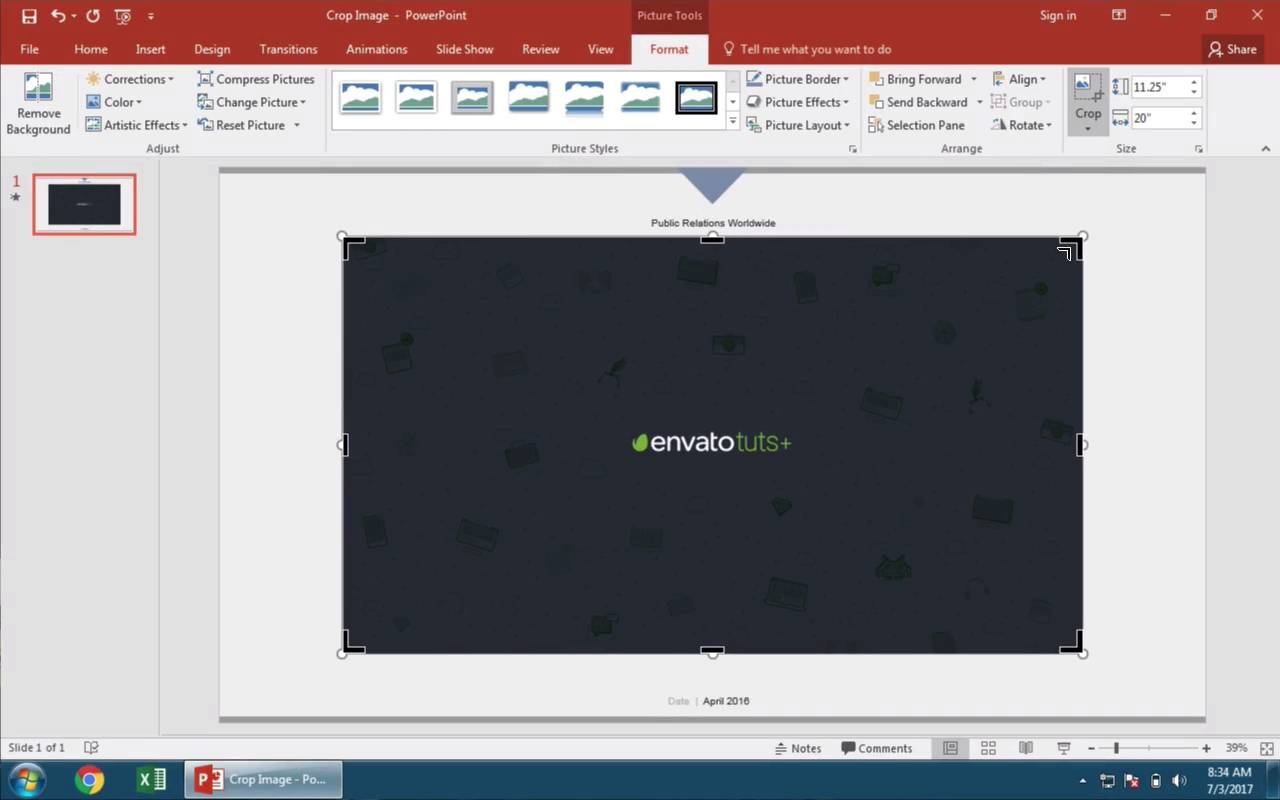
Di PowerPoint, saya mendapat presentasi di sini yang mana saya akan mem-paste gambar ke dalam presentasi saya. Saya menyukai gambar yang sedang saya tangani di sini, tapi saya ingin meng-crop-nya sehingga hanya sebagian saja yang ditampilkan.

2. Pilih Crop Tool di PowerPoint
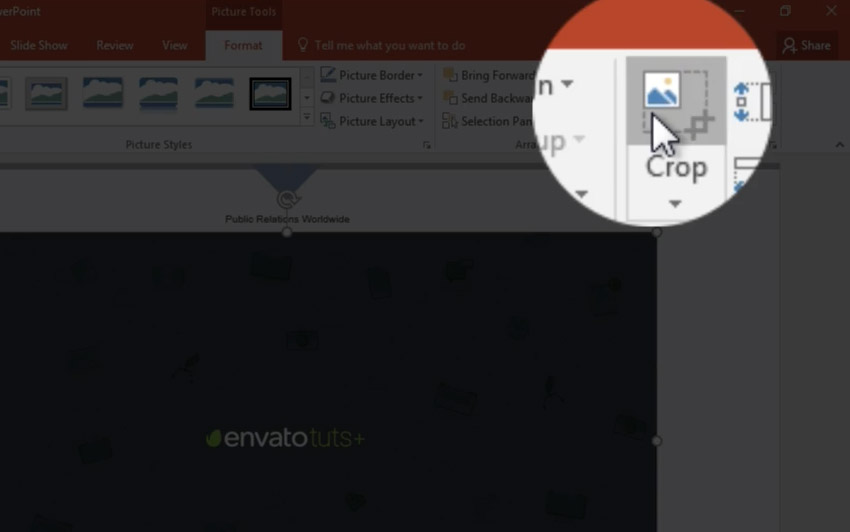
Dengan gambar yang dipilih (selected), klik pada opsi menu Picture Tools Format. Untuk memulai cropping, saya akan klik pada opsi Crop di ribbon ini.
3. Crop Gambar Anda dalam PowerPoint dengan Handle
Setelah memilih tool ini untuk cropping gambar, anda akan menambahkan bar hitam yang muncul di sisi dan sudut gambar. Crop gambar dengan meraih salah satu handle ini, dan drag sehingga hanya pixel yang ingin kita simpan tersisa di sana.

4. Mengunci Gambar Crop Anda di PowerPoint
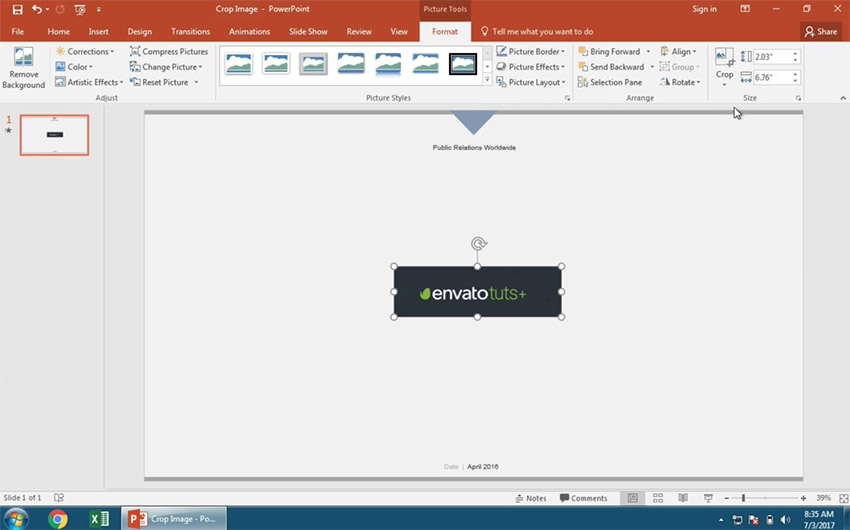
Anda akan melihat PowerPoint meredupkan pixel yang tidak akan digunakan. Untuk mengunci hasilnya, saya akan mengeklik Crop pada ribbon lagi. Sekarang pixel yang tidak digunakan akan dihapus. Kita juga dapat memasukkan kembali opsi crop dengan mengekliknya lagi, dan mengubah ukuran area crop menjadi pixel yang telah kita hapus.
Penutup!
Cropping gambar sangat mudah di PowerPoint, jadi tidak perlu membuka Photoshop atau aplikasi lain saat anda perlu melakukannya.
Lebih Banyak Tutorial PowerPoint Bagus di Envato Tuts+
Pelajari lebih lanjut dalam tutorial PowerPoint dan tutorial video singkat kami di Envato Tuts+. Kami memiliki bermacam-macam materi PowerPoint untuk membantu anda membuat presentasi yang bagus:
 Microsoft PowerPointCara Membuat & Menyampaikan Presentasi PowerPoint yang Keren (Dalam 5 Langkah Sederhana)
 Microsoft PowerPointCara Bekerja dengan Gambar di PowerPoint (Panduan Lengkap)
Anda juga dapat menemukan template presentasi PowerPoint yang keren dengan desain premium di GraphicRiver atau Envato Elements. Atau, lihatlah desain Microsoft PowerPoint terbaik yang sudah kami pilihkan untuk anda:

Membuat Presentasi yang Keren ()
Kami juga memiliki pendamping yang sempurna untuk tutorial ini, yang akan memandu anda melalui proses presentasi yang lengkap. Pelajari cara menulis presentasi anda, mendesain seperti seorang pro, dan mempersiapkannya untuk persembahan dengan powerful.
 By
By



