


Indonesian (Bahasa Indonesia) translation by Sela Sinta (you can also view the original English article)
Shadow (bayangan) adalah salah satu fitur teks yang membantu anda menonjolkan teks anda pada slide. Kali ini, saya akan mengajarkan cara menerapkan jenis efek teks ini di PowerPoint.
Kami juga memiliki pendamping yang bermanfaat untuk tutorial ini. Download eBook GRATIS kami: . Download sekarang sebelum anda lanjut membaca.
Catatan: Dalam tutorial ini kita menggunakan Template PowerPoint Simplicity. Anda dapat menemukan lebih banyak template presentasi PPT yang bagus di GraphicRiver atau Panduan Ultimate kami untuk Template Microsoft PowerPoint Terbaik.
Cara Cepat Menambahkan Efek Shadow di Teks PowerPoint
Catatan: Tonton tutorial screencast singkat ini atau ikuti langkah cepat di bawah ini, yang menjadi pelengkap video ini.
1. Pilih Text Effects Shadows untuk Diterapkan ke Teks Anda
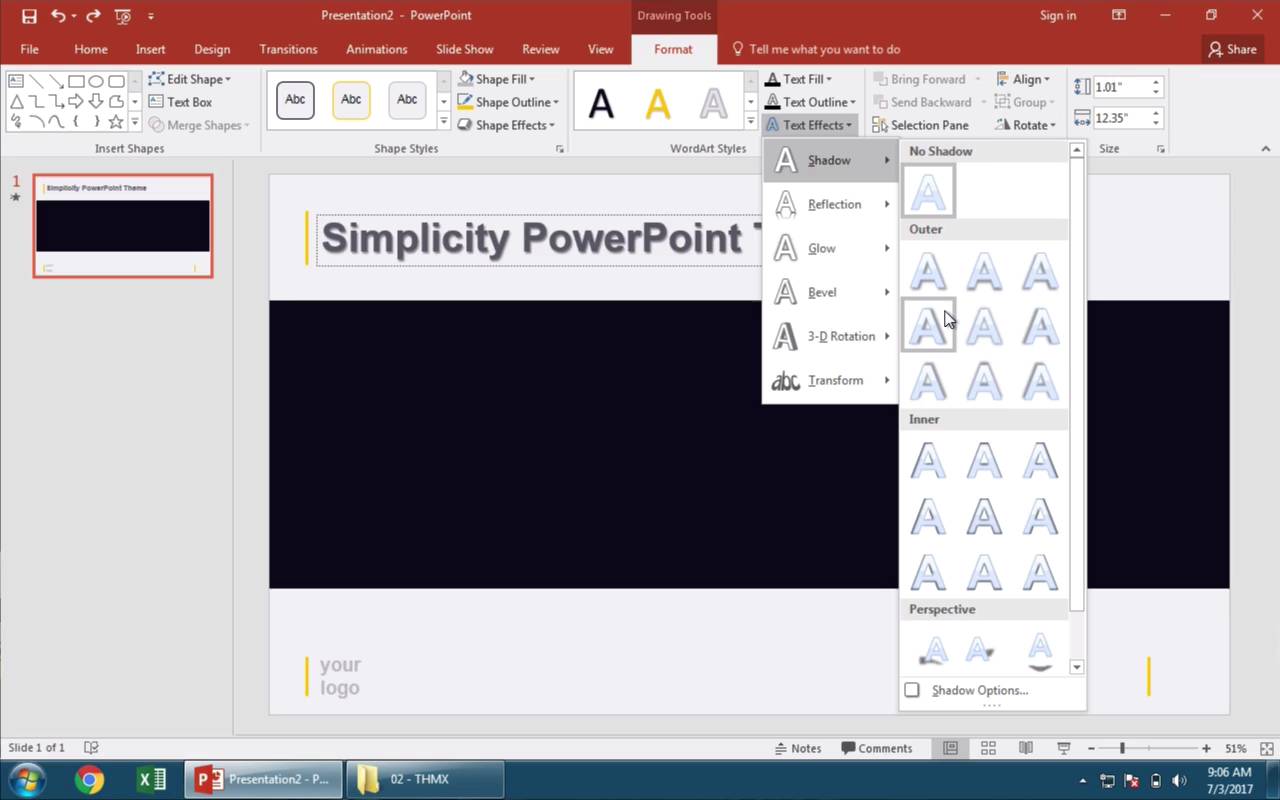
Judul pada slide ini adalah contoh bagus dari sebuah kesempatan untuk menerapkan efek shadow ke teks. Dengan teks dalam keadaan dipilih (selected), saya akan membuka menu Format di bagian ribbon.
Ada beberapa opsi bagaimana menambahkan efek shadow ke teks. Dan favorit saya adalah mengklik dropdown Text Effects.
Dari menu Shadow drop down, saya bisa memilih salah satu dari style yang ada ini dengan beberapa teks yang sudah saya pilih (selected). Style yang berbeda dapat kita pilih dari pengaruh terutama arah bayangan itu berasal.
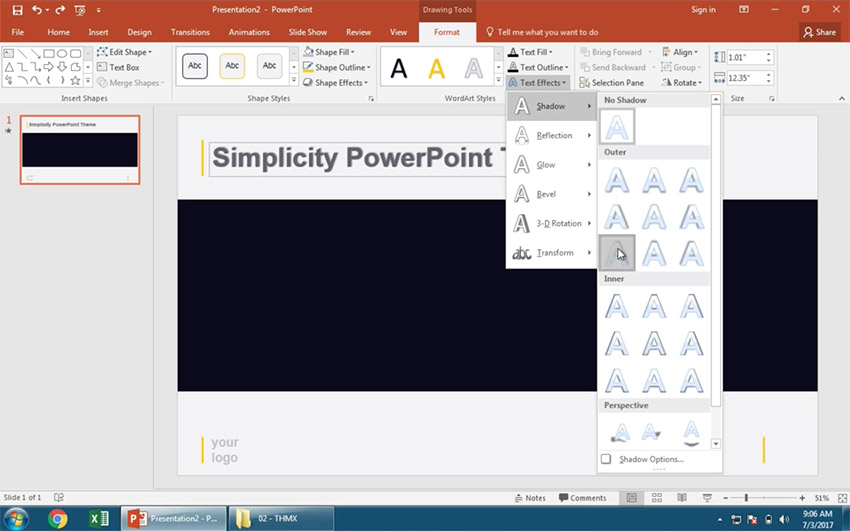
2. Menerapkan Text Effect Shadow di PowerPoint
Mari kita coba satu. Sekarang setelah saya menerapkan beberapa efek shadow, teks tersebut benar-benar lebih dikenali dari background yang ada.

Penutup!
Anda selalu bisa kembali dan mencoba style lain dengan kembali ke menu dan memilih salah satu style shadow lainnya. Efek ini mudah ditambahkan dalam PowerPoint dan anda bahkan tidak perlu membuka aplikasi lain untuk membuat style pada teks.
Setiap style mengubah arah atau bobot dari shadow tersebut. Sebuah efek shadow adalah efek untuk benar-benar membuat teks anda muncul atau menonjol dari background pada slide.
Lebih Banyak Tutorial PowerPoint Bagus di Envato Tuts+
Pelajari lebih lanjut dalam tutorial PowerPoint dan tutorial video singkat kami di Envato Tuts+. Kami memiliki bermacam-macam materi PowerPoint untuk membantu anda membuat presentasi yang bagus:
 Microsoft PowerPointCara Menambahkan Teks ke PowerPoint & Membuat Efek Teks yang Menakjubkan
 Microsoft PowerPointCara Membuat & Memberikan Presentasi PowerPoint yang Keren (Dalam 5 Langkah Sederhana)
Anda juga dapat menemukan template presentasi PowerPoint yang keren dengan desain premium di GraphicRiver atau Envato Elements. Atau, lihatlah desain Microsoft PowerPoint terbaik yang sudah kami pilihkan untuk anda:

Membuat Presentasi yang Keren ()
Kami juga memiliki pendamping yang sempurna untuk tutorial ini, yang akan memandu anda melalui proses presentasi yang lengkap. Pelajari cara menulis presentasi anda, mendesain seperti seorang pro, dan mempersiapkannya untuk persembahan dengan powerful.
 By
By



