


Indonesian (Bahasa Indonesia) translation by Febri Ardian Sanjoyo (you can also view the original English article)
Timeline dan presentasi berjalan beriringan. Salah satu cara terbaik untuk menceritakan sebuah cerita dalam presentasi Anda adalah memberi audiens Anda timeline yang menghubungkan masa lalu dengan masa kini.
Saat Anda menyusun cerita Anda, bagikan peristiwa penting yang membawa Anda ke momen saat ini. Timeline juga bisa menjembatani kesenjangan ke masa depan; menjelaskan kejadian penting masa lalu ini dapat membantu Anda menjelaskan mengapa keputusan yang telah anda capai atau memilih arah baru.

PowerPoint identik dengan presentasi, dan tidak mengherankan jika Anda dapat membuat jadwal dengan menggunakan fitur-fiturnya. Tutorial ini akan mengajarkan cara membuat timeline dengan beberapa kejadian tepat di dalam PowerPoint.
Saya akan memandu Anda melalui pembuatan timeline dari awal yang sesuai dengan konten Anda menggunakan fitur SmartArt PowerPoint. Kami juga akan melihat bagaimana menggunakan tema custom PowerPoint untuk membut timeline profesional dengan cepat.
Butuh bantuan? Download eBook Baru kami untuk Membuat Presentasi yang Hebat (Gratis)
Kami juga memiliki hadiah yang berguna untuk tutorial ini. Sebelum membaca, unduh e-book GRATIS kami: , yang akan membantu Anda menulis, merancang, dan memberikan presentasi yang sempurna.
Cara Cepat Membuat Timeline dalam PowerPoint (Simak & Pelajari)
Dalam video screencast dua menit yang cepat ini, saya akan mengajarkan Anda cara mudah untuk menambahkan timeline ke slide PowerPoint Anda. Anda akan belajar menggunakan SmartArt untuk menambahkan timeline dengan points untuk key dates. Timeline ini mudah untuk diedit, jadi jika points Anda berubah, Anda dapat menyesuaikan waktu Anda tanpa harus memulai dari awal.
Kami juga akan melihat menggunakan template PowerPoint yang hebat untuk menambahkan timeline unik ke presentasi Anda dengan cepat.
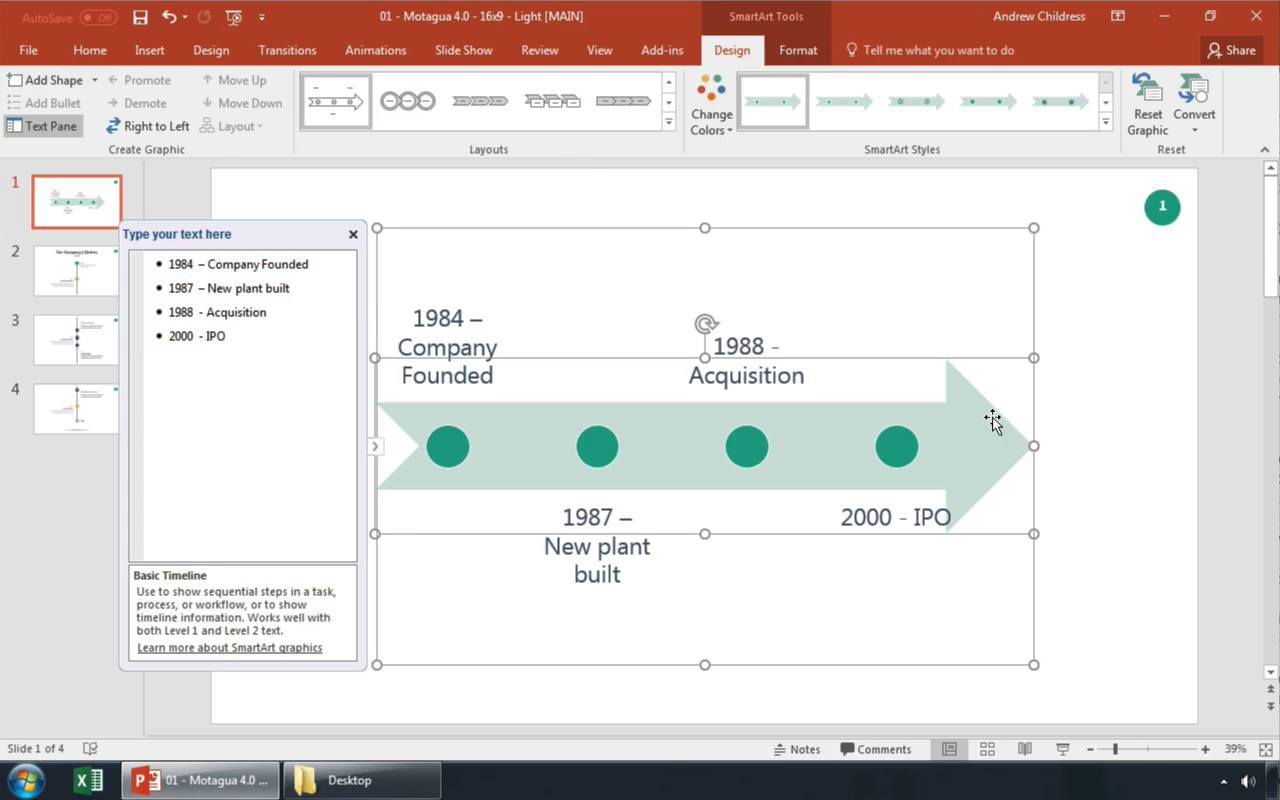
Jika Anda menginginkan panduan terperinci untuk membangun dua timeline yang berbeda, lihat tutorial tertulis dengan screenshot di bawah ini.
Buat Timeline Anda Sendiri di PowerPoint
Anda dapat membuat timeline Anda sendiri di PowerPoint menggunakan fitur SmartArt. SmartArt adalah fitur PowerPoint yang membantu Anda membuat skema dan grafik, namun menyesuaikan dengan konten Anda.
Alih-alih membuat chart dan grafik di aplikasi lain dan membawa mereka ke PowerPoint, Anda dapat membuatnya di PowerPoint dengan fitur SmartArt.
Untuk memulai, buka menu Insert pada pita PowerPoint, dan temukan opsi SmartArt. Silakan klik opsi ini untuk mulai menambahkan SmartArt Anda sendiri ke presentasi Anda.

Di jendela SmartArt, Anda dapat memilih dari berbagai desain berbeda untuk timeline Anda. Ada satu desain built-in khusus untuk timeline, yang disebut Basic Timeline yang akan saya gunakan untuk contoh ini.
Pilih Basic Timeline jika Anda ingin mengikuti saya dalam tutorial ini. Ada gaya lain untuk SmartArt yang juga bisa digunakan untuk timeline yang bisa Anda lihat pada gambar di bawah ini; apapun yang menyerupai panah dengan poin di sampingnya sangat ideal untuk digunakan sebagai timeline.
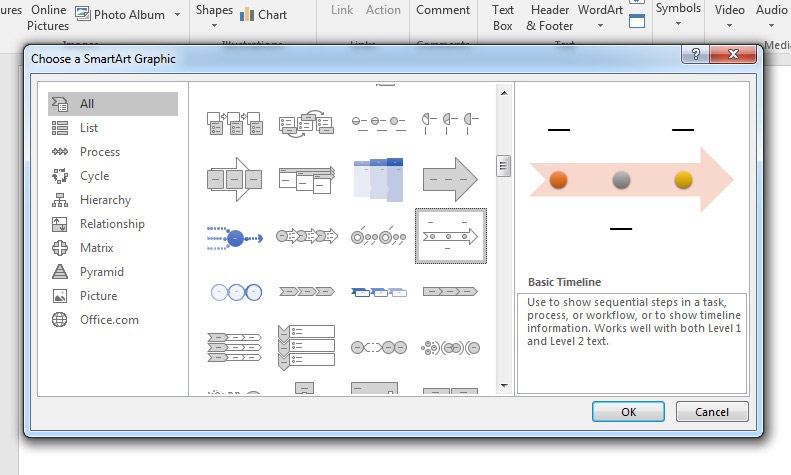
Setelah Anda menemukan Basic Timeline, klik OK untuk menambahkan template ke slide Anda dan mulai menambahkan kronologi Anda ke slide. Timeline SmartArt adalah satu objek yang dapat Anda kombinasikan dengan elemen lain seperti foto, text box, dan lebih banyak lagi untuk membuat desain full slide.

SmartArt menyesuaikan bentuk dan grafis saat Anda mengubah teks di kotak di sisi kiri. Setiap bullet point adalah key point baru pada timeline itu sendiri. Anda dapat menekan Enter pada keyboard untuk menambahkan point baru sepenuhnya dalam timeline PowerPoint baru Anda.
Untuk timeline, Anda cukup menambahkan key dates atau years dan kemudian deskripsi event yang terjadi. Anda juga dapat menambahkan banyak poin ke timeline Anda karena Anda perlu menceritakan kisah Anda.

Jika Anda perlu mengubah timeline PowerPoint Anda nanti, tidak masalah; cukup klik pada timeline lagi dan Anda akan melihat kotak teks terbuka yang dapat Anda gunakan untuk memodifikasi dan menambah atau menghapus key dates.
Bagian terbaik dari SmartArt adalah bahwa produk ini tidak pernah jadi produk jadi; Anda dapat membukanya kembali dan menambahkan lebih banyak waktu seiring acara Anda berubah.
Setelah selesai menambahkan point ke timeline, Anda juga bisa men-tweak gaya SmartArt Anda. Meskipun Anda memiliki timeline yang Anda pilih, Anda dapat mengubah Layout dengan mengklik gambar mini yang berbeda di atas grafik. Konten Anda tidak akan berubah-hanya gaya timeline yang Anda inginkan saja.
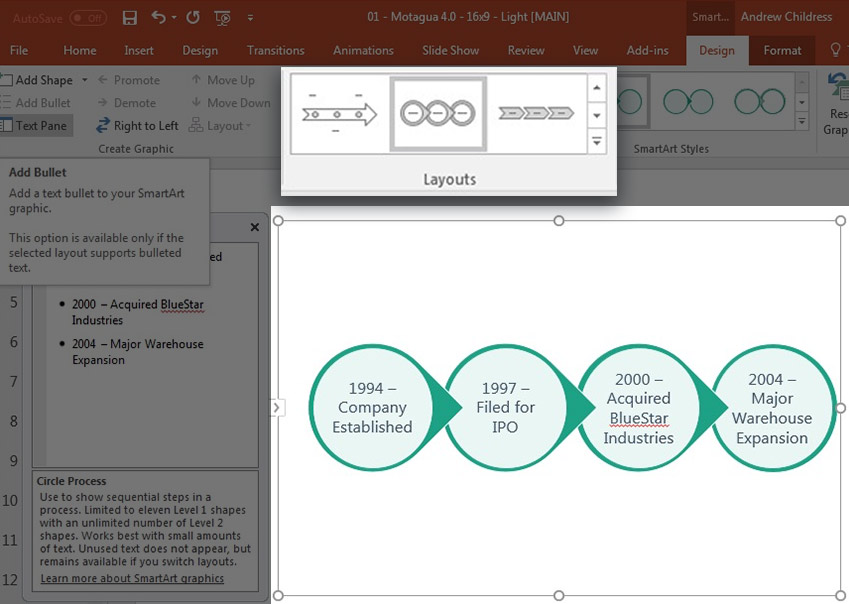
Salah satu pilihan lain untuk mengubah style adalah dengan menggunakan layout yang sama, namun cobalah SmartArt Style yang berbeda. Menu dropdown ini bersebelahan dengan menu Layouts. Klik panah dropdown untuk menampilkan gaya lain untuk chart timeline.

Pada contoh di atas, saya telah memilih gaya 3-D dari option untuk mengubah desain SmartArt saya. Semua point pada grafik dan teks dipertahankan, namun desain grafik sedikit berubah.
Seperti yang Anda lihat, sangat mudah untuk membuat timeline dalam PowerPoint menggunakan fitur SmartArt. Ini memberi Anda tampilan grafik profesional, namun fleksibilitas untuk terus mengeditnya.
Pelajari lebih lanjut tentang bekerja dengan PowerPoint SmartArt:

Efek Timeline Tingkat Lanjut
SmartArt adalah cara yang bagus untuk memulai dengan membangun timeline dalam PowerPoint, namun beberapa template presentasi PowerPoint mencakup lebih banyak ide kreatif untuk jenis slide yang sama.
Untuk contoh ini, saya akan menggunakan tema presentasi Motagua. Ini adalah tema murah yang dapat Anda beli di GraphicRiver dan digunakan untuk presentasi Anda sendiri.
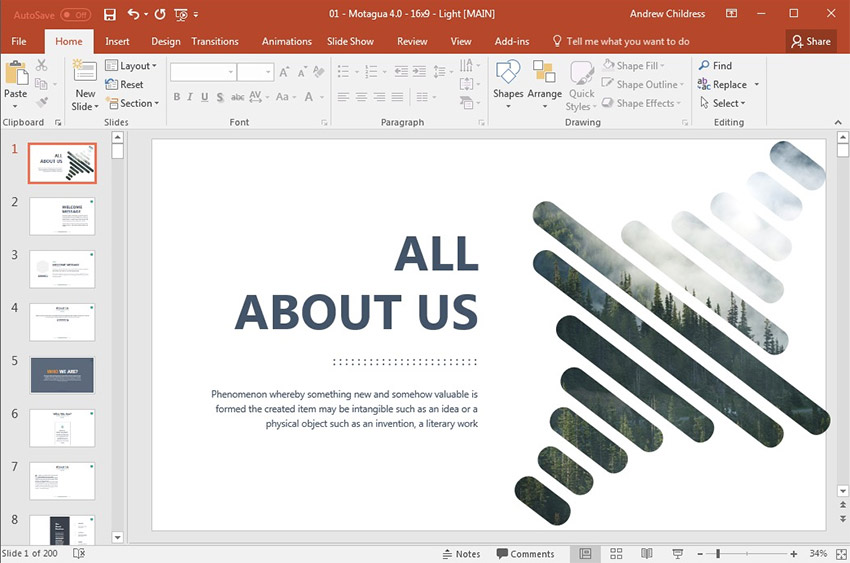
Temukan lebih banyak template Microsoft PowerPoint hebat dengan banyak layout slide infografis:

Bagian terbaik dalam memilih tema PowerPoint premium seperti Motagua adalah mencakup 400 ide untuk desain slide. Alih-alih menggambar semua slide Anda dari nol, Anda cukup menggunakan slide pra-built dan menambahkan foto dan teks Anda sendiri dengan cepat.
Motagua menyertakan beberapa slide hebat dengan desain PowerPoint timeline yang terpasang. Slide 16 sampai 18 adalah template starter yang hebat untuk membuat timeline.
Jika Anda bekerja dengan desain presentasi Motagua, buka salah satu slide ini untuk bereksperimen dengan desain Anda sendiri. Anda dapat menambahkan point Anda sendiri ke timeline yang telah dibuat sebelumnya.

Ini adalah desain timeline vertikal yang bahkan bisa menjangkau banyak halaman. Yang harus Anda lakukan hanyalah menyalin dan menempelkan blok dan kotak teks untuk menambahkan lebih banyak point ke timeline Anda. Gandakan slide untuk menambahkan lebih banyak ruang untuk timeline point Anda.
Slide 19-20 adalah pilihan desain tambahan untuk timeline profesional. Ini juga memiliki keuntungan dari placeholder gambar yang dapat Anda gunakan untuk tampilan yang lebih grafis untuk timeline Anda.

Desain
slide 21 adalah pilihan tambahan untuk timeline yang disederhanakan,
dengan pendekatan satu halaman untuk menyajikan event Anda.
Selain slide timeline, Motagua memiliki desain slide lain yang bisa Anda gunakan. Jika Anda bukan seorang desainer grafis, biasanya lebih baik membeli salah satu dari template ini dan menggunakannya untuk mendapatkan inspirasi.
Template presentasi lainnya yang tersedia di GraphicRiver yang menyertakan timeline built-in adalah Simplicity, Eureka, and Business Proposal. Cobalah salah satu dari ini untuk mengambil timeline PowerPoint yang berbeda.
Atau, lihat-lihat materi Envato Elements untuk PowerPoint, tema web, dan unduhan sumber daya kreatif yang tidak terbatas:

Download eBook Baru kami dalam Membuat Presentasi yang Hebat (PDF Gratis)
Kami memiliki pujian yang sempurna untuk tutorial ini, yang akan memandu Anda melalui proses presentasi yang lengkap. Pelajari bagaimana menulis presentasi Anda, rancang seperti pro, dan persiapkan untuk hadir dengan powerfull.
Rekap dan Terus Belajar Lebih Banyak Keterampilan PowerPoint
Timeline adalah cara terbaik untuk mengarahkan audiens Anda melewati masa lalu ke masa kini. Dalam tutorial ini, Anda belajar dua cara agar Anda dapat dengan mudah membuatnya dalam PowerPoint. Entah Anda menggunakan SmartArt atau mengadaptasi template sesuai dengan keinginan Anda, timeline adalah alat pengisahan cerita yang hebat yang harus Anda pertimbangkan untuk presentasi berikutnya.
Tutorial ini adalah cara terbaik untuk mempelajari keterampilan lain untuk membantu Anda terhubung dengan lebih baik dengan audiens Anda dalam presentasi:
 Microsoft PowerPointCara Cepat Membuat Presentasi PowerPoint Sederhana
 Microsoft PowerPointCara Bekerja Dengan Gambar di PowerPoint (Panduan Lengkap)
 Microsoft PowerPointCara Membuat Layout Slide di Microsoft PowerPoint
Bagaimana Anda membuat timeline Anda sendiri di PowerPoint? Beri tahu saya di komentar di bawah ini jika Anda memiliki tips favorit untuk dibagikan.
 By
By



