


Indonesian (Bahasa Indonesia) translation by Sela Sinta (you can also view the original English article)
Anda bisa memudarkan sebagian foto di PowerPoint menjadi transparan dengan sedikit trik. Mari pelajari bagaimana melakukannya di video singkat ini.
Kami juga memiliki pelengkap yang dapat membantu dalam tutorial ini. Download eBook GRATIS kami: . Download sekarang sebelum anda lanjut membaca.
Cara Membuat Gambar Transparan di PowerPoint
Tonton tutorial screencast singkat ini atau ikuti langkah singkat di bawah.
1. Buatlah Shape
.jpg)
Untuk memasukkan gambar, mari kita mulai dengan menggambar shape pada tab Insert. Saya akan mengambil shape persegi, dan kemudian klik dan drag di atas slide untuk menggambar kotak untuk nanti meletakkan gambar di dalamnya.
2. Pilih Fill untuk Gambar Anda
Sekarang saya akan klik kanan pada shape tersebut dan pilih Format Shape untuk membuka beberapa opsi tambahan. Di sisi kanan, mari buka opsi Fill.
.jpg)
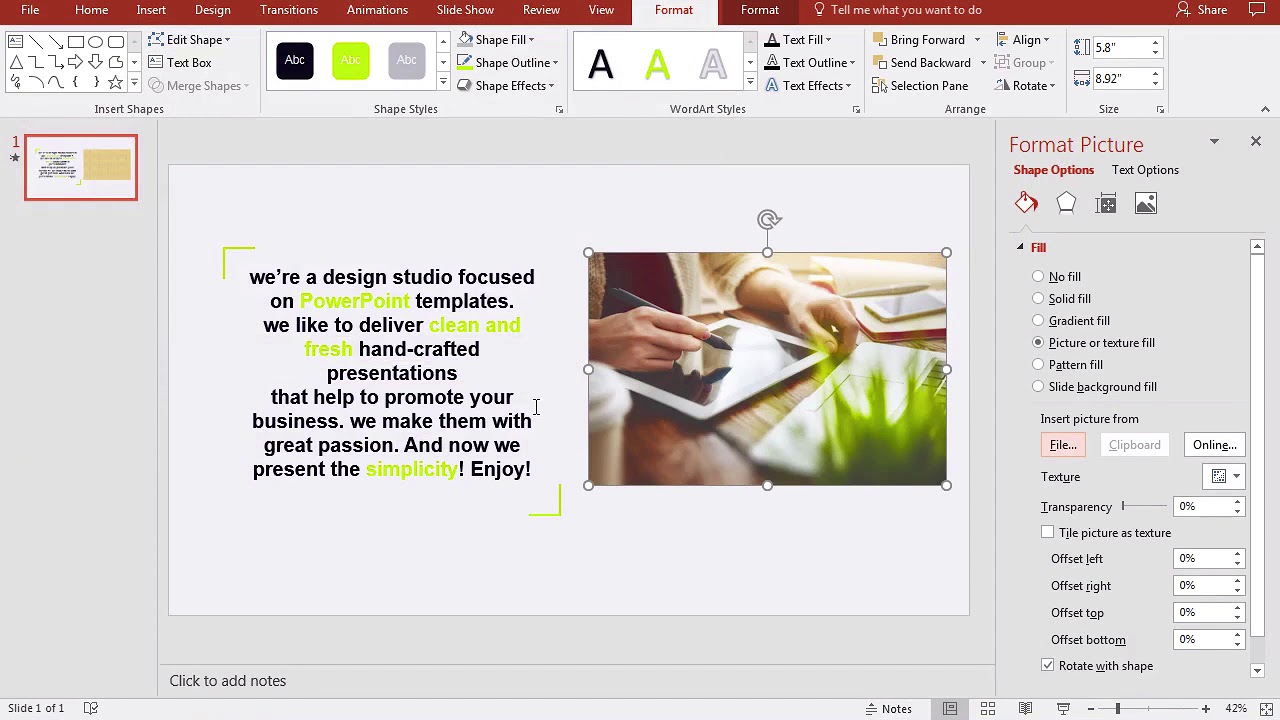
Sekarang kita akan melanjutkan dan memilih Picture Fill disini. Fitur akan mengisi kotak dengan gambar pilihan kita.
3. Masukkan Gambar
Saya akan klik File dan kemudian browse ke gambar yang ingin saya gunakan sebagai background.
.jpg)
Saya akan klik untuk memasukkan (insert) gambar. Sekarang, shape kita diganti dengan gambar tersebut. Jika gambar anda diregangkan atau tidak sesuai dengan benar dengan kotak tersebut, anda bisa mencentang kotak Tile picture as texture.
4. Buat Foto Transparan di PowerPoint
Akhirnya, mari tambahkan efek transparansi. Tarik saja slider efek transparansi hingga memudarkan gambar dengan latar belakang.
.jpg)
Anda bisa menarik gambar lebih jauh ke kanan untuk lebih transparan saat dibutuhkan. Dibutuhkan sedikit trik, tapi anda bener-benar bisa menambahkan transparansi gambar di dalam PowerPoint.
Penutup!
Membuat foto transparan di PowerPoint adalah cara yang baik untuk sedikit memberi kesan pada presentasi anda.
Lebih Banyak Tutorial PowerPoint dan Resource Template
Pelajari lebih lanjut dalam tutorial PowerPoint dan tutorial video singkat kami di Envato Tuts . Kami memiliki bermacam-macam materi PowerPoint untuk membantu anda membuat presentasi yang lebih baik:
 Microsoft PowerPointApa itu Microsoft PowerPoint? Cara Memulai Menggunakannya (Sekarang)
 Microsoft PowerPointCara Cepat Menambahkan Gambar ke PowerPoint dalam 60 Detik
 Microsoft PowerPointCara Membalikkan gambar di PowerPoint dalam 60 Detik
Anda juga dapat menemukan template presentasi PowerPoint yang bagus dengan desain premium di GraphicRiver atau Envato Elements. Atau, lihatlah pilihan kami dari desain Microsoft PowerPoint terbaik:

Membuat Presentasi yang Bagus ()
Kami juga memiliki pendamping yang sempurna untuk tutorial ini, yang akan memandu anda melalui proses presentasi yang lengkap. Pelajari cara menulis presentasi, mendesain seperti pro, dan mempersiapkannya untuk persembahan dengan powerful.
 By
By



