


Indonesian (Bahasa Indonesia) translation by Ratnawati (you can also view the original English article)
Anda harus menambahkan teks dan butir peluru ke Google Slides untuk menambahkan konten Anda. Tapi jika Anda belum pernah bekerja dengan Google Slide sebelumnya (atau jika sudah lama sejak Anda melakukannya), mungkin Anda tidak yakin apa yang harus dilakukan.
Jangan khawatir Kami bisa membantu.
Teks dan poin peluru penting. Menambahkan teks pada presentasi Anda memungkinkan Anda berbagi informasi dengan audiens Anda. Poin peluru memecah teks dan menambahkan elemen yang menarik ke slide Anda.
Jika Anda memiliki presentasi segera, tapi tidak yakin bagaimana cara kerjanya dengan teks atau peluru, tutorial ini akan menjelaskan dengan tepat apa yang perlu dilakukan. Kami akan menunjukkan dasar-dasar cara menambahkan teks dan butir peluru ke presentasi Google Slide Anda. Kami juga akan membahas beberapa dasar format teks dan menjelajahi beberapa jenis peluru yang tersedia di Google Slides.
Anda mungkin juga ingin merujuk tutorial singkat Memulai Google Slides untuk informasi yang lebih bermanfaat:

Juga, sebelum Anda membacanya, melihat-lihat template Google Slides terbaik kami, jika Anda memerlukan jumpstart desain cepat ke presentasi berikutnya.
Cara Menambahkan Poin Teks dan Bullet di Google Slides (Screencast)
Untuk melihat sekilas bagaimana menambahkan teks dan butir peluru ke presentasi Google Slides Anda, perhatikan screencast di bawah ini.
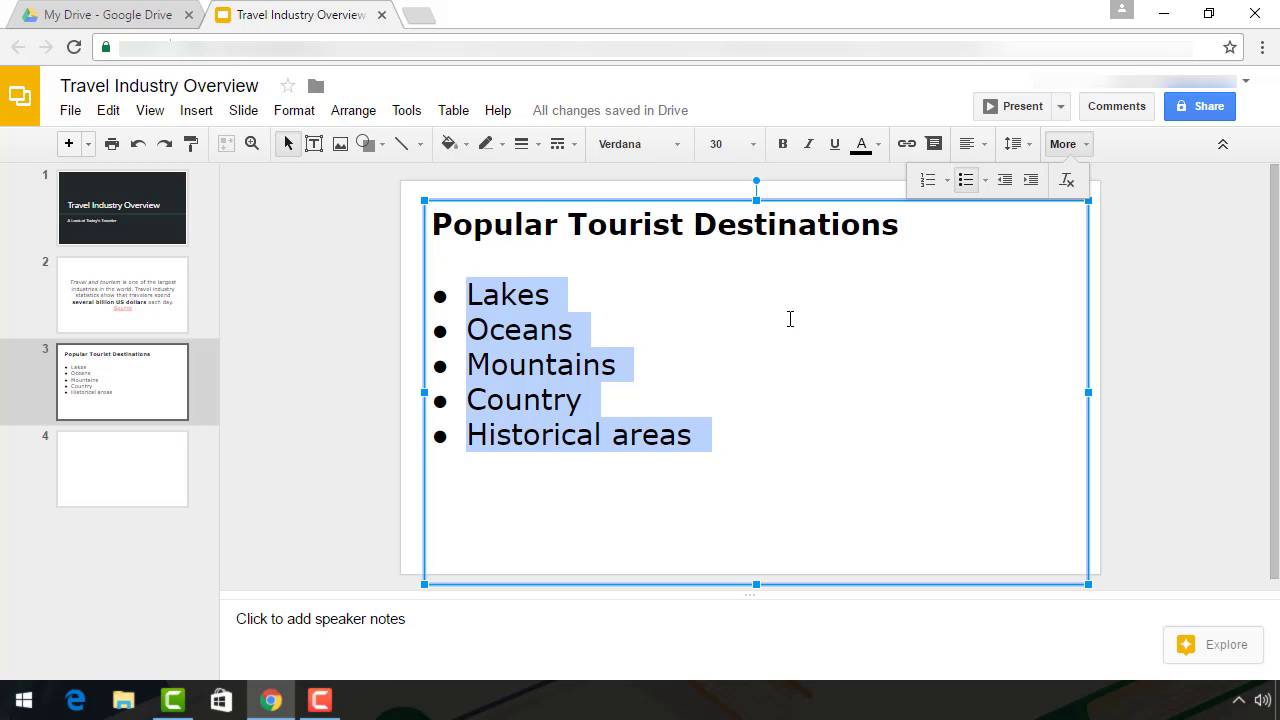
Untuk informasi lebih rinci tentang menambahkan teks dan peluru ke presentasi Google Slides, tinjau langkah-langkah tertulis dalam tutorial ini.
1. Bagaimana Menambahkan Teks ke Presentasi Google Slides
Anda siap membuat presentasi Google Slide Anda. Anda perlu menambahkan teks ke slide dan memformat teks itu setelah menambahkannya. Langkah-langkah ini akan membawa Anda melalui proses:
Langkah 1. Sisipkan Teks
Buka Google Drive. Mulailah dengan membuka presentasi Google Slide yang ingin Anda gunakan:
.jpg)
Tambahkan slide baru ke presentasi dengan mengklik tanda panah ke bawah di sebelah simbol plus di sudut kiri layar. Berbagai pilihan layout slide display:
.jpg)
Klik layout slide untuk memilihnya. Untuk contoh ini, saya memilih layout Blank. Sebuah slide kosong baru muncul dalam presentasi:
.jpg)
Karena kita menggunakan slide kosong, kita perlu menambahkan kotak teks sebelum kita dapat menambahkan teks. Klik ikon Textbox pada toolbar (seperti huruf T di dalam kotak). Lalu, klik di mana saja di slide kosong. Kursor akan terlihat seperti rambut silang:
.jpg)
Tahan dan tarik kursor secara diagonal untuk membuat kotak teks pada slide Anda. Kotak teks tampak berwarna biru.
Saat kotak teks digambar, klik di dalamnya dan mulai mengetik teks Anda:
.jpg)
Seperti yang Anda lihat, kami telah menambahkan beberapa teks ke kotak teks. Tapi teksnya belum diformat.
Selanjutnya, kita akan melihat bagaimana memformat teks Anda.
Langkah 2. Format Teks Anda
Pada langkah ini, kita akan melihat tiga cara untuk memformat teks Anda:
- ubah jenis dan ukuran font
- ubah penyejajaran teks vertikal dan horizontal
- ubah atribut font
Untuk mulai memformat teks di Google Slides, seret kursor ke teks untuk memilihnya:
.jpg)
The selected text should appear to be highlighted in blue.
Ubah Jenis dan Ukuran Huruf
Mari kita mulai dengan belajar bagaimana mengubah jenis dan ukuran font yang dipilih. Untuk mengubah jenis huruf, klik tanda panah di sebelah kanan alat Font pada toolbar. Menu drop-down yang menampilkan berbagai font:
.jpg)
Klik pada font untuk menerapkannya pada teks yang dipilih. Sekarang Anda siap untuk mengubah ukuran teks Anda.
Pertama, pastikan teks Anda masih terpilih. Selanjutnya, klik tanda panah di sebelah kanan alat Font Size pada toolbar. Menu drop-down muncul menampilkan berbagai ukuran font:
.jpg)
Klik ukuran font untuk menerapkannya pada teks pilihan Anda. Selanjutnya, mari kita lihat bagaimana mengubah keselarasan teks vertikal dan horizontal.
Catatan: Pada contoh di atas, saya telah mengubah font menjadi 30 pt Verdana.
Ubah Alignment Teks
Klik pada kotak teks untuk memilihnya. Garis besar biru harus muncul di sekitar kotak teks Anda.
Jika Anda tidak dapat melihat ikon Alignment Teks, klik tombol Lainnya. Anda akan melihat toolbar drop-down:
.jpg)
Klik tanda panah di sebelah kanan ikon Alignment Teks untuk melihat berbagai pilihan pelurusan. Klik pada opsi pelurusan untuk menerapkannya pada teks. Pada contoh di bawah ini, kami telah memusatkan teks secara horisontal dan vertikal:
.jpg)
Setelah kami memusatkan teks pada Google Slide, kami siap menambahkan beberapa huruf miring dan miring ke atasnya.
Ubah Atribut Font
Untuk menambahkan atribut font ke berbagai bagian teks Anda, mulailah dengan memilih bagian teks yang ingin Anda ubah. Jika Anda tidak dapat melihat ikon Font Attributes, klik tombol More. Anda akan melihat toolbar drop-down:
.jpg)
Toolbar drop-down mencakup atribut huruf Bold (B), Italics (I), dan Underline (U). Klik pada atribut font untuk menerapkannya pada teks yang dipilih. Pada ilustrasi di bawah ini, kami telah menerapkan atribut miring pada kata-kata "Perjalanan dan pariwisata" dan atribut Bold dengan kata-kata "beberapa miliar dolar AS:"
.jpg)
Catatan: Atribut font adalah cara terbaik untuk memecah teks dan menambahkan minat pada slide. Mereka juga dapat menambahkan penekanan pada kata atau kata tertentu.
Sekarang setelah kami mengubah beberapa atribut font di Google Slide, mari kita lihat menambahkan hyperlink ke teks kami. Hyperlink sangat membantu dalam webinar dan presentasi online lainnya dimana pemirsa dapat mengeklik tautan untuk membuka URL terkait.
Langkah 3. Tambahkan Hyperlink
Untuk menambahkan hyperlink ke presentasi Google Slides Anda, sorot teks di mana Anda ingin memasukkan hyperlink:
.jpg)
Jika Anda tidak dapat melihat ikon Hyperlink, klik tombol Lainnya. Dari bilah alat tarik-turun, klik ikon Hyperlink untuk membuka kotak dialog:
.jpg)
Di kotak dialog, ketik URL yang ingin Anda tautkan di kolom Tautan. Klik tombol Apply setelah selesai. Berikut adalah slide yang telah selesai ditambah hyperlink:
.jpg)
Seperti yang Anda lihat, teks hyperlink berwarna dan digarisbawahi sehingga pembaca tahu bahwa ada hyperlink dalam teks.
Sekarang saatnya belajar cara menghapus teks.
Langkah 4. Hapus Teks
Pada dasarnya ada dua cara untuk menghapus teks dalam presentasi Google Slides:
- hapus teks yang dipilih
- hapus seluruh kotak teks
Pertama, mari kita lihat cara menghapus teks yang dipilih. Mulailah dengan menyoroti teks yang ingin Anda hapus:
.jpg)
Klik Edit> Cut untuk menghapus teks yang dipilih. Teks akan dihapus Dalam kasus ini, kami menghapus kata-kata, "setiap hari."
Sekarang, untuk menghapus seluruh kotak teks, klik di atasnya. Harus digarisbawahi dengan warna biru:
.jpg)
Klik kanan untuk membuka sub-menu:
.jpg)
Klik opsi Cut. Kotak teks akan dihapus dari slide.
Catatan: Tanpa kotak teks di slide, Anda tidak dapat menambahkan teks ke dalamnya. Untuk menambahkan teks ke slide ini, Anda harus menambahkan kembali kotak teks.
2. Bagaimana Menambahkan Bullet ke Presentasi Google Slides
Peluru sangat membantu dalam presentasi Google Slides untuk menentukan daftar. Mereka bisa memecah potongan besar teks dan menambahkan minat visual. Daftar bernomor juga dapat digunakan untuk menunjukkan perintah ke daftar item.
Pada bagian ini, kita akan melihat bagaimana membuat tiga jenis daftar:
- daftar bullet
- daftar bernomor
- daftar dengan karakter khusus
Kita akan melihat masing-masing jenis secara terpisah, dimulai dengan daftar bulet.
Tambahkan Daftar Bulleted
Sekarang mari pelajari cara memasang poin peluru di Google Slides. Pertama, buka slide dengan teks yang ingin Anda ubah ke daftar bulet. Pilih (sorot) teks yang ingin Anda bulletkan:
.jpg)
Jika Anda tidak dapat melihat ikon daftar Bullet, klik tombol Lainnya:
.jpg)
Klik ikon Bulleted list di toolbar drop-down untuk menerapkan peluru ke teks yang dipilih. Slide Anda akan terlihat seperti ini:
.jpg)
Tambahkan daftar bernomor
Proses penambahan daftar bernomor hampir sama dengan proses penambahan daftar bullet. Mulailah dengan memilih teks yang ingin dijadikan bullet.
Jika Anda tidak dapat melihat ikon daftar bernomor, klik tombol Lainnya. Ikon daftar nomor adalah ke kiri kiri ikon daftar Bulleted.
Klik ikon daftar bernomor untuk menerapkannya pada teks pilihan Anda. Slide Anda akan terlihat seperti ini:
.jpg)
Anda sekarang telah belajar cara memasukkan poin-poin peluru di Google Slides. Anda telah menambahkan peluru biasa dan peluru bernomor.
Catatan: Saat menambahkan daftar bernomor ke Google Slide, ingatlah untuk mempertimbangkan urutan item yang diluruskan dengan hati-hati. Karena ada sejumlah audiens Anda yang percaya bahwa ada pesanan ke item yang tercantum.
Namun, terkadang Anda mungkin ingin membuat daftar bullet dengan karakter yang tidak biasa. Mari jelajahi cara melakukannya di Google Slides berikutnya.
Tambahkan Daftar dengan Karakter Khusus
Proses untuk menambahkan daftar dengan karakter khusus ke presentasi Google Slide hampir sama dengan proses penambahan jenis peluru lainnya. Mulailah dengan memilih teks yang ingin dijadikan bullet.
Jika Anda tidak dapat melihat ikonnya, klik tombol Lainnya. Klik tanda panah di sebelah kanan ikon daftar Bullet untuk menampilkan berbagai opsi peluru:
.jpg)
Seperti yang bisa Anda lihat, ada beragam pilihan peluru mulai dari lingkaran hingga kotak centang hingga anak panah. Untuk contoh ini, saya memilih kotak centang. Google Slide yang dihasilkan muncul di bawah ini:
.jpg)
Catatan: Daftar bullet dengan kotak centang bisa digunakan sebagai daftar periksa atau daftar.
Kesimpulan
Tidak sulit untuk bekerja dengan teks dan poin bullet dalam presentasi Google Slide setelah Anda tahu apa yang harus dilakukan. Dalam tutorial ini, kami telah membahas dasar-dasar menambahkan teks dan bullet ke Google Slide.
Jika Anda bereksperimen sedikit, Anda akan menemukan bahwa ada banyak cara untuk menggunakan teks dan poin peluru untuk meningkatkan tampilan presentasi Anda. Pelajari lebih lanjut di panduan ringkas kami untuk Google Slide atau lompat ke rangkaian tutorial Google Slides yang komprehensif.
 By
By



