


Italian (Italiano) translation by Cinzia Sgariglia (you can also view the original English article)
Il sovraccarico di email è un problema molto reale. Secondo Inc.com oltre 140.000 email vengono inviate ogni minuto. E il numero di email che ognuno di noi riceve sta aumentando. Uno studio recente del Radicati Group mostra che il lavoratore medio riceverà quasi 129 email al giorno nel 2019 — in crescita di 112 email al giorno nel 2015.
Un problema dell'avere troppe email nella vostra casella di posta è che l'elaborazione può divorare un sacco di tempo, che vi causa di essere meno produttivi. Uno studio su un migliaio di lavoratori di Adobe dimostra che la maggior parte delle persone spendono tra le due e le tre ore al giorno su attività correlate all'email. È una grossa fetta ogni giorno!
Sì, una casella di posta ingombra può essere una vera seccatura. Inoltre, quando la vostra casella di posta è troppo piena eliminare o spostare le singole email può sembrare un compito scoraggiante. Fortunatamente, potete rimuovere rapidamente più di un'email indesiderata alla volta utilizzando MS Outlook. L'eliminazione di email indesiderate può aiutarvi a ottenere rapidamente il controllo della posta in arrivo.
Durante la rimozione delle email da Microsoft Outlook, avete poche scelte:
- Eliminare le email.
- Archiviare le email.
- Utilizzare lo strumento Pulisci.
In questo tutorial imparerete come fare entrambe le cose. In primo luogo, vi spiego come eliminare le email in Outlook incluso come eliminare tutte le email in una cartella. Parlerò anche di come eliminare definitivamente le email, che possono aumentare la quantità di memoria disponibile della vostra casella di posta. Successivamente, esamineremo come archiviare in Outlook. Infine, menzionerò lo strumento Pulisci di Outlook, che può anche aiutarvi a gestire la vostra casella di posta.
Guida alla padronanza della Inbox Zero ()
In questo tutorial imparerete come archiviare ed eliminare i messaggi email in Outlook al fine di rendere la vostra casella di posta meno caotica. Ma prima di andare avanti col tutorial, volevo richiamare l'attenzione su un'altra grande risorsa che abbiamo che può aiutarvi a riordinare la vostra casella di posta. Il nostro eBook gratuito: è equipaggiata con strategie organizzative per la posta in arrivo e suggerimenti favolosi per la gestione di tutte le vostre email in arrivo in modo più efficiente.
Ora tuffiamoci nell'apprendimento di come archiviare ed eliminare le email in Outlook.
Come eliminare e archiviare le email in Outlook
Imparate rapidamente a eliminare e ad archiviare le email in Outlook con questo breve video:
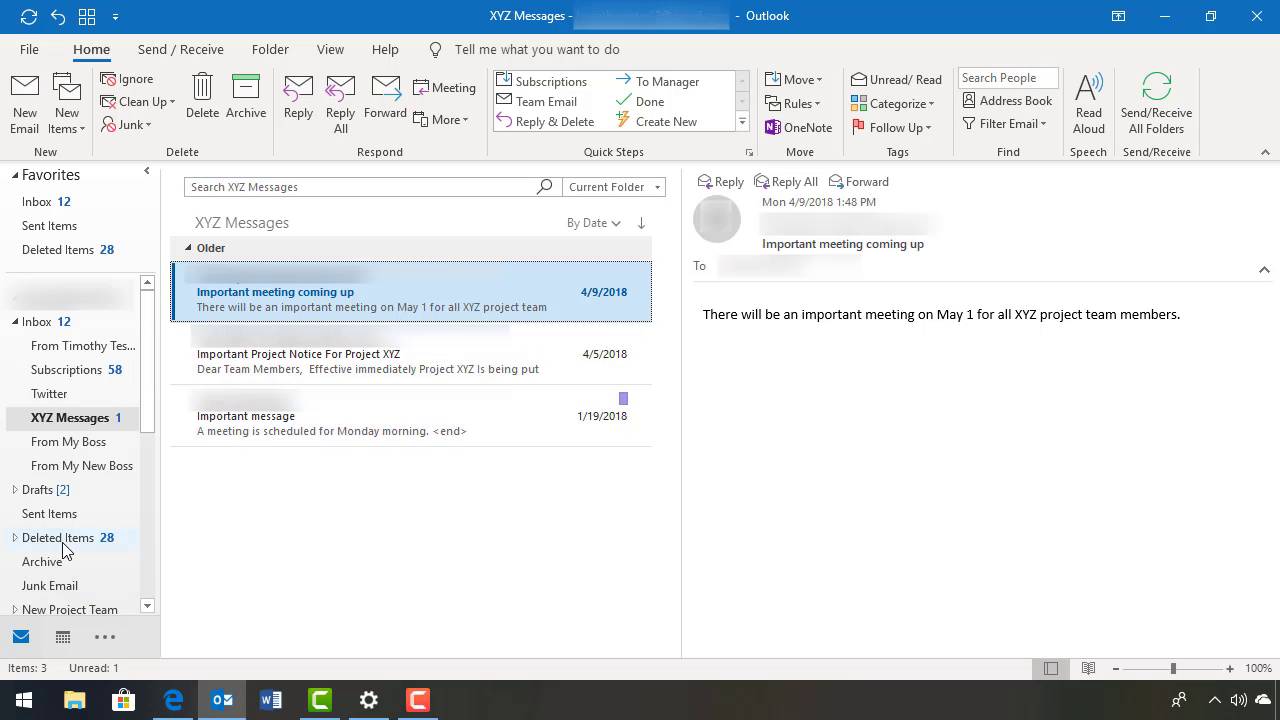
Per informazioni più dettagliate su come rimuovere i messaggi dalla vostra casella di posta di Outlook, seguite i passaggi del tutorial scritti qui sotto:
Come eliminare in massa le email in Outlook
Se avete un sacco di messaggi email, probabilmente volete eliminarli in massa per risparmiare tempo. L'eliminazione dei messaggi in massa significa che state eliminando diversi messaggi email in una volta sola.
Nota: Se utilizzate Outlook con un server Microsoft Exchange potreste avere diverse opzioni per l'eliminazione dei messaggi.
1. Come eliminare più email nella casella di posta Outlook
Potete eliminare più email direttamente dalla vostra casella di posta di Outlook. Iniziate aprendo la posta in arrivo:
.jpg)
Notate che ho 16 messaggi nella mia casella di posta. È il momento di riordinare la mia casella di posta e rimuovere alcuni di tali messaggi.
Tenete premuto il tasto CTRL e fare clic su ogni messaggio che volete eliminare per selezionarlo. Ogni messaggio selezionato sarà evidenziato in grigio:
.jpg)
Dopo aver selezionato tutti i messaggi che volete eliminare, premete semplicemente il tasto CANC sulla tastiera. I messaggi selezionati vengono rimossi dalla posta in arrivo e spostati nella cartella Posta eliminata.
Un altro modo per eliminare in massa i messaggi email selezionati consiste nell'utilizzare l'icona Elimina (sembra una pattumiera) sulla barra multifunzione nella parte superiore dello schermo:
.jpg)
2. Come eliminare in una sola volta tutte le email in una cartella di Outlook
Un altro modo eliminare in massa i messaggi email su Outlook è eliminando tutti i messaggi in una cartella. Per effettuare questa operazione, iniziate nuovamente aprendo la posta in arrivo di Outlook:
.jpg)
Notate che ho un sacco di messaggi nella mia cartella Sottoscrizioni. Questo sarebbe una buona cartella da svuotare.
Fate clic sulla cartella da cui volete eliminare tutti i messaggi selezionandola:
.jpg)
La cartella che avete selezionato sarà evidenziata in grigio. Il primo messaggio nella cartella viene selezionato automaticamente e il riquadro di lettura viene visualizzato a destra.
Cliccate con il pulsante destro del mouse sulla cartella che avete selezionato. Viene visualizzato un menu a discesa:
.jpg)
Selezionate l'opzione Elimina tutto dal menu a discesa. I messaggi nella cartella selezionata vengono rimossi verso la cartella Posta eliminata. La cartella selezionata ora è vuota:
.jpg)
3. Come eliminare definitivamente le email in Outlook
Eliminare un messaggio utilizzando uno dei metodi di cui sopra non significa automaticamente che il messaggio è sparito. Piuttosto, il messaggio eliminato verrà spostato in una cartella Posta eliminata dove può essere recuperato. Per ulteriori informazioni su come trovare e ripristinare i messaggi email dalla cartella Posta eliminata, esaminate questo tutorial:
.jpg)
Il precedente tutorial spiega anche come creare una cartella di archivio in Outlook.
Per assicurarsi che i messaggi eliminati sono veramente spariti avete bisogno di svuotare la cartella Posta eliminata. Iniziate ad aprire la vostra casella di posta MS Outlook:
.jpg)
Fate clic sulla cartella Posta eliminata per selezionarla. Quindi, fate clic con il pulsante destro per visualizzare il menu a discesa:
.jpg)
Dal menu a discesa, cliccate selezione Cartella vuota. Verrà visualizzato il messaggio di prompt:
Tutti i messaggi nella cartella "Posta eliminata" verranno eliminati definitivamente. Continuare?
Fate clic sul pulsante Sì per continuare. Un prompt si visualizza mostrando che gli elementi sono in fase di eliminazione. Quando l'eliminazione è completata, la vostra cartella Posta eliminata sarà vuota.
.jpg)
Eliminare definitivamente i messaggi email ha anche il vantaggio di ridurre la quantità di spazio di archiviazione utilizzato dal sistema di posta.
Come archiviare le email in Outlook
E se non volete eliminare un messaggio, ma non volete neanche ingombrare la cartelle posta in arrivo o le cartelle dell'email? Archiviare il messaggio è la soluzione migliore.
Quando spostate un messaggio nella cartella Posta eliminata, è un passo preliminare che fate prima di rimuoverlo definitivamente dalla vostra email. Una volta che eliminate definitivamente un messaggio email non potete più accedervi. L'archiviazione, d'altra parte, vi consente di memorizzare un messaggio a tempo indeterminato.
Nota: I messaggi memorizzati in una cartella Archivio aumenterà molto lo spazio di archiviazione.
Per archiviare un messaggio o messaggi email, iniziate aprendo la posta in arrivo. Aprite la cartella che contiene il messaggio o i messaggi che volete archiviare. In questo esempio, ho aperto la cartella Dal mio nuovo capo:
.jpg)
Fate clic sul messaggio che volete archiviare per selezionarlo. Per selezionare più messaggi, utilizzate CTRL + clic. Quando avete finito di selezionare i messaggi che volete archiviare, cliccate con il pulsante destro del mouse per visualizzare il menu a discesa:
.jpg)
Selezionate l'opzione Archivio per inviare i messaggi selezionati all'archivio.
Un altro modo per archiviare i messaggi email consiste nell'utilizzare l'icona di Archivio (sembra una schedario) nella barra multifunzione nella parte superiore dello schermo:
.jpg)
Per informazioni più dettagliate sulle caratteristiche di Archivio ed Elimina di Outlook, esaminate il seguente tutorial:
.jpg)
Utilizzare l'opzione Pulisci per riordinare la vostra casella di posta su Outlook
Un altro modo per riordinare la posta in arrivo su MS Outlook è utilizzare lo strumento Pulisci per rimuovere messaggi ridondanti — soprattutto nelle conversazioni email. A meno che non specifichiate diversamente, quando si utilizza lo strumento Pulisci i messaggi ridondanti vengono inviati automaticamente alla cartella Posta eliminata.
Una conversazione email riguarda tutti i messaggi correlati con lo stesso oggetto. Per esempio, se create un nuovo messaggio email, due persone rispondono a esso, e una terza persona risponde a una delle risposte — tutti quei messaggi costituiscono una conversazione email. (Se avete lavorato con altri strumenti email, potete riferirvi alle conversazioni email come ai thread email.)
Le email ridondanti in Outlook sono messaggi che sono completamente contenuti all'interno di un altro messaggio. Per esempio, se vi mando un'email e rispondete includendo il mio messaggio originale nella risposta, allora il mio messaggio originale sarebbe considerato ridondante. Nelle conversazioni email lunghe, ci possono essere parecchi messaggi ridondanti e possono prendere un po' di spazio.
Ecco come utilizzare lo strumento Pulisci per eliminare i messaggi ridondanti:
1. Come pulire una conversazione
Iniziate ad aprire la posta in arrivo. Selezionate un thread di conversazione che ha avuto più risposte:
.jpg)
Sulla barra multifunzione, fate clic sull'icona Pulisci. Viene visualizzato un menu a discesa:
.jpg)
Dal menu a discesa, selezionate Pulisci conversazione. Viene visualizzato la finestra di prompt di Pulisci conversazione:
.jpg)
Se non avete mai definito le impostazioni di Pulisci prima, fate clic sull'opzione Impostazioni. Viene visualizzata la finestra Opzioni di Outlook:
.jpg)
Scorrete fino alla sezione Pulisci conversazione. Per cambiare la cartella dove vanno, selezionate una cartella di destinazione nella parte superiore di questa sezione.
Utilizzate le caselle di controllo in questa sezione per definire quali tipi di messaggi dovrebbero essere puliti e quali tipi dovrebbero essere salvati.
Dopo aver effettuato le selezioni, fate clic su OK. Per eliminare una conversazione selezionata, fate clic sul pulsante Pulisci sul prompt di Pulisci conversazione.
2. Come pulire una cartella (e le sottocartelle)
Potete anche pulire il contenuto di un'intera cartella (inclusa la posta in arrivo di Outlook). Potete anche includere i messaggi in qualsiasi sottocartella della cartella.
Iniziate ad aprire la posta in arrivo. Fate clic su una cartella per selezionarla. Fate clic sull'icona Pulisci. Viene visualizzato un menu a discesa:
.jpg)
Scegliete una delle seguenti opzioni:
- Per eliminare il contenuto della cartella selezionata e il contenuto di tutte le sottocartelle di quella cartella, scegliete l'opzione Pulisci cartella e sottocartelle.
- Per pulire solo il contenuto della cartella selezionata, selezionate l'opzione Pulisci cartella.
Ulteriori informazioni su come ottimizzare la vostra casella di posta su Outlook
Per ancora più suggerimenti su come organizzare la vostra posta in arrivo su Outlook in modo efficiente, studiate questo tutorial:
.jpg)
Per una guida completa su come organizzare la vostra casella di posta La guida finale alla padronanza dell'Inbox zero. È ricco di strategie organizzative per la posta in arrivo e di suggerimenti favolosi per la gestione di tutte le vostre email in arrivo in modo più efficiente.
Tenere ordinata la vostra casella di posta
Ora che sapete come eliminare e archiviare più email su Outlook, siete pronti a riprendere il controllo della vostra casella di posta su Outlook. Potete iniziare oggi facilmente. Inoltre, non dimenticate di scaricare la vostra copia gratuita del nostro : La guida finale alla padronanza dell'Inbox Zero.
 By
By



