


German (Deutsch) translation by Ahmet Öztürk (you can also view the original English article)
Möchten Sie eine Präsentation mit einer Mischung aus Infografiken erstellen? Vielleicht möchten Sie Entscheidungsbaum-Grafiken einbinden? Hier finden Sie die beste PowerPoint Präsentation Vorlage für Entscheidungsbäume. Außerdem stellen wir Ihnen andere Infografiken vor, die Sie in Entscheidungsdiagramme umwandeln können, um schlüssige PowerPoint Folien gestalten zu können.


Ein Entscheidungsbaum verwendet eine baumartige Grafik, um Entscheidungen und ihre Folgen darzustellen. Er zeigt auch mögliche Ergebnisse und Kosten auf. Er hilft den Zuhörern, sich das Gesamtbild vor Augen zu führen. Sie können dann nach Abwägung aller Optionen eine Entscheidung treffen. Verwenden Sie Entscheidungsbäume in PowerPoint für visuelle Erklärungen.
In späteren Abschnitten werden wir uns einige kostenlose PowerPoint-Vorlagen für Entscheidungsflussdiagramme ansehen. Wir werden uns auch Premium Entscheidungsbaum-Vorlagen für PowerPoint von Envato Elements ansehen. Und wir werden premium vorgefertigte Entscheidungsbaum PowerPoint Vorlagen von GraphicRiver erkunden.
Lassen Sie uns damit beginnen, die besten Premium-Vorlagen für PowerPoint mit Entscheidungsbäumen von Envato Elements und GraphicRiver zu entdecken. Dort finden Sie zahlreiche Infografiken (einschließlich Entscheidungsbaumdiagramme) für Ihre bevorstehende Präsentation. Wir haben die besten PowerPoint Vorlagen für Business Zwecke für Sie ausgewählt.
Die besten Premium Vorlagen für Entscheidungsbäume in PowerPoint auf Envato Elements in 2022 (Unbegrenzte Nutzung)
Für häufige kreative Projekte wie Präsentationen oder Beiträge für soziale Medien nutzen Sie Envato Elements. Zeitmangel oder fehlende Fähigkeiten werden nie wieder ein Hindernis sein. Wählen Sie kreative Dateien (nicht nur Entscheidungsbaum-Vorlagen in PowerPoint) aus und laden Sie sie herunter, wann immer Sie es brauchen.


Genießen Sie mit Envato Elements unbegrenzten Zugang zu Millionen von kreativen Assets.
Eine Elements-Mitgliedschaft ist eine gute Investition, wenn Sie gerade auf der Suche nach der besten Firmen PowerPoint Vorlage sind. Sie gibt Ihnen Zugang zu einer kreativen Bibliothek, die Ihre Marke zu neuen Höhen führt. Die professionellen Ressourcen umfassen:
- Hochwertige Stockfotos und Videos
- Gebührenfreie Musik und Soundeffekte
- gut gestaltete Vorlagen für PowerPoint-Präsentationen, Web, Video und Grafiken
- Kreative Aktionen
- Präsentationen


Es ist verlockend, Entscheidungsbaum-Probleme und -Lösungen als PowerPoint-Vorlagen kostenlos aus dem Internet zu laden. Wie alles, was kostenlos ist, haben auch diese Vorlagen Fehler, die Sie korrigieren müssen. Warum sollten Sie das Risiko eingehen, wenn Sie eine sicherere Option wählen können?
Premium PowerPoint Vorlagen bieten kreative Designoptionen und moderne Funktionen. Testen Sie einige Premium PowerPoint Vorlagen von GraphicRiver mit dem Pay-per-Download-Modell. Wir werden GraphicRivers Auswahl an Premium-Entscheidungsbäumen in PowerPoint als Nächstes untersuchen.
5 Beste Premium Entscheidungsbaum Vorlagen für PowerPoint in 2022 (Envato Elements & GraphicRiver)
Entscheidungsbaum-Grafiken in PowerPoint sind nicht immer leicht zu finden. Aber Sie können auch gängigere Diagramme anpassen wie:
- Hierarchien
- Organigramme
- Konzeptdiagramme
- Schemata
- Ausgewählte Flussdiagramme
Sehen wir uns die fünf erstklassigen Entscheidungsbaum-PPTs von Envato Elements und GraphicRiver an:
1. Eargo 2 - Premium Entscheidungsbaum in PowerPoint


Eargo 2 wird mit einer Vielzahl nützlicher Infografiken geliefert. Es ist perfekt für jede persönliche oder berufliche Präsentation. Es enthält 12 Baumgrafiken, die Sie als Entscheidungsbaum verwenden können. Neben den Entscheidungsbaum-Grafiken können Sie auch andere kreative Infografiken in Ihre Präsentation einfügen.
2. Smart Art & Tree - Premium Entscheidungsbaum PowerPoint
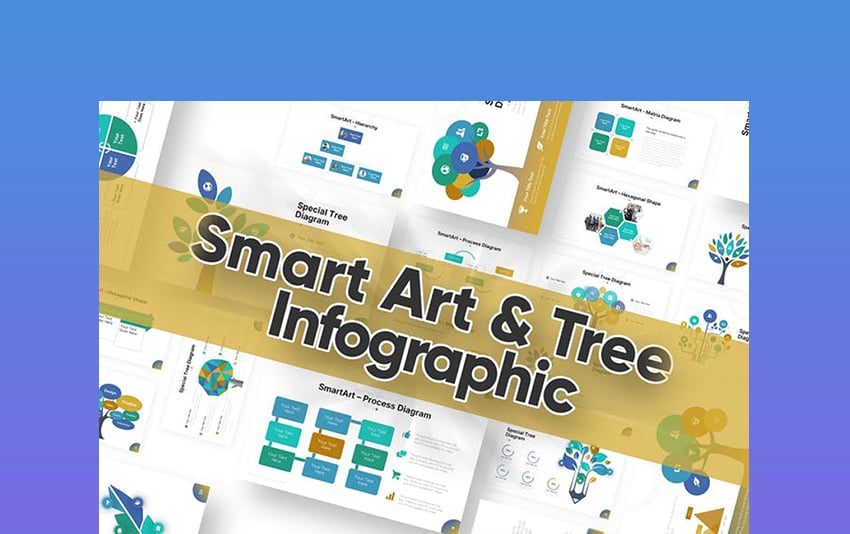
Diese Entscheidungsbaum-Vorlage für PowerPoint kommt mit 24 Mehrzweck-Folien und handgefertigten Infografiken. Alle Elemente sind vollständig anpassbar. Verwandeln Sie die mitgelieferten Hierarchiediagramme ganz einfach in einen Entscheidungsbaum. Verwenden Sie auch die anderen gut gestalteten Grafiken als Teil Ihrer Präsentation.
3. Mindmap - Premium Entscheidungsbaum Problem und Lösungen PowerPoint


Holen Sie sich 16 einzigartige Folien mit Mindmaps. Verwandeln Sie diese in Entscheidungsbäume. Lesen Sie diese Anleitung, um mehr darüber zu erfahren, wie Sie diese Entscheidungsbaum-Vorlage für PowerPoint anpassen können:


4. Projekt - Premium Entscheidungsbaum PowerPoint mit Beispielen


Diese PowerPoint Vorlage zur Entscheidungsfindung enthält 90 einzigartige Folien, 90 farbige Themen und über 6500 Symbole zur Auswahl. Es gibt ein paar Entscheidungsbaumdiagramme, sowohl vertikal als auch horizontal. Sie können aber auch einige der anderen Diagramme als Entscheidungsbaumdiagramme anpassen.
5. 70+ Entscheidungsbaum Probleme und Lösungen Premium PowerPoint


Dies ist eine unverzichtbare Entscheidungsbaum-Vorlage für alle, die eine Menge Entscheidungsbaum-Diagramme benötigen. Sie enthält über 70 einzigartige animierte Entscheidungsbaum-Folien. Wählen Sie eine dieser erstklassigen Folien aus und verwenden Sie diese in Ihren Präsentationen.
8 Top kostenlose PowerPoint Vorlagen für Entscheidungsbäume zum Download für 2022
Bevor Sie kostenlose Entscheidungsbaum-PowerPoint-Vorlagen erkunden, sehen Sie sich die kostenlosen Angebote von Envato an. Testen Sie verschiedene von Mitarbeitern ausgewählte digitale Premium-Dateien, ohne dass Ihnen Kosten entstehen. Mit etwas Glück können Sie noch diesen Monat einen Entscheidungsbaum in PowerPoint gewinnen!


Hier ist das Angebot:
- Jeden Monat bietet Envato Elements 12 exklusive, sorgfältig ausgewählte Dateien an. Dazu gehören Fotos, Musik, Videos, Schriftarten, Vorlagen und mehr. Melden Sie sich an oder erstellen Sie ein kostenloses Konto, um die kostenlosen Premium-Assets dieses Monats herunterzuladen.
- Envato Market bietet monatlich sieben kostenlose Premium-Assets. Melden Sie sich an, um auf die Premium Freebies dieses Monats zuzugreifen.
Nun sehen wir uns zehn kostenlose Vorlagen für Entscheidungsbäume in PowerPoint aus dem Internet an:
1. Kostenloses Kundenzufriedenheits-Baumdiagramm
Diese kostenlose Vorlage für einen Entscheidungsbaum hat eine Baumgrafik, die einer Entscheidungsbaumgrafik ähnelt.
2. Kostenlose Horizontale Hierarchie SmartArt
Das hier kommt mit einem weißen Hintergrund und bunten Grafiken. Erstellen Sie einen Entscheidungsbaum in PowerPoint mit einem Hierarchiebaum.
3. Kostenlose Überzeugung - Entscheidungsbaum Probleme und Lösungen PowerPoint
Diese kostenlose Entscheidungsbaum - PowerPoint Vorlage zum Herunterladen kommt mit einem grauen Hintergrund und blauen Grafiken.


4. Mind Map - Kostenlose PowerPoint Vorlage mit Beispielen
Diese Entscheidungsbaum-Vorlage für PowerPoint (kostenlos) wird mit zwei verschiedenen Größen-Layouts geliefert - Standard und Breitbild.
5. Breakdown - Kostenlose PowerPoint Vorlage für Entscheidungsflussdiagramme
Hier ist ein einfaches Arbeitsaufteilungsdiagramm. Wandeln Sie es in ein grafisches Entscheidungsbaumdiagramm um.
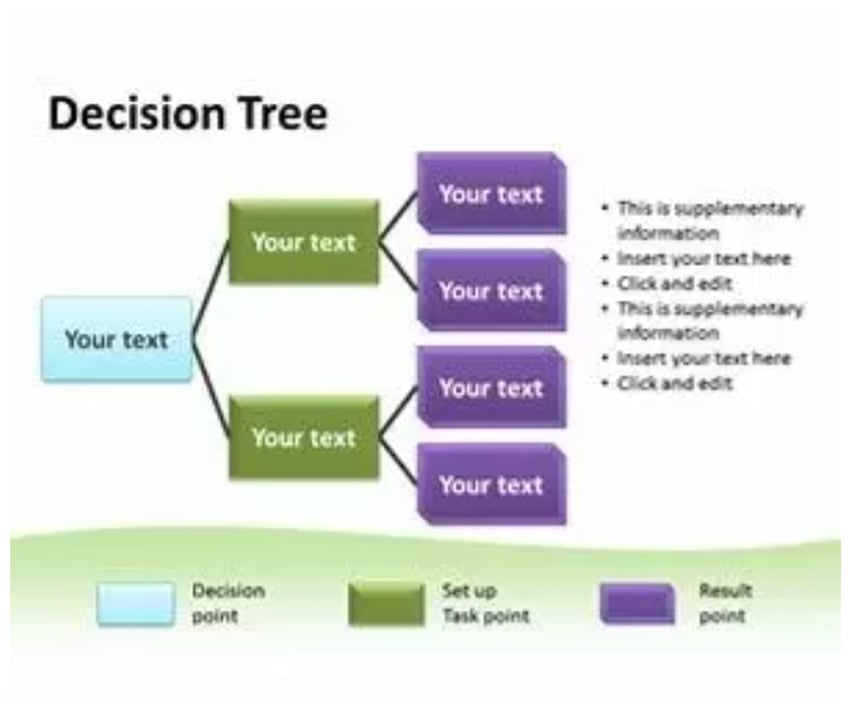
6. Kostenlose Entscheidungsbaum PowerPoint Vorlage mit Beispielen
Dieses Diagramm funktioniert mit Microsoft PowerPoint 2007 und 2010. Sie enthält vertikale und horizontale Beispiele.

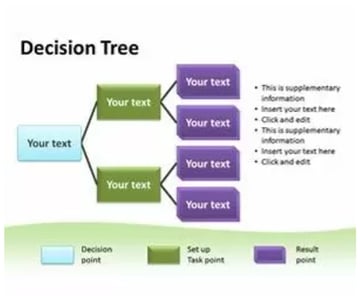
7. PERT - Kostenlose PowerPoint Entscheidungsflussdiagramm Vorlage
PERT steht für Program Evaluation Review Technique. Es ist eine Art Flussdiagramm, das bei Bedarf auch als Entscheidungsbaum-Grafik verwendet werden kann.
8. Kostenlose Entscheidungsbaum-Probleme und -Lösungen PowerPoint
Dies ist ein einfaches Baumdiagramm. Es lässt sich in jedes beliebige Baumdiagramm umwandeln.


Wie Sie schnell eine Entscheidungsbaum-PowerPoint erstellen
Nun haben Sie Beispiele für Entscheidungsbaum PowerPoint Vorlagen gesehen. Sehen wir uns nun an, wie Sie eine Vorlage für Ihre PowerPoint-Präsentation verwenden können. Für dieses Tutorial verwende ich die Premium Baumdiagramm für PowerPoint Vorlage von Envato Elements.


1. Wählen Sie Ihre Farbvariante
Einer der Vorteile einer Premium Entscheidungsbaum PowerPoint Vorlage ist, dass sie Farbvarianten bietet. Der erste Schritt besteht also darin, die Farbvariante auszuwählen, die Sie für Ihre Präsentation verwenden möchten. Für dieses Tutorial verwende ich die blaue Variante.


2. Entscheiden Sie, welche Folien Sie verwenden möchten
Als Nächstes entscheiden Sie, welche Folien Sie für die Präsentation Ihrer Daten verwenden möchten. Wechseln Sie dazu auf der Registerkarte Ansicht zur Ansicht Foliensortierer. Halten Sie dann die Strg-Taste gedrückt und markieren Sie die Folien, die Sie nicht verwenden möchten. Wenn Sie alle überflüssigen Folien ausgewählt haben, klicken Sie mit der rechten Maustaste und wählen Sie Folie löschen.


3. Präsentieren Sie Ihre Daten
Nun, da Sie Ihre gewünschten Folien haben, lassen Sie uns einen Blick darauf werfen, wie Sie einige von ihnen für Ihre Präsentation verwenden können. Sie können zum Beispiel Folie Nr. 10 verwenden, um prozentuale Daten zu präsentieren. Um die Prozentzahlen anzupassen, doppelklicken Sie auf den Text und geben Sie Ihre eigenen ein. Um den Prozentbalken anzupassen, klicken Sie auf den farbigen Bereich und ziehen ihn nach oben oder unten.


4. Verschiedene Stadien eines Prozesses darstellen
Sie können das Baumdiagramm auch verwenden, um die verschiedenen Stadien eines Prozesses darzustellen. Folie Nr. 4 ist dafür gut geeignet. Um Ihren eigenen Text hinzuzufügen, doppelklicken Sie auf den Platzhaltertext, markieren ihn mit CTRL+A und geben dann Ihren Text ein.


5. Wachstum zeigen
Nutzen Sie Folie #15, um das Wachstum Ihres Unternehmens oder wichtige Projektmeilensteine zu zeigen. Sie müssen nur den Blindtext durch Ihren eigenen Text ersetzen.


5 schnelle PowerPoint Entscheidungsbaum-Präsentation Design-Tipps für 2022
Mit erstklassigen Entscheidungsbaum-Vorlagen für PowerPoint können Sie 2022 herausragende Präsentationen erstellen. Es liegt jetzt in Ihrer Hand, sie optimal zu nutzen. Hier sind fünf schnelle Design-Tipps für 2022:
1. Bleiben Sie minimalistisch
Die Chancen stehen gut, dass Sie mit einer modernen und minimalistischen Vorlage beginnen. Fügen Sie Ihre Inhalte so ein, dass die einzelnen Folien nicht vollgestopft aussehen. Überladene Folien lassen die gesamte Präsentation unprofessionell aussehen.
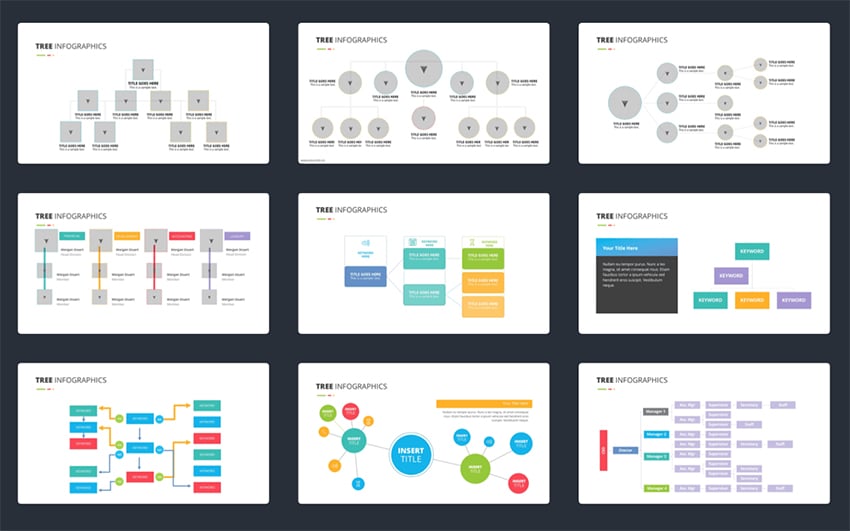


Hier sind einige Möglichkeiten, sich an ein minimalistisches Deck zu halten, wenn Sie mit einer vorgefertigten Premium-Vorlage zur Entscheidungsfindung für PowerPoint beginnen:
- Fügen Sie keine weiteren Designelemente hinzu.
- Halten Sie sich an die farbigen Themes, die in der Vorlage enthalten sind, oder verwenden Sie nur wenige Farben.
- Absätze in Bilder oder Aufzählungspunkte umwandeln.
- Lassen Sie so viel Weißraum wie möglich.
2. Verwenden Sie aussagekräftige Bilder und Grafiken
Bilder und Grafiken spielen als visuelle Botschaft eine wesentliche Rolle. Sie tragen zur Ästhetik der Präsentation bei. Verwenden Sie aussagekräftige Bilder, um die Aufmerksamkeit Ihres Publikums zu erregen und es bei der Stange zu halten. Verwenden Sie am besten hochauflösende Fotos und Grafiken.
Genießen Sie unbegrenzte visuelle Downloads mit Ihrer Mitgliedschaft bei Envato Elements. Sehen Sie sich die umfangreiche Bibliothek von Elements an:


3. benutzerdefinierte Bildmasken verwenden


Quadratische und rechteckige Fotos sehen in Präsentationen langweilig und glanzlos aus. Viele kreative und moderne PowerPoint Vorlagen verfügen über benutzerdefinierte Bildmasken und Geräte-Mockups. Alles, was Sie tun müssen, ist, Ihre Bilder per Drag & Drop in Ihre Vorlage zu ziehen.
4. Vermeiden Sie Ablenkungen
Machen Sie es Ihrem Publikum leicht, sich während Ihrer Präsentation zu konzentrieren. Erstellen Sie eine Präsentation mit dem Ziel, ablenkende Folien zu reduzieren oder zu vermeiden. Hier sind ein paar Dinge, die Sie vermeiden sollten:
- Überladene Folien
- zu viel Audio, Video, Animation oder Übergänge
- schlechte Ausrichtungen
- Veraltetes Design
- unleserliche Schriftarten
5. Fügen Sie einen starken Anfang und ein starkes Ende hinzu
Die Vorstellung und der Schluss einer Präsentation sind entscheidende Abschnitte. Fesseln Sie die Aufmerksamkeit und steuern Sie die Erwartungen von Anfang an mit einer guten Vorstellung. Verwenden Sie Roadmaps und nennen Sie die Ziele zu Beginn Ihrer Präsentation.


Fassen Sie Ihre gesamte Präsentation mit einer überzeugenden Schlussfolgerung zusammen. Sie dient als Erinnerung an Ihre wichtigsten Punkte und Aufrufe zum Handeln. Sie können Ihren Zuhörern auch eine zum Nachdenken anregende Frage mit auf den Weg geben, über die sie gemeinsam diskutieren können.
Hier sind ein paar Tutorials, die Ihnen helfen, eine stärkere Präsentation zu erstellen, die Sie sich vielleicht ansehen möchten:

 Wie man Ihre PowerPoint-Präsentation mit einem starken Abschluss beenden kann (2020)


 20 kreative Präsentationsideen: Sie werden das Publikum 2020 zum Handeln inspirieren

Entdecken Sie weitere Top-Designs für Microsoft PowerPoint Vorlagen
Es gibt so viele tolle PowerPoint Vorlagen, aus denen Sie auswählen können. Hier sind ein paar Vorlagen für Infografiken, die Sie entdecken können:

 25+ Beste kostenlose Infografik-PowerPoint-PPT-Präsentationsvorlagen für 2021


 Die 35 Besten Infografik PowerPoint-Präsentationsvorlagen: Mit großartigen PPT Daten Folien 2021


 15 besten Designs für Infografik-Vorlagen auf GraphicRiver
Gebräuchliche Fragen zu PowerPoint beantwortet (FAQ)
Wenn Sie vorhaben, PowerPoint zu verwenden, haben Sie vielleicht einige Fragen zu diesem leistungsstarken Programm. Hier finden Sie Antworten auf die häufigsten Fragen zu PowerPoint.
1. Wie fange ich am besten mit PowerPoint an?
Die einfachste Antwort auf diese Frage ist, die App zu öffnen und die verschiedenen Funktionen zu erkunden. Aber PowerPoint ist so komplex, dass Sie beim ersten Start der App vielleicht überfordert sind. Wir haben ein Tutorial erstellt, das Sie durch die Grundlagen von PowerPoint führt. Sie werden die wichtigsten Funktionen entdecken, die Sie für die Erstellung einer Präsentation benötigen.


2. Wie kann ich meine PowerPoint Vorlage ändern?
Sie können das Aussehen Ihrer PowerPoint-Präsentation mit Hilfe einer Entscheidungsbaum-Vorlage für PowerPoint anpassen. In dieser Anleitung erfahren Sie, wie Sie PowerPoint Vorlagen herunterladen und ändern können.
3. Was ist die richtige Größe für PowerPoint-Folien?
Die Größe Ihrer PowerPoint-Folien hängt von vielen Faktoren ab. Es ist wichtig, dass sie richtig gewählt wird, damit Ihre Präsentation richtig angezeigt wird. Wir haben eine detaillierte Anleitung zur Größe Ihrer PowerPoint-Folien, der Sie folgen können.


4. Kann ich meine Präsentation in ein Video umwandeln?
Ja, das können Sie. Folgen Sie dieser Anleitung, um zu erfahren, wie Sie PowerPoint-Präsentationen in Video konvertieren können.
5. Wie kann ich die Animationen in PowerPoint anpassen?
Sie können die Animationen mit der Animation Fläche feinabstimmen. Erfahren Sie, wie Sie diese Funktionen nutzen können, um Ihre PowerPoint-Animationen zu verbessern.


Lernen Sie mehr über die Erstellung großartiger PowerPoint-Präsentationen im Jahr 2022
Microsoft PowerPoint ist benutzerfreundlich. Aber es ist hilfreich, einen Leitfaden wie Wie verwende ich PowerPoint (Ultimativer Tutorial-Leitfaden) zur Hand zu haben. Dieser Leitfaden enthält eine Menge mundgerechter Anleitungen. Speichern Sie ihn als Favorit in Ihrem Browser, um ihn als schnelles Nachschlagewerk zu verwenden.
Hier sind drei Infografik-bezogene Anleitungen aus diesem Leitfaden:


Erhalten Sie noch heute eine Premium-Vorlage für Entscheidungsbäume in PowerPoint!
Es gibt eine Menge kostenloser Entscheidungsbaum-Probleme und -Lösungen PowerPoint im Internet, die von jedermann genutzt werden. Es ist eine Option, die für diejenigen funktioniert, die kein Budget haben und keine einzigartige Präsentation benötigen. Aber es ist eine Lösung, die nicht für Profis geeignet ist, die ihre Marke gut repräsentieren wollen.
Envato Elements bietet Ihnen Zugang zu professionellen Premium-Vorlagen für Entscheidungsbäume. Außerdem erhalten Sie Zugang zu weiteren kreativen digitalen Assets. Arbeiten Sie clever an Ihren persönlichen und beruflichen Projekten, unabhängig von Ihren Fähigkeiten.
Sie möchten Premium-Vorlagen ausprobieren, bevor Sie sich anmelden? Entdecken Sie die Auswahl an hochwertigen Entscheidungsbäumen in PowerPoint Vorlagen von GraphicRiver. Wählen Sie die Vorlagen Ihrer Wahl und kaufen Sie sie mit dem Pay-per-Download-Modell von GraphicRiver.
So peppen Sie Ihre Präsentationen mit einer Premium-Vorlage von Envato Elements oder GraphicRiver auf. Laden Sie jetzt eine herunter!
Redaktionelle Anmerkung: Dieser Beitrag hat wurde mit Beiträgen von Brenda Barron aktualisiert. Brenda ist eine freiberufliche Dozentin für Envato Tuts+.
 By
By



