


German (Deutsch) translation by Nikol Angelowa (you can also view the original English article)
Ich habe im Laufe der Jahre eine ziemlich lange Liste von E-Mail-Adressen gesammelt. Es gibt die zwei oder drei, die ich als Teenager erstellt habe, mit Benutzernamen wie hotgirl13@aol.com und den anderen Konten, die ich erstellt habe, als ich meine alten Benutzernamen übertroffen oder einen neuen E-Mail-Dienst gefunden habe, um es zu versuchen.
Obwohl ich die meisten davon gerne loslasse, erhalte ich aber wichtige Nachrichten, die ich in einigen meiner weniger genutzten Konten nicht verpassen möchte. Ich bin jedoch nicht in der Lage, vier oder fünf E-Mail-Adressen im Laufe des Tages zu überprüfen. Es ist nicht die Aufgabe, mit so vielen Anmeldungen Schritt zu halten, sondern ich werde vergessen, sie tagelang zu überprüfen.
Die Lösung besteht also darin, einen einzigen, einheitlichen Posteingang zu erstellen, in dem alle meine E-Mails an einem Ort gesammelt werden. Alle meine E-Mails fließen in einen Posteingang und ich kann mit jeder E-Mail-Adresse antworten. Das Erstellen eines einheitlichen Posteingangs, in dem alle Ihre E-Mails erfasst werden, ist nicht so kompliziert, wie es sich anhört, und ich zeige Ihnen, wie Sie dies erreichen können.
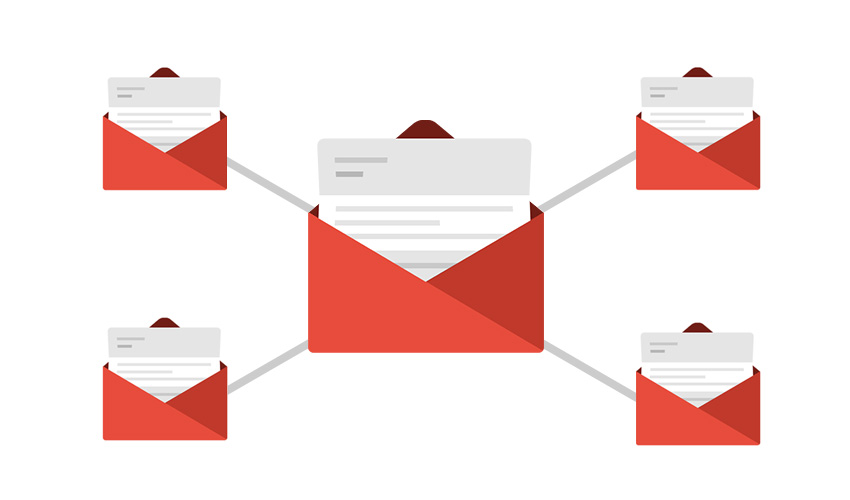
In diesem Handbuch erfahren Sie, wie Sie alle Ihre Google Mail-Konten zu einem zusammenführen. Lassen Sie uns zunächst genauer untersuchen, warum Sie durch das Kombinieren von Google Mail-Konten Zeit sparen.
Wie das Zusammenführen Ihrer E-Mail die Zeit sparen kann
Als Kleinunternehmer haben Sie nicht viel zusätzliche Zeit, um Ihre E-Mails zu bearbeiten. Sie haben andere Dinge zu tun.
Viele Studien zeigen jedoch, dass E-Mails für viele Geschäftsleute einen großen Teil des Tages in Anspruch nehmen. Und je mehr E-Mail-Konten Sie haben, desto mehr Zeit benötigen Sie möglicherweise, um Ihre E-Mails jeden Tag zu verwalten.
Durch das Kombinieren Ihrer E-Mail-Konten mit Google Mail können Sie Zeit sparen. Hier ist wie:
- Melden Sie sich einmal bei einem Konto (Ihrem Google Mail-Konto) an und erhalten Sie alle Ihre E-Mail-Nachrichten auf einmal. Sie müssen sich nicht bei verschiedenen Konten an- und abmelden.
- Vermeiden Sie die Suche nach verlorenen Passwörtern. Sie müssen nur ein Passwort im Auge behalten - das Passwort für Ihr Google Mail-Konto.
- Auch wenn Sie eine Nachricht von einem anderen E-Mail-Konto senden möchten, müssen Sie sich nicht abmelden. In Google Mail können Sie auswählen, von welchem E-Mail-Konto Sie die einzelnen Nachrichten senden.
- Halten Sie Ihre verschiedenen Postfächer in Google Mail organisiert. Mit einem Google Mail-Filter können Sie schnell sehen, welche Nachrichten zu welcher E-Mail gehören.
Envato Tuts+ bietet viele Tutorials zur Produktivität. Folgendes sparen Sie Zeit, wenn Sie in Google Mail arbeiten:

Lassen Sie uns nun erläutern, wie Sie Ihre E-Mails weiterleiten und Ihre Google Mail-Konten zusammenführen.
1. Verwenden Sie Google Mail, um E-Mails weiterzuleiten
Um Google Mail-Konten zusammenzuführen, müssen Sie zunächst die E-Mail-Weiterleitung einrichten.
Melden Sie sich bei dem Google Mail-Konto an, von dem aus Sie E-Mails weiterleiten möchten. In der Praxis ist dies ein sekundäres E-Mail-Konto, das Sie weniger verwenden. Alle E-Mails von diesem Konto werden an ein anderes E-Mail-Konto weitergeleitet, wahrscheinlich wird Ihr primäres Konto viel häufiger überprüft.
Hinweis: In diesem Lernprogramm leite ich E-Mails von einem Google Mail-Konto an ein anderes weiter. Google Mail kann jedoch an jeden E-Mail-Dienst weiterleiten. Sie lernen den Workflow zum Zusammenführen von zwei Google Mail-Konten in einem Posteingang.
Schritt 1
Klicken Sie im sekundären Google Mail-Konto auf das Zahnradsymbol rechts und wählen Sie Einstellungen. Suchen Sie die Einstellungen von Google Mail.

Schritt 2
Klicken Sie auf die Registerkarte Weiterleitung und POP/IMAP und suchen Sie die Weiterleitungseinstellungen.

Schritt 3
Klicken Sie auf Weiterleitungsadresse hinzufügen. Das Popup Weiterleitungsadresse hinzufügen wird angezeigt:

Schritt 4
Geben Sie die E-Mail-Adresse ein, die Ihre weitergeleitete E-Mail erhalten soll. Klicken Sie auf Weiter, um fortzufahren. Das Popup Weiterleitungsadresse bestätigen wird angezeigt:

Schritt 5
Ein Popup-Fenster erinnert Sie daran, dass Google Mail Ihre Weiterleitungs-Google Mail-Adresse überprüft.

Klicken Sie auf OK. Google Mail sendet eine Bestätigungs-E-Mail an die eingegebene primäre E-Mail-Adresse.
Tipp: Wenn Ihre primäre E-Mail-Adresse auch ein Google Mail-Konto ist, melden Sie sich an, indem Sie auf das Benutzerbild oben rechts im Google Mail-Fenster klicken und Konto hinzufügen auswählen. Wenn Sie die beiden Konten auf diese Weise verbinden, können Sie während des Bestätigungsvorgangs schnell zwischen Konten wechseln, ohne sich anmelden oder abmelden zu müssen.

Schritt 6
In der Bestätigungs-E-Mail finden Sie einen Bestätigungscode und einen Bestätigungslink.
.jpg)
Schritt 7
Geben Sie den Bestätigungscode auf der Registerkarte Weiterleitung und POP/IMAP im sekundären Google Mail-Konto ein oder klicken Sie auf den Bestätigungslink in der E-Mail.
Google Mail fordert Sie auf, zu bestätigen, dass die E-Mail weitergeleitet wird.

Klicken Sie auf Bestätigen. Anschließend erhalten Sie eine E-Mail mit dem endgültigen Bestätigungserfolg, in der Sie darüber informiert werden, dass die Weiterleitung jetzt ordnungsgemäß eingerichtet ist. Das sekundäre Google Mail-Konto wird jetzt an die primäre E-Mail-Adresse weitergeleitet.
2. Senden Sie E-Mail als anderes Konto
Das Einrichten einer Weiterleitungsadresse ist großartig. Dies würde jedoch zu einem reibungslosen Ablauf führen, wenn E-Mails, die von einer Google Mail-Adresse gesendet werden, so aussehen könnten, als ob sie von einem anderen E-Mail-Konto stammen. Ich zeige Ihnen, wie Sie E-Mails von anderen E-Mail-Anbietern in Google Mail senden.
Schritt 1
Klicken Sie in Google Mail auf das Zahnradsymbol rechts und wählen Sie Einstellungen. Wählen Sie die Registerkarte Konten und Import.

Schritt 2
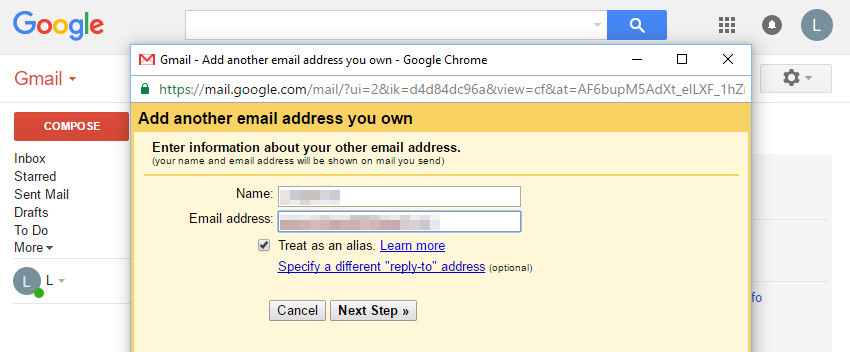
Klicken Sie unter E-Mail senden an auf Weitere E-Mail-Adresse hinzufügen, die Sie besitzen.
Schritt 3
Geben Sie die sekundäre E-Mail-Adresse ein. Sie können auch den angezeigten Namen bearbeiten und eine andere Antwortadresse angeben. Google Mail fordert Sie auf, die sekundäre E-Mail-Adresse zu überprüfen.

Senden Sie die Bestätigungsnachricht an die sekundäre E-Mail-Adresse, wenn Sie von Google Mail dazu aufgefordert werden.
Schritt 4
In der Bestätigungs-E-Mail finden Sie einen Bestätigungscode und einen Bestätigungslink.
Geben Sie den Bestätigungscode in das Bestätigungsfenster in Google Mail ein oder klicken Sie auf den Bestätigungslink in der E-Mail. Google Mail zeigt eine weitere Popup-Bestätigung an.

Klicken Sie auf Bestätigen, um den Vorgang fortzusetzen. Sie sehen eine Popup-Anzeige für den Bestätigungserfolg.
Das Google Mail-Konto kann jetzt E-Mails als sekundäres E-Mail-Konto senden. Wiederholen Sie den Vorgang für alle E-Mail-Adressen, die Sie in Google Mail verwenden möchten.
Schritt 5
Wenn Sie fertig sind, wird im Fenster Neue Nachricht verfassen ein neues Dropdown-Menü Von angezeigt.

Wählen Sie aus dem Dropdown-Menü die Adresse aus, von der aus Sie eine E-Mail senden möchten.
3. Legen Sie eine Standard-E-Mail-Adresse als Adresse fest
Während Sie im Fenster Neue Nachricht verfassen auswählen können, von welcher Adresse Sie E-Mails senden möchten, möchten Sie möglicherweise häufiger E-Mails von Ihrem Outlook oder anderen E-Mail-Adressen als von Ihrer Google Mail-E-Mail-Adresse senden.
In diesem Fall ist es sinnvoll, in Google Mail eine andere E-Mail-Adresse als Standardadresse zum Senden von E-Mails als festzulegen. Hier erfahren Sie, wie das geht.
Schritt 1
Klicken Sie erneut auf das Zahnradsymbol rechts neben dem Google Mail-Fenster und wählen Sie Einstellungen. Wählen Sie die Registerkarte Konten und Import. Hier werden alle E-Mail-Adressen angezeigt, mit denen Sie E-Mails in Google Mail senden können.
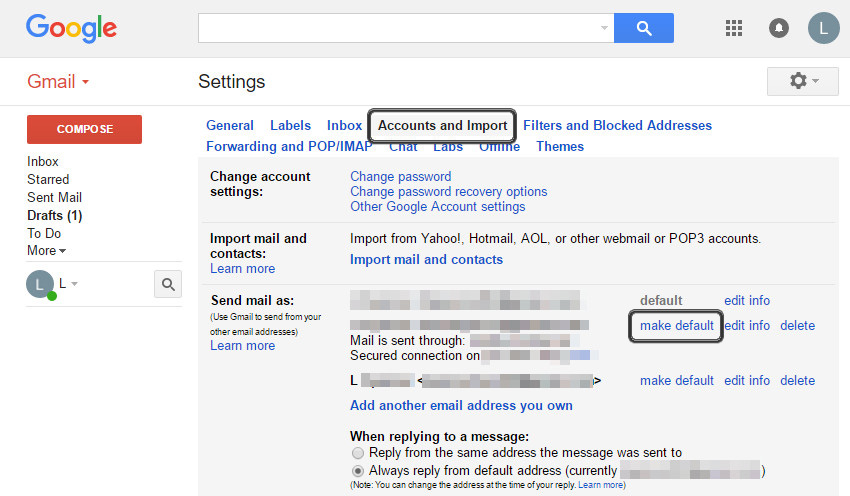
Klicken Sie neben der E-Mail-Adresse, die Sie am häufigsten zum Senden von E-Mails verwenden, auf Standard festlegen.
Schritt 2
Wenn Sie das nächste Mal eine neue E-Mail verfassen, wird im Feld Von automatisch die Standardadresse E-Mail senden als ausgewählt.
.jpg)
4. Organisieren Sie E-Mails, die an verschiedene Adressen gesendet werden
In einem Posteingang mit 30 Nachrichten ist möglicherweise nicht klar, was wichtig ist und was nicht, welche E-Mails an die einzelnen Adressen gesendet wurden. Mithilfe von Google Mail-Filtern und -Labels können Sie all diese unterschiedlichen E-Mail-Adressen direkt in Ihrem Posteingang behalten.
Schritt 1
Klicken Sie auf das Zahnradsymbol rechts neben dem Google Mail-Fenster und wählen Sie Einstellungen. Wählen Sie diesmal die Registerkarte Filter und blockierte Adressen.

Wählen Sie unten im Fenster die Option Neuen Filter erstellen.
Schritt 2
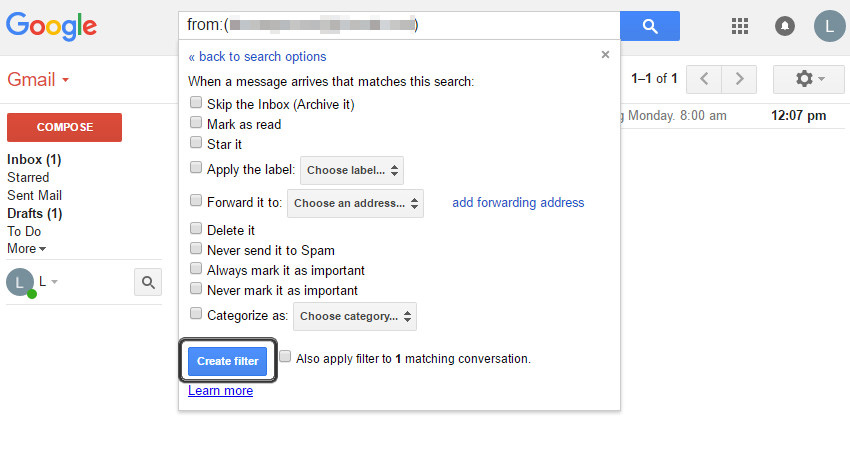
Es gibt viele Optionen für Ihren Filter, aber für dieses Tutorial müssen Sie nur eines der Felder ausfüllen. Geben Sie im Feld An eine sekundäre E-Mail-Adresse ein, die an Ihr primäres Google Mail-Konto weitergeleitet wird. Klicken Sie bei dieser Suche auf Filter erstellen.
Schritt 3
Google Mail kann mit einer gefilterten Nachricht viel anfangen. Am besten entscheiden Sie selbst, wie Sie Ihre weitergeleiteten Nachrichten erhalten möchten. Möchten Sie, dass sie alle als gelesen und archiviert markiert werden, oder sollten sie als wichtig markiert werden?
Ich werde Google Mail erlauben, die weitergeleiteten Nachrichten wie gewohnt zu verarbeiten, aber ich möchte ein Etikett hinzufügen, damit ich weiß, an welches Konto die Nachricht gesendet wurde. Aktivieren Sie das Kontrollkästchen Etikett anwenden. Klicken Sie auf die Aufwärts- und Abwärtspfeile neben Beschriftung auswählen.
Wenn Sie noch kein Etikett für die Verarbeitung weitergeleiteter Nachrichten von der sekundären E-Mail-Adresse erstellt haben, wählen Sie Neues Etikett. Das neue Beschriftungs-Popup wird angezeigt.

Geben Sie einen Namen für Ihr Etikett ein und klicken Sie auf Erstellen.
Wenn zuvor empfangene Nachrichten die Kriterien des Filters erfüllen, können Sie den Filter auch auf diese Nachrichten anwenden.
Klicken Sie auf Filter erstellen, wenn Sie fertig sind. Alle an die sekundäre E-Mail-Adresse adressierten Nachrichten erhalten das neue Etikett.
Abschluss
Während es so aussieht, als müssten Sie alte E-Mail-Konten aufgeben oder Zeit einplanen, um verschiedene noch verwendete Konten zu überprüfen, können Sie mit ein wenig Aufwand alle Ihre E-Mails in einem Google Mail-Posteingang zusammenführen. Wenn Sie Probleme beim Kombinieren Ihrer E-Mail-Konten in Google Mail haben, hinterlassen Sie unten einen Kommentar. Wir helfen Ihnen dabei, herauszufinden, wie dies funktioniert.
Wenn Sie Hilfe beim Verwalten von E-Mails benötigen, sollten Sie sich einige der E-Mail-bezogenen Apps, Plugins und Add-Ons ansehen, die auf Envato Market verfügbar sind. Wenn Sie viele wichtige E-Mails senden, probieren Sie die E-Mail-Designdienste von Envato Studio aus.

Anmerkung der Redaktion: Dieser Beitrag wurde ursprünglich im Jahr 2014 veröffentlicht. Es wurde von unseren Mitarbeitern umfassend überarbeitet, um es aktuell, genau und aktuell zu machen - mit besonderer Unterstützung von Laura Spencer.
 By
By



