


Spanish (Español) translation by Javier Salesi (you can also view the original English article)
He compilado una gran lista de direcciones de correo electrónico a través de los años. Tengo dos o tres que creé cuando era un adolescente, con nombres de usuario como hotgirl13@aol.com y las otras cuentas las creé cuando ya era demasiado grande para esos viejos nombres de usuario o cuando encontré un nuevo servicio de correo electrónico que probar.
Mientras que me siento feliz de haber dejado atrás muchas de ellas, todavía obtengo importantes mensajes que no quiero perder en algunas de mis cuentas que utilizo con menos frecuencia. La verdad es que no tengo el tiempo ni la disposición de chequear cuatro o cinco correos electrónicos durante el día. No es el trabajo de mantenerme al día con tantos inicios de sesión, sino que siempre me olvido de chequearlos por días enteros.
La solución, entonces, es crear un buzón de entrada único y unificado que colecciones todos mis correos electrónicos en un solo sitio. Todos mis correos electrónicos fluyen dentro de un solo buzón de entrada, y puedo responder usando cualquier dirección de correo electrónico. Crear un buzón de entrada unificado que coleccione todos tus correos electrónicos no es tan complicado como suena, y te mostraré cómo hacer que esto suceda.
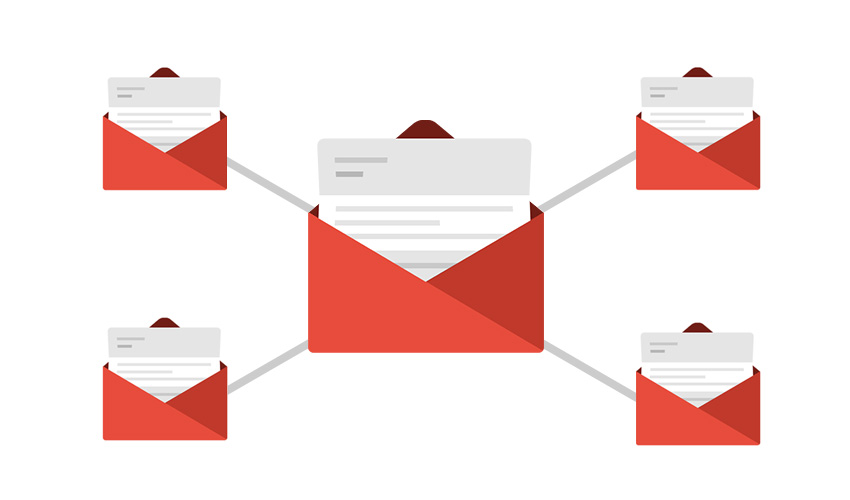
En esta guía, aprende cómo fusionar todas tus cuentas de Gmail en una. Primero echémosle un vistazo al porqué el combinar todas tus cuentas de Gmail en una te ahorrará más tiempo.
Cómo Fusionar Tu Correo Electrónico Te Ahorra Tiempo
Como una persona con un negocio pequeño, no tienes mucho tiempo extra para gastar al estar manejando tu correo electrónico. Tienes otras cosas que hacer.
Sin embargo, muchos estudios muestran que el correo electrónico toma una gran parte de tu día para muchas personas de negocios. Y, mientras más cuentas de correo electrónico tengas, más tiempo te tomará manejar cada correo electrónico cada día.
Combinar tus cuentas de correo electrónico usando Gmail puede ayudarte a ahorrar mucho tiempo. Aquí te enseñamos cómo:
- Inicia sesión en una cuenta (tu cuenta de Gmail) una vez y obtén todos tus mensaje de una sola vez. No hay necesidad de iniciar y cerrar sesión de varias cuentas.
- Elimina el tiempo que pasaste buscando las contraseñas perdidas. Solamente debes recordarte de una sola contraseña -- la contraseña para tu cuenta de Gmail.
- Incluso si quieres enviar un mensaje a otra cuenta de correo electrónico, no tienes que cerrar sesión. Gmail te permite elegir con cuál cuenta de correo electrónico enviarás un mensaje.
- Mantén tus diferentes buzones organizados con Gmail. Con un filtro de Gmail, puedes ver rápidamente cuáles mensajes van con cuál correo electrónico.
Envato Tuts+ ofrece muchos tutoriales sobre la productividad. Aquí hay uno que te ayudará a ahorrar mucho tiempo cuando trabajes con Gmail:

Ahora caminemos a través de cómo reenviar tu correo electrónico y fusionarlo con tus cuentas de Gmail.
1. Utiliza Gmail para Reenviar Correos Electrónicos
Para fusionar cuentas de Gmail, el primer paso es configurar el reenvío de los correos electrónicos.
Inicia sesión en la cuenta de Gmail desde la cual quisieras reenviar los correos. En la práctica, esta sería una cuenta de correo secundaria que utilizas menos. Todo el correo electrónico de esta cuenta será canalizado en otra cuenta de correo, probablemente la cuenta primaria que chequeas de una manera más frecuente.
Nota: En este tutorial, estaré reenviando correos electrónicos desde una cuenta de Gmail a otra, pero Gmail puede reenviar a cualquier servicio de correo. Aprenderás el flujo de trabajo de cómo fusionar dos cuentas de gmail en un solo buzón de entrada.
Paso 1
En la cuenta de Gmail secundaria, haz clic en el icono de rueda dentada a la derecha y selecciona Ajustes. Localiza los ajustes de Gmail.

Paso 2
Haz clic en la pestaña de Reenvío y POP/IMAP y localiza los ajustes de Reenvío.

Paso 3
Haz clic en Añadir una Dirección de Reenvío. Aparecerá un aviso de Añadir una Dirección de Reenvío:

Paso 4
Ingresa la dirección de correo que recibirá el correo reenviado. Haz clic en Siguiente para continuar. Aparecerá la ventana emergente de Confirmar la dirección de reenvío:

Paso 5
Una ventana emergente aparecerá recordándote que Gmail está verificando la dirección de Gmail de reenvío.

Haz clic en OK. Gmail envía un correo de verificación a la dirección de correo primaria que se ingresó.
Consejo: Si tu correo primario también es una cuenta de Gmail, inicia sesión al hacer clic en la imagen del usuario en la parte superior derecha de la ventana de Gmail y escoge la opción de Añadir Cuenta. Conectar las dos cuentas de esta manera te permitirá cambiar rápidamente entre ambas cuentas durante el proceso de confirmación sin tener que iniciar o cerrar sesión.

Paso 6
En el correo de confirmación, encontrarás un código de confirmación y un enlace de confirmación.
.jpg)
Paso 7
Ingresa el código de confirmación en la pestaña de Reenvío y POP/IMAP en la cuenta de Gmail secundaria, o haz clic en el enlace de confirmación en el correo.
Gmail te pide que confirmes que el correo será reenviado.

Haz clic en Confirmar. Y después obtendrás un correo final de confirmación exitoso que te hará saber que el reenvío está establecido exitosamente. La cuenta secundaria de Gmail ahora está reenviando a la cuenta de correo principal.
2. Envía Correos desde Otra Cuenta
Establecer una dirección de reenvío es increíble, pero lo que haría que esto funcione de una mejor manera sería que el correo que se envía de la dirección de Gmail podría aparecer como si viniera de otra cuenta de correo. Te mostraré cómo enviar un correo desde otro servicio de correo en Gmail.
Paso 1
En Gmail, haz clic en icono de rueda dentada a la derecha y selecciona Ajustes. Escoge la pestaña de Cuentas e Importación.

Paso 2
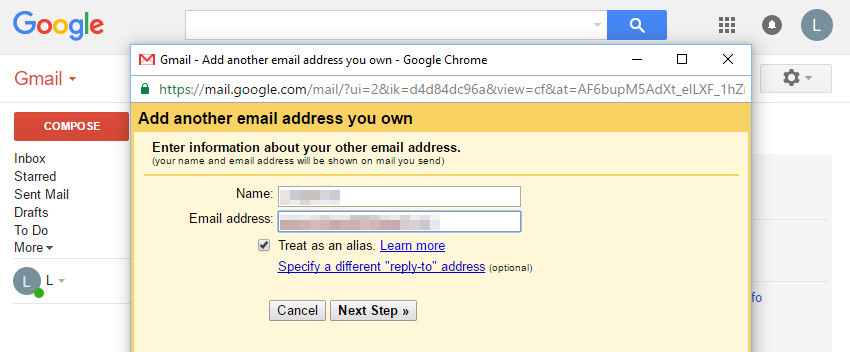
Dentro de Enviar Correo Como, haz clic en Añadir Otra Dirección de Correo Que Poseas.
Paso 3
Ingresa la dirección de correo secundario. También puedes editar el nombre mostrado y especificar una dirección diferente de respuesta. Gmail te sugerirá verificar la dirección de correo secundaria.

Cuando Gmail lo sugiera, envía un mensaje de verificación al a la dirección de correo secundaria.
Paso 4
En el correo de verificación, encontrarás un código de confirmación y un enlace de confirmación.
Ingresa el código de confirmación en la ventana de Verificación de Gmail o haz clic en el enlace de confirmación dentro del correo. Gmail mostrará otra confirmación emergente.

Haz clic en Confirmar para continuar el proceso. Verás una ventana emergente de confirmación de éxito.
La cuenta de Gmail ahora será capaz de enviar correos como una cuenta secundaria de correo. Repite el proceso para todas las cuentas de correo que quisieras usar en Gmail.
Paso 5
Cuando esté completado, aparecerá un nuevo menú desplegable en la ventana de Componer Nuevo Mensaje.

Selecciona la dirección desde la cual quisieras enviar el correo desde el menú desplegable.
3. Establece un Correo Predeterminado de Enviar Correo Como
Mientras que puedes seleccionar desde cuál dirección quisieras enviar el correo en la ventana de Componer Nuevo Mensaje, podría pasar que muchas veces quisieras enviar un correo desde Outlook u otra dirección de correo diferente a tu dirección de correo de Gmail.
En ese caso, tiene sentido establecer otra dirección de correo como la predeterminada al Enviar Correo Como en Gmail. Aquí te enseñamos cómo hacer eso.
Paso 1
De nuevo, haz clic en icono de rueda dentada a la derecha de la ventana de Gmail y selecciona Ajustes. Escoge la pestaña de Cuentas e Importaciones. Visualizadas aquí están todas las direcciones de correo con las que puedes enviar un correo dentro de Gmail.
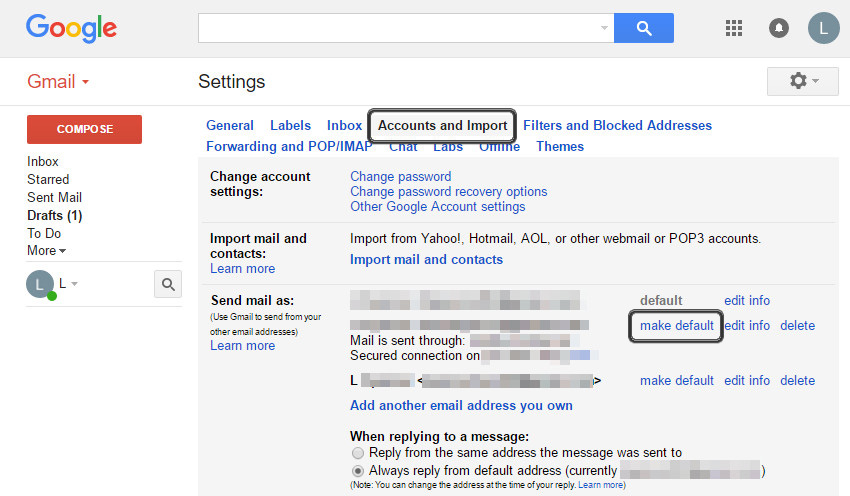
Haz clic en Hacer por Defecto al lado de la dirección de correo que usarás más a menudo pata enviar correos.
Paso 2
La próxima vez que compongas un nuevo correo, la dirección predeterminada de Enviar Correo Como se seleccionará automáticamente al ser seleccionada en el campo de Desde.
.jpg)
4. Organiza el Correo Enviado a Diferentes Direcciones
En un buzón de entrada de treinta mensajes, no sería muy obvio lo que es importante y lo que no es, o cuáles correos fueron enviados a cada dirección. Los filtros y etiquetas de Gmail pueden ayudar a mantener todos esas direcciones de correo diferentes directo en tu buzón de entrada.
Paso 1
Haz clic en el icono de rueda dentada a la derecha de la ventana de Gmail y selecciona Ajustes. Ahora, selecciona la pestaña de Filtros y Direcciones Bloqueadas.

Selecciona Crear un Nuevo Filtro al final de la ventana.
Paso 2
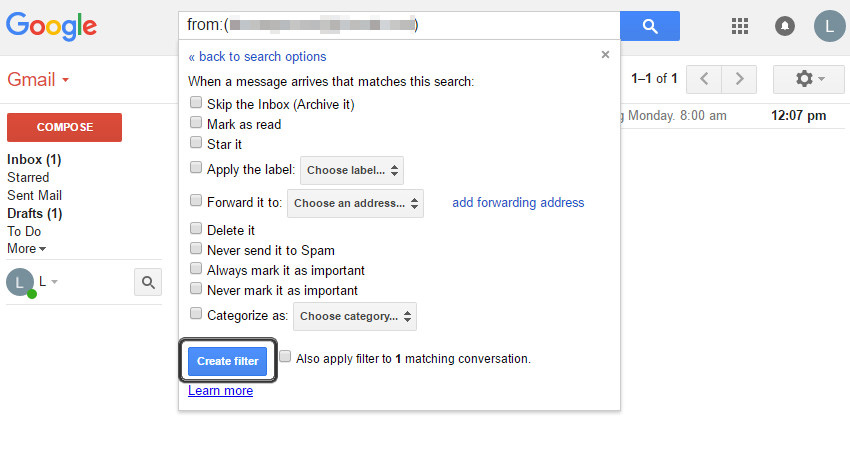
Existen muchas opciones para tu filtro, pero para este tutorial, solamente necesitarás completar uno de los campos. En el campo de Para, ingresa una dirección de correo secundaria que esté siendo reenviada a tu cuenta primaria de Gmail. Haz clic en Crear Filtro con esta búsqueda.
Paso 3
Gmail puede hacer muchas cosas con un mensaje filtrado, y es mejor si decides cómo quieres recibir esos mensajes reenviados. ¿Querrías que estuviesen todos marcados como leídos y archivados, o deberían ser marcados como importantes?
Permitiré que Gmail maneje los mensajes reenviados como siempre, pero quisiera añadir una etiqueta para saber de cuál cuenta fue enviado el mensaje. Haz clic en la casilla de Aplicar la Etiqueta. Haz clic en las flechas de subir y bajar al lado de Escoger etiqueta.
Si no has creado una etiqueta para manejar los mensajes reenviados desde la segunda dirección de correo, selecciona Nueva Etiqueta. La nueva etiqueta aparecerá.

Ingresa el nombre para tu etiqueta y haz clic en Crear.
Si cualquier mensaje recibido anteriormente cumple con los criterios del filtro, también podrías aplicar el filtro a esos mensajes también.
Haz clic en Crear Filtro cuando estés listo. Todos los mensajes enviados a la dirección de correo secundaria recibirán la nueva etiqueta.
Conclusión
Mientras parece que deberías abandonar las viejas cuentas de correo o planear un bloque de tiempo para chequear varias cuentas que aún estén en uso, con un poco de esfuerzo, podrías obtener todos los correos fusionados en un solo buzón de entrada de Gmail. Si tienes algún problema combinando las cuentas de correo en Gmail, asegúrate de dejar un comentario más abajo y te ayudaremos a entender cómo podría funcionar.
Si necesitas ayuda para manejar tu correo, deberías chequear algunas de nuestras aplicaciones relacionadas con el correo, plugins y complementos disponibles en el Mercado de Envato. O si estás enviando muchos correos importantes, intenta el servicio de diseño de correos de Envato Studio.

Nota Editorial: Esta publicación fue publicada originalmente en el 2014. Ha sido exhaustivamente revisado para ser actual, preciso y acorde a la fecha actual por nuestro equipo - con asistencia especial de Laura Spencer.
 By
By



