


Spanish (Español) translation by Marsel Toussaint (you can also view the original English article)
Puede parecer que ya se han usado todos los conceptos de presentación. Pero puedes romper ese molde usando conceptos creativos como las piezas de un Rompecabezas en PowerPoint para contar una historia. Crea piezas de Rompecabezas en PowerPoint de forma rápida y sencilla con plantillas.


Una Plantilla de Rompecabezas en PowerPoint es la mejor manera de vincular ideas rápidamente y aprender a usarlas en este tutorial.
Claro, un rompecabezas es algo que podrías armar en una tarde de fin de semana. Pero también es una poderosa herramienta de narración que puedes usar para mostrar cómo encajan las piezas de una historia. Podría ser la infografía perfecta para agregar a tu próxima presentación.
En este tutorial, aprenderás a usar formas de piezas de rompecabezas en presentaciones de PowerPoint. También verás las mejores Plantillas de Rompecabezas en PowerPoint de Envato Elements. Luego, aprenderás Cómo Hacer un Rompecabezas en PowerPoint con diseños de GraphicRiver. ¡Vamos a profundizar!
Cómo hacer Diseños de Rompecabezas Personalizados en PowerPoint
Los rompecabezas simbolizan cómo las ideas se unen. Eso significa que son una herramienta perfecta para usar en tu próxima presentación.
Ahora, lo más probable es que no seas un diseñador gráfico profesional. Y aunque lo fueras, ¿por qué deberías perder el tiempo elaborando diapositivas complejas de rompecabezas desde cero? Ya hay formas de piezas de rompecabezas prediseñadas para PowerPoint esperándote. Tu mejor opción es usar un tema preconstruido de piezas de Rompecabezas en PowerPoint de Envato Elements.
En Envato Elements, desbloqueas el acceso a miles de plantillas con una sola suscripción. Cada descarga de plantilla adicional no te cuesta nada extra. Es parte del modelo de tarifa fija y todo lo que puedas descargar.


En Envato Elements, puedes obtener Plantillas de Rompecabezas en PowerPoint por una sola tarifa fija.
La razón por la que las plantillas son tan poderosas es que ya han completado la mayor parte del trabajo de diseño. Simplemente descarga una plantilla, agrega tus detalles y habrás creado tu mejor diseño de piezas de Rompecabezas de PowerPoint al momento.
Las presentaciones de PowerPoint son mejores cuando usan infografías como herramienta de narración. Como sabes, muchas presentaciones de PowerPoint están llenas de texto que puede aburrir a tu audiencia. Siempre que sea posible, convierte las diapositivas con mucho texto a infografías usando diapositivas de Envato Elements. Ve las mejores plantillas de infografías en el resumen a continuación:


Si Envato Elements no es tu estilo, GraphicRiver es una excelente fuente de Plantillas de Rompecabezas en PowerPoint. Es un sitio de pago por uso para Diseños de Rompecabezas en PowerPoint. Las piezas de un Rompecabezas en PowerPoint son igual de atractivos visualmente, pero solo pagarás por la plantilla que escojas.
Cómo Construir Diapositivas de Piezas de Rompecabezas en PowerPoint con Plantillas
En esta sección, usaremos la fantástica plantilla de Diagrama de Rompecabezas en PowerPoint. Es una plantilla robusta y versátil que puedes usar para dar vida a tus ideas. Las piezas del Rompecabezas en PowerPoint son hermosas y ayudan a mostrar grandes conceptos mucho mejor que las palabras simples.
En lugar de dibujar un Diseño de Rompecabezas en una diapositiva desde cero, comienza con una plantilla de Envato Elements como Diagrama de Rompecabezas. Vamos a profundizar en la personalización en este tutorial.
Personalicemos una diapositiva de esta plantilla hermosa. En el proceso, aprenderemos a crear piezas de Rompecabezas en PowerPoint. La diapositiva 4 de la plantilla Diagrama de Rompecabezas es un punto de partida perfecto.


Esta diapositiva de la Plantilla de PowerPoint - Diagrama de Rompecabezas está llena de formas de piezas de Rompecabezas para PowerPoint que están listas para personalizar.
Como viste en la sección anterior, las plantillas son la ventaja perfecta para construir un Rompecabezas en PowerPoint. Lo mejor de todo es que las plantillas de PowerPoint prediseñadas son personalizables para que puedas agregar los detalles de tu diseño a la diapositiva.
Como puedes ver, la pieza central es un rompecabezas enlazado formado por una serie de piezas. A los lados hay párrafos descriptivos. Imagínate tratar de dibujar todo eso tú mismo. Con Elements, no es necesario.
1. Cambia el Texto y los Iconos
Comienza a personalizar esta diapositiva simplemente completando los cuadros de texto con tus propias palabras. Haz clic dentro del cuadro de marcador de texto, luego resalta el texto y comienza a escribir.
También puedes agregar nuevos iconos a las piezas del rompecabezas o incluso eliminarlos como se muestra a continuación. Hay otras diapositivas en la plataforma con más iconos que puedes copiar y pegar en esta diapositiva para que se adapte a tu propósito.


Aprender Cómo Hacer un Rompecabezas en PowerPoint comienza con la personalización de los marcadores de texto en tu diapositiva.
2. Cambia los Colores
Además, puedes cambiar el color de las piezas del Rompecabezas de PowerPoint. Para hacer eso, haz clic en una pieza individual del rompecabezas para seleccionarla.
Luego, ve al menú Herramientas de dibujo > Formato en la cinta de PowerPoint. Escoge Relleno de forma y selecciona un nuevo color en el menú. Al instante, se aplicará a la pieza del Rompecabezas de PowerPoint seleccionada. El diseñador de la plantilla construyó el gráfico de una manera que permite que cada forma tenga su color.
Repite esos pasos y, en un instante, tendrás un rompecabezas nuevo en PowerPoint listo para hacer que tu presentación sea excelente. Considera combinar las piezas del rompecabezas con los colores de la guía de estilo de tu marca para que tu presentación se adapte al estilo de tu empresa.


3. Termina
Plantillas como esta incluyen docenas de varios diseños de piezas de Rompecabezas en PowerPoint. Pero el proceso para construirlos es idéntico, como un crucigrama, todo lo que tienes que hacer es llenar los espacios en blanco. Así que eres libre de explorar fuentes, colores y más.
Como viste en esta sección, las Plantillas de Rompecabezas en PowerPoint están esperando tus personalizaciones. Esta plantilla es solo una de las muchas en Envato Elements que incluyen Diseños de Rompecabezas. Ve un resumen de las mejores plantillas en nuestro tutorial a continuación:
.jpg)
.jpg)
Esas son solo algunas de las opciones de personalización disponibles. No olvides animar el rompecabezas para introducir ideas en una secuencia perfecta. Aprendamos cómo en la siguiente sección a continuación.
Cómo Animar Rápidamente Diapositivas de Piezas de Rompecabezas en PowerPoint
En la última sección, aprendimos a construir un asombroso rompecabezas personalizado de PowerPoint usando un tema personalizado. Se ve muy bien, pero también es muy estático. Eso significa que no se mueve. ¿Qué pasa si quieres agregar un sentido de movimiento a tus diapositivas de Rompecabezas de PowerPoint?
Al animar las piezas del rompecabezas, puedes presentarlas con estilo a la audiencia en una secuencia personalizada. Esto mantiene tu narrativa encaminada y asegura que todos estén enfocados en las cosas correctas en el momento adecuado.
1. Selecciona una Animación
Puedes usar animaciones para tu Rompecabezas en PowerPoint para introducir puntos clave en orden secuencial. Para comenzar, haz clic en una pieza del rompecabezas para seleccionarla. Luego navega a la pestaña Animaciones en la cinta de PowerPoint.
Verás una colección de opciones de animación básicas enlistadas en el lado izquierdo. También puedes seleccionar la flecha desplegable para ver más opciones. Por lo general, es mejor apegarse a las animaciones que no distraigan demasiado a la audiencia. Usa animaciones simples como "Fly In" o "Float In" para equilibrar la simplicidad.


Cuando veas una animación de las piezas de un Rompecabezas de PowerPoint que te guste, haz clic para aplicarla. Obtendrás una vista previa en la diapositiva y siempre puedes cambiarla por otra animación, simplemente repitiendo estos mismos pasos.
Usa animaciones para presentar cada pieza del rompecabezas, paso a paso. Cuando uses tu rompecabezas para explicar conceptos comerciales o ideas clave, considera animar cada pieza para traer una nueva idea a la diapositiva.
Repite el proceso para las otras piezas del rompecabezas de la diapositiva. Puedes usar la misma animación o una diferente cada vez. Depende de ti decidir cómo secuenciar tu Rompecabezas en PowerPoint usando animaciones.
2. Secuencia de Animaciones de PowerPoint
También puedes reordenar las animaciones para mantenerlas en el orden correcto. Para hacer eso, haz clic en el Panel de animación en la cinta, en la sección Animación avanzada. Se abrirá una barra lateral y verás una lista completa de cada animación en la diapositiva.


Para reordenar las animaciones, todo lo que necesitas hacer es hacer clic en la animación apropiada y arrastrarla a un nuevo lugar en la secuencia. Después, también puedes ajustar la duración, ya sea para comenzar automáticamente o con un clic, y más.
Como puedes ver, es fácil construir y animar Rompecabezas en PowerPoint, gracias a los temas de diapositivas profesionales de Envato Elements. Úsalas en cualquier momento que necesites para presentar nuevos pensamientos e ideas. Son hermosos, funcionales y a las audiencias les gustará y retendrán tu mensaje.
Viste los conceptos básicos de las animaciones de PowerPoint para formas de piezas de Rompecabezas en PowerPoint arriba, pero siempre hay mucho más que aprender. Usa los tres tutoriales a continuación para convertirte en un maestro total de la animación en PowerPoint. Estos tutoriales te ayudarán a controlar la secuencia de las piezas del Rompecabezas de PowerPoint:

 Cómo secuenciar el orden de la animación en PowerPoint en 60 segundos


 Cómo Agregar Animaciones a Tus Presentaciones PowerPoint

 Cómo controlar la animación de PowerPoint con el panel de animación
5 Plantillas de Rompecabezas que son Tendencia en PPT (de Envato Elements - para 2021)
¿Estás buscando las mejores Plantillas de Rompecabezas de PowerPoint en 2021? Revisa algunas de las principales opciones de tendencias en Envato Elements ahora:
1. Presentación de Rompecabezas en PowerPoint


¿Necesitas una animación de Rompecabezas en PowerPoint? Esta plantilla elegante te ayuda a crear piezas de rompecabezas rápidamente. Está llena de funciones personalizadas, incluido un conjunto de iconos de 1000 piezas. Los gráficos seguramente ilustrarán tus puntos clave con estilo. Cada diapositiva te ayuda a crear un rompecabezas de PowerPoint rápidamente.
2. Diagrama de Rompecabezas en PowerPoint
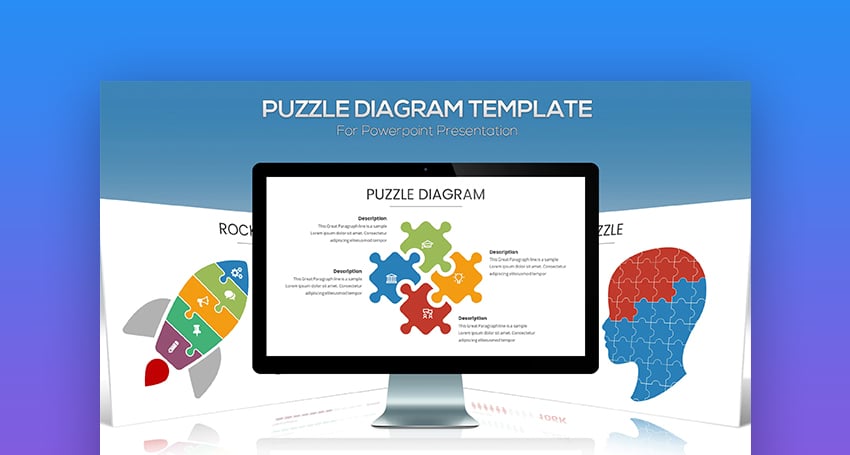


¿Te preguntas Cómo Hacer un Rompecabezas en PowerPoint con mucha variedad? Una Plantilla de Rompecabezas de PowerPoint genial como esta está lista para ayudar. Este incluye 20 formas únicas de rompecabezas que puedes adaptar a tus propias necesidades. Cada gráfico es completamente personalizable, lo que te ayuda a crear diapositivas increíbles rápidamente.
3. Infografía de Rompecabezas en PowerPoint


Puedes crear piezas de Rompecabezas en PowerPoint para ayudar a explicar las ideas. Ese es el propósito de esta moderna pieza de Rompecabezas en PowerPoint. Está llena de diseños infográficos para mostrar conceptos.
Las versiones claras y oscuras te ayudan a transformar instantáneamente tu estilo. Además, los iconos vectoriales te permiten ahorrar tiempo al simplificar las ediciones. Este es un Rompecabezas de PowerPoint ganador debido a su estilo y flexibilidad.
4. Plantilla de Rompecabezas en PowerPoint


Cuando piensas en Cómo Hacer un Rompecabezas en PowerPoint, quieres versatilidad. Este Rompecabezas de PowerPoint ofrece mucho de eso. Dentro del paquete, encontrarás 22 plantillas únicas. Cada una se puede adaptar a tu proyecto, gracias a los gráficos editables.
5. Puzzle - Plantilla de Negocios en PowerPoint


¡Un Rompecabezas en PowerPoint puede ayudar a que tu negocio tenga éxito! Una pieza de Rompecabezas de PowerPoint como esta es adecuada para ti. Escoge entre 30 diapositivas geniales y modernas.
También puedes explorar cinco esquemas de color, y las ediciones son muy sencillas con los marcadores incluidos. Este es un punto de partida ideal para crear piezas de Rompecabezas en PowerPoint.
Más de las Mejores Plantillas de PowerPoint
Las plantillas de PowerPoint te ahorran mucho tiempo. Has visto que los Diseños de Rompecabezas en PowerPoint están disponibles fácilmente. ¡Están listos para personalizarse en un abrir y cerrar de ojos!
Hay muchos más diseños entre los que puedes elegir, y nos encanta presentártelos. Muchos de estos diseños pueden incluso ayudarte a crear piezas de rompecabezas. ¡Prueba también las plantillas animadas para animaciones de Rompecabezas de PowerPoint!

 40 Plantillas de PowerPoint Bonitas (Con Diseños Increíbles 2022)


 32+ Plantillas PowerPoint Profesionales - Para Mejores Presentaciones PPT Profesionales

 30+ Plantillas de Presentaciones Animadas PPT (interactivas 2021/2022)
Respuestas a Preguntas Comunes de PowerPoint (FAQ)
Aprender Cómo Hacer un Rompecabezas en PowerPoint es más fácil de lo que crees. Ya has visto los pasos a seguir para crear grandes piezas de rompecabezas en una presentación fácil de seguir.
Pero está bien si todavía tiene preguntas mientras trabajas para crear piezas de Rompecabezas en PowerPoint. Es una aplicación profunda con muchas características y los acertijos en los diseños de PowerPoint pueden ser complejos.
Veamos cinco de las preguntas más comunes que te ayudarán a abordar Cómo Hacer un Rompecabezas en PowerPoint:
1. ¿Qué Versiones de PowerPoint Existen?
A medida que aprendes sobre PowerPoint, también aprendes Cómo Hacer un Rompecabezas en PowerPoint. Hay varias versiones, ¿cuál deberías elegir?
Más información sobre las versiones de PowerPoint y cuál es posible que quieras usar para crear piezas de rompecabezas. Por cierto, las animaciones de Rompecabezas de PowerPoint funcionan muy bien, ¡incluso en el navegador web!


2. ¿Cómo se Cambian las Plantillas de PowerPoint?
Las plantillas de PowerPoint, como las que viste para crear un Rompecabezas en PowerPoint, son la clave para un diseño impresionante y rápido.
Aprende a cambiar entre plantillas de PowerPoint y cambiarlas con solo unos pocos clics con la ayuda de este tutorial:


3. ¿Qué deberías hacer antes de Enviar por Email una Pieza de Rompecabezas en PowerPoint?
No hay nada peor que recibir un archivo adjunto de email que es simplemente demasiado grande. Llena tu bandeja de entrada y hace que tu administración sea complicada. Es por eso que ayuda a reducir el tamaño del archivo del Rompecabezas de PowerPoint.
Para facilitar el envío después de crear un Rompecabezas en PowerPoint, ¡recorta la grasa! Aprende a reducir el tamaño de tu archivo de Rompecabezas de PowerPoint con la ayuda de este tutorial:


4. ¿Qué es un Diseño de Diapositiva de PowerPoint?
Ya aprendiste a crear un Rompecabezas en PowerPoint con plantillas. Ahora, aprendamos un secreto que ahorra tanto tiempo.
Aquí es donde entran en juego los diseños de diapositivas de PowerPoint. Con unos pocos clics, tendrás todo lo que necesitas en la diapositiva. Esto te ayuda a crear piezas de rompecabezas en diapositivas de PowerPoint rápidamente, y puedes obtener más información a continuación:


5. ¿Cuál es la Mejor Forma de Mostrar Datos en PowerPoint?
Los datos gobiernan el mundo. A tu audiencia le resultará más fácil entender la historia cuando los datos cobren vida visualmente. Es mejor crear cuadros y gráficos en PowerPoint, respaldados por tus datos.
Más información sobre cómo crear tablas y gráficos en PowerPoint. Para conseguir puntos extra, usa lo que ya aprendiste sobre los Rompecabezas de PowerPoints para agregar un gráfico a tu presentación existente. Ve nuestro tutorial a continuación:


Aprende Más Sobre Cómo Usar PowerPoint
Tal vez estés usando formas de piezas de Rompecabezas en PowerPoint para ilustrar tu punto. O incluso podrías probar con otra infografía para mostrar una idea. De cualquier manera, siempre es útil saber más sobre cómo usar una aplicación. Cuando dominas una aplicación como PowerPoint, puedes trabajar de forma rápida y eficaz. Eso te ayuda a volver a dedicar tu tiempo al contenido de la presentación.
PowerPoint es sencillo para empezar, pero lleva tiempo dominarlo. Las funciones avanzadas ayudan a los oradores profesionales a dominar el arte de dar excelentes presentaciones. Cuando necesites aprender más, ¿por dónde deberías empezar?
Hemos creado el mejor recurso para mejorar tus aprendizajes de PowerPoint. Ve Cómo usar PowerPoint (Guía de tutoriales definitiva) un recurso completo para dominar la aplicación.
Aprende más con los mejores tutoriales de PowerPoint en esta guía para principiantes:

 Cómo Aprender PowerPoint Rápidamente (Guía Completa para Principiantes)

 El abc de PowerPoint: Todo lo que necesitas para hacer una presentación básica


 ¿Qué es Microsoft PowerPoint? cómo comenzar a usarlo (ahora mismo)
Diseña una Presentación con Piezas de Rompecabezas de PowerPoint
En este tutorial, aprendiste a usar las piezas del Rompecabezas de PowerPoint como una herramienta para contar historias. Las plantillas facilitan el diseño de una presentación que incluye un rompecabezas en PowerPoint.
Recuerda: la mejor forma de usar formas de piezas de Rompecabezas en PowerPoint con las plantillas de Envato Elements. También puedes usar piezas de Rompecabezas de PowerPoint de GraphicRiver.
¿Que estas esperando? La próxima vez que diseñes una presentación de PowerPoint, usa una pieza visual de un rompecabezas para llevar una idea a casa. Puedes mostrar cómo encajan todas las ideas en una sola historia con la ayuda de un rompecabezas.
Nota editorial: Este tutorial se publicó originalmente en agosto de 2019. Se actualizó con la ayuda de Andrew Childress.
 By
By



