


Spanish (Español) translation by Marsel Toussaint (you can also view the original English article)
Examen sorpresa: ¿Conoces la mejor manera de crear imágenes para tu salón de clases? Si aún no sabías esto, aquí está la respuesta: usa las Plantillas de Google Slides para maestros.
Tal vez estés buscando una Plantilla de Google Slides para Presentaciones Educativas para tu lección. O bien, es posible que necesites una presentación para darle a tu jefe un curso que has estado creando. De cualquier manera, ¡los Temas de Google Slides para la educación son los mejores amigos de un maestro!


En este Tutorial de Google Slides, verás Plantillas de Google Slides para profesores que facilitan la creación de lecciones visuales. Hay muchas fuentes para conseguir Temas de Google Slides para profesores. Con la ayuda de las Plantillas Educativas de Google Slides, tus ideas cobran vida rápidamente.
Cómo Crear Presentaciones Educativas con Plantillas de Google Slides para Profesores
Si eres profesor, necesitas todas las ventajas en tu línea de trabajo. Enseñar es difícil, y tus días están ocupados. Tu salón de clases está lleno de estudiantes, cada uno con su propio estilo de aprendizaje. Las presentaciones increíbles hacen que la información sea más fácil de entender.
Muchos de los mejores Temas de Google Slides para educación comparten las mismas características. Cuando escojas Plantillas Educativas de Google Slides, aquí hay tres factores que debes incluir:
- Tablas y gráficos que muestran datos numéricos en un formato intuitivo.
- Las infografías ayudan a los estudiantes a comprender conceptos complejos, condensados en imágenes fáciles de seguir.
- Diapositivas centradas en imágenes que mantengan a los estudiantes interesados.
Con una presentación excelente, es más probable que tus alumnos absorban y conserven la información. El uso de Plantillas Educativas probadas y verdaderas te ahorra tiempo mientras creas presentaciones informativas.
Las Plantillas de Google Slides para profesores deben ser fáciles de usar. ¡Tienes lecciones que planear y un salón de clases lleno de estudiantes hambrientos por tu atención! En este Tutorial de Google Slides, verás Presentaciones Educativas de Google Slides que son perfectas para Crear Presentaciones.
¿Quieres ver más infografías que puedan actuar como plantillas perfectas de Google Slides para profesores? Ve nuestro Tutorial de Google Slides a continuación.


La Mejor Fuente de Plantillas Educativas de Google Slides (con Descargas Ilimitadas)
En educación, los presupuestos son demasiado ajustados. Eso hace que Google Slides sea un gran recurso porque es una herramienta gratuita basada en navegador para Crear Presentaciones. ¡Los maestros conscientes del presupuesto seguramente apreciarán el precio "gratis" difícil de competir!
Google Slides tiene algunos diseños integrados que puedes usar para Crear Presentaciones. Estas herramientas de diseño prediseñadas se denominan "plantillas". Tienen configuraciones y estilos que te ayudan a Crear Presentaciones rápidamente. Pero las Plantillas de Google Slides no están diseñadas pensando en la educación.
Los Temas de Google Slide para profesores te dan la ventaja que necesitas. Si quieres Crear Presentaciones increíbles, es hora de buscar Plantillas de Google Slides para profesores. ¡Con la ayuda de Envato Elements, puedes conseguir Temas de Google Slides ilimitados para maestros por una tarifa fija!


Los costos son predecibles porque Envato Elements es un servicio de tarifa fija. No importa cuántas lecciones de Temas de Google Slides para maestros planees descargar, no tendrás que preocuparte por expandir tu presupuesto. Lo mejor de todo es que puedes complementar tus Plantillas Educativas para Presentaciones de Google Slides con fotos y gráficos de archivo, ¡todo incluido!
Aprender a crear Google Slides es más fácil con una plantilla. ¿Quieres ver las mejores Plantillas de Google Slides para profesores? Veamos cinco de las mejores opciones, todas incluidas con Envato Elements:
1. Educate - Plantilla de Google Slides
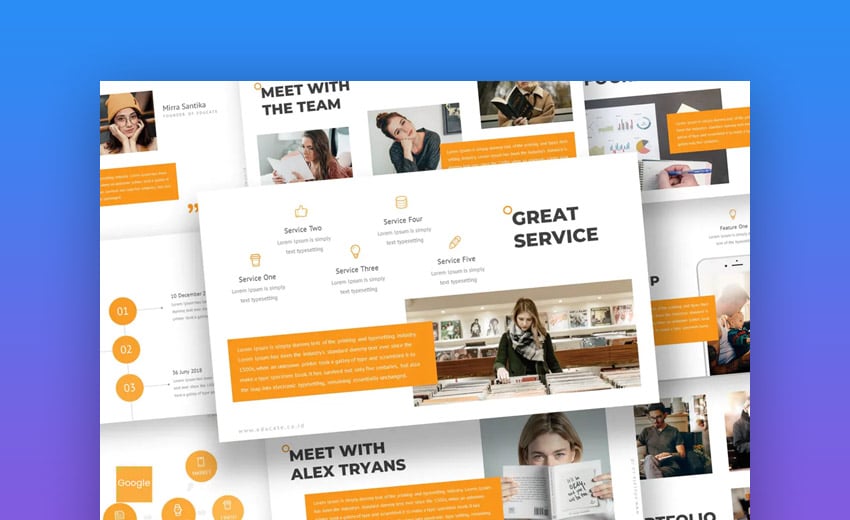
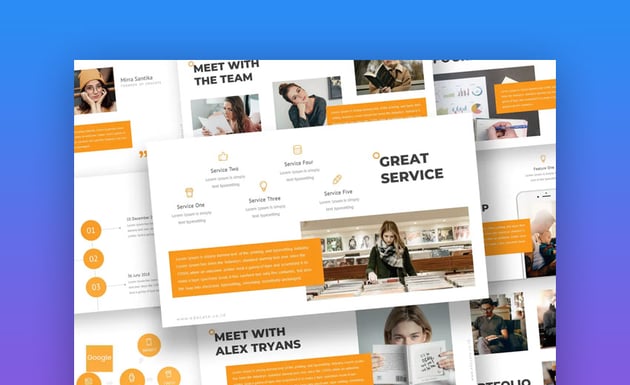
Las mejores opciones en este Tutorial de Google Slides son las plantillas para estudiantes con diseños simples. Tus estudiantes apreciarán las diapositivas simplificadas que no están demasiado ocupadas ni desordenadas. Esa es una de las razones por las que "Educate" es un Tema de Google Slides perfecto para la educación. Usa las 30 diapositivas limpias y modernas para crear un plan de lección dentro de tu navegador.
2. Educas - Plantilla Educativa de Google Slides
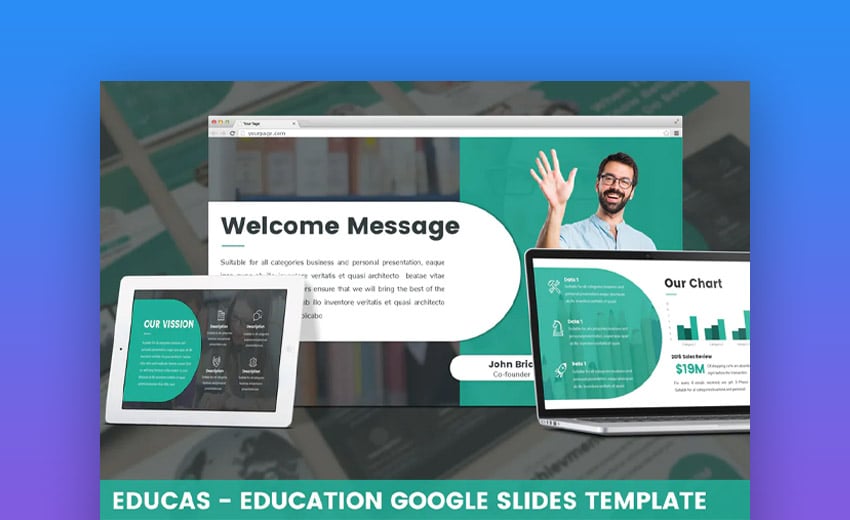
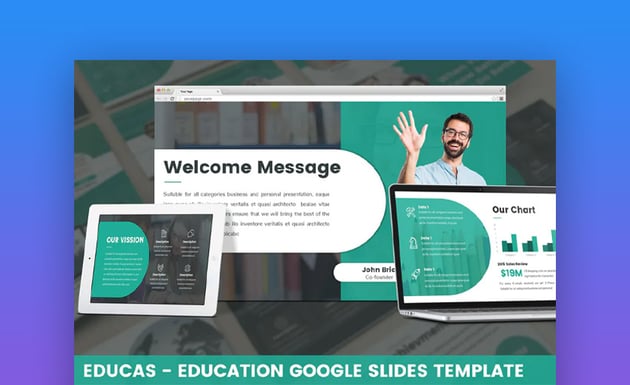
Educas tiene muchos esquemas de color y variantes que te ayudan a Crear Presentaciones increíbles. Estas Plantillas Educativas brillan porque incluyen gráficos, infografías y más. Completa los marcadores fácilmente para Crear Presentaciones Educativas rápidamente.
3. Academia - Plantillas Educativas de Google Slides
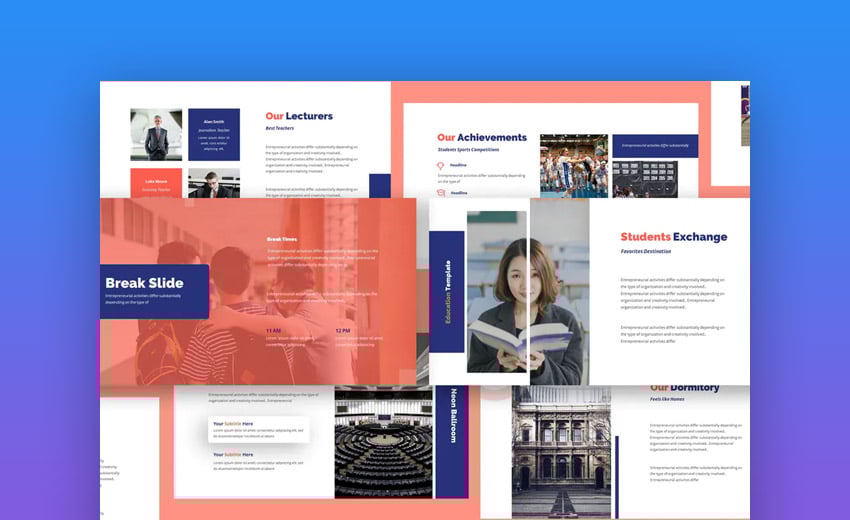
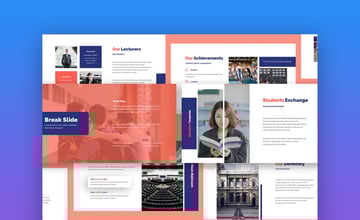
Las Plantillas de Google Slides exitosas para maestros son visuales y enfocadas en imágenes. Esta plantilla encaja a la perfección con marcadores de imagen grandes y llamativos. Usa esta plantilla para crear un plan de lección o lanzar un nuevo programa académico, por ejemplo. Agrega tu contenido e imágenes, y estarás en camino a una Presentación Educativa.
4. Unisly - Educación Universitaria de Google Slides
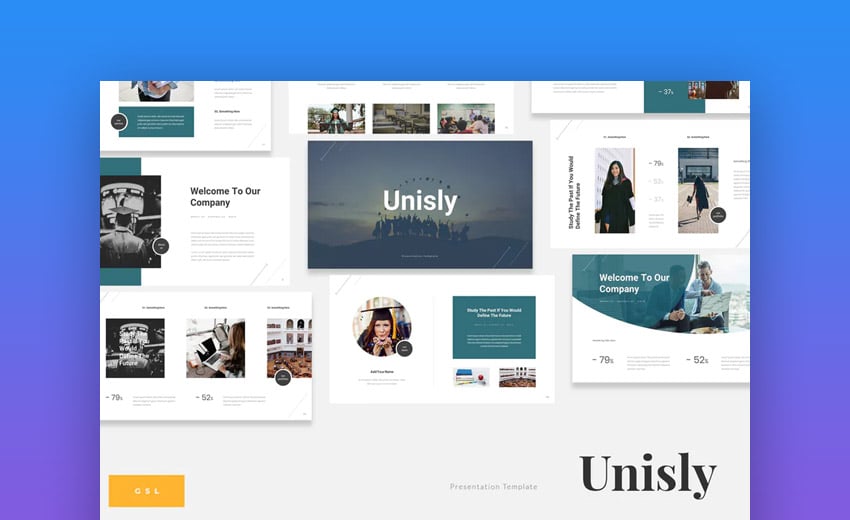
La experiencia universitaria es inolvidable para la mayoría. Esta plantilla juega con ese sentido de nostalgia con una presentación pulida pero divertida. Usa las Plantillas para Presentaciones de Google Slides para que los estudiantes muestren programas universitarios nuevos e innovadores. Incluso podrías usar esta plantilla para enseñar a los estudiantes cómo Crear Presentaciones.
5. Academia - Escuela de Educación Universitaria
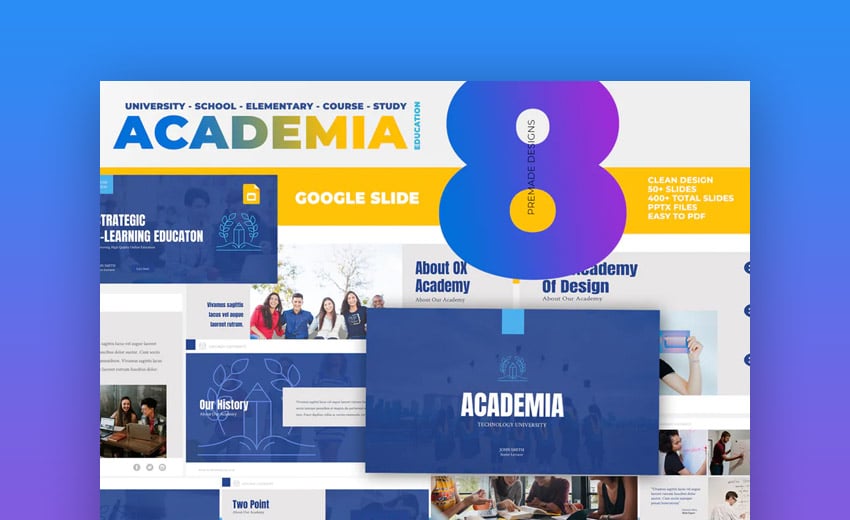

Aquí hay otra presentación que funcionaría perfectamente para las Plantillas de Google Slides para estudiantes. Los estilos de diseño modernos y de moda hacen de este uno de los mejores Temas de Google Slides para la educación. Tendrás más de 50 diapositivas que puedes usar. Si quieres aprender Cómo Usar Google Slides para la educación, esta es la plantilla perfecta para empezar.
La simplicidad también es clave para Crear Presentaciones increíbles. Las plantillas con diseños simples te ayudan a dominar cómo crear diapositivas fáciles de leer. Para ver las opciones de plantillas simples que están esperando tu contenido, consulta nuestro artículo a continuación:
.jpeg)
.jpeg)


Encuentra Más Plantillas de Google Slides para Profesores en GraphicRiver
Si bien Envato Elements es una excelente opción para educadores ocupados, no es la única opción. Si quieres fuentes de Temas de Google Slides para la educación para compra individual, GraphicRiver es la opción perfecta.
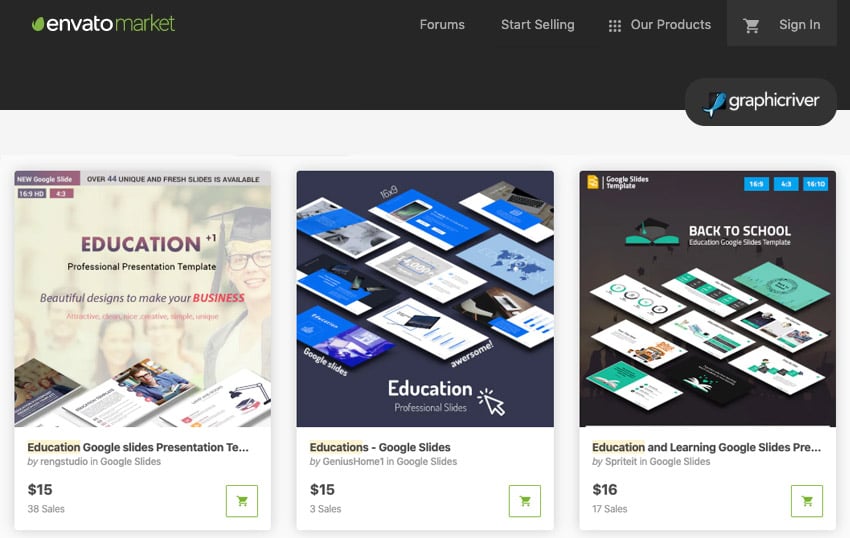
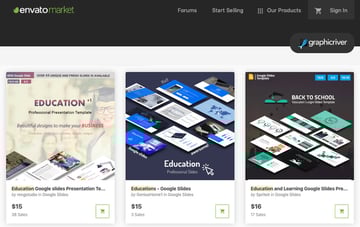
Ya sea que elijas Envato Elements o GraphicRiver, una excelente plantilla te ayuda a aprender cómo Crear Presentaciones de Google Slides para la educación. ¡Aprendamos a personalizarlas!
Cómo Crear Presentaciones usando Plantillas Educativas de Google Slides
En esta sección, aprenderás a usar una plantilla para Crear Presentaciones Educativas. Con la ayuda de los Temas de Google Slides para educación, tu presentación siempre tiene estilo y tema.
En esta sección, usaremos Academia, un ejemplo increíble de Plantilla Educativa de Google Slides. Es uno de los Temas de Google Slide para profesores de Envato Elements que recomendamos debido a los diseños incluidos.
¡No te preocupes! ¡Las Plantillas de Google Slides para estudiantes son personalizables! Aprendamos a usar Plantillas Educativas para Crear Presentaciones. Vamos a personalizar tres diapositivas de este deck:
1. La Diapositiva de la Facultad


En el mundo de la educación, los maestros dedicados marcan la diferencia. Casi todo el mundo tiene una historia inspiradora de un educador que marcó la diferencia.
¿Por qué no dedicar una diapositiva a las caras amables de tu facultad? La diapositiva 12 es una elección perfecta. Puedes usar esto para una orientación o materiales de marketing. Aquí hay tres pasos:
- Actualiza el texto. Haz clic dentro de los cuadros de texto y escribe sobre el texto del marcador para agregar nombres. Además, actualiza el título de la diapositiva si prefieres otra introducción.
- Reemplaza las imágenes. Haz clic derecho en las fotos, luego escoge Reemplazar imagen > Cargar desde la computadora para buscar las fotos de tu personal.
- Actualiza la diapositiva maestra. Sigue leyendo para aprender a ajustar el texto estándar que se comparte en muchas diapositivas.
Es posible que veas el texto de marcador "Universidad de Oxford" en esta diapositiva. No puedes cambiarlo simplemente haciendo clic en él. Un ajuste que debemos hacer es ajustar la diapositiva maestra.
Las diapositivas maestras controlan muchas diapositivas. Para ajustarlas, ve a Vista > Maestra. Luego, haz clic en el elemento que quieres editar. En mi caso, actualizaré el texto "Universidad de Oxford" más la URL del sitio en el pie de página.
Notarás cuando regreses a tu diapositiva (haciendo clic en Vista > Maestra nuevamente) que esto cambia muchas diapositivas.


Tu diapositiva terminada seguramente generará reconocimiento con tu audiencia. Es genial usar una diapositiva como esta para animar a los estudiantes potenciales con la facultad.


2. La Diapositiva de la Misión


Lo que me encanta del mundo educativo es el idealismo que comparten los educadores y los estudiantes. ¿Por qué no dedicar una diapositiva a exponer tu misión? La diapositiva 7 es el punto de partida perfecto para tu gran idea.
Una Plantilla de Google Slides para estudiantes con una misión podría ayudarlos a aceptar la misión. Aquí hay tres pasos para personalizar esta diapositiva mientras aprendes a Crear Presentaciones:
- Actualiza la misión. Haz clic dentro del cuadro de texto. Escribe sobre el marcador con tu misión personalizada.
- Ajusta el tamaño del texto. Si tu misión es más corta o más larga que el marcador, asegúrate de elegir un nuevo tamaño de fuente en la barra de herramientas para que tu texto llene la diapositiva.
- Ajusta el fondo. Mueve la capa azul temporalmente. Luego, haz clic derecho y escoge Reemplazar imagen> Cargar imagen para agregar tu imagen de fondo. Haz clic en el icono incorporado y presiona Eliminar para borrarlo.


3. La Diapositiva del Plan de Estudio


Mis maestros favoritos prepararían el escenario para una próxima lección al compartir la "hoja de ruta" para la clase. Con la ayuda de lo que yo llamo la diapositiva del plan de estudio, tu Plantilla de Google Slides para estudiantes traza el curso para una gran clase.
Puedes usarlo para planear para ayudar a organizar tus pensamientos. O bien, puedes usar esta diapositiva para darle a la clase un adelanto de lo que aprenderán.
La diapositiva 39 de nuestra Plantilla Educativa es perfecta para este propósito. Aprendamos tres ajustes para crear una diapositiva informativa:
- Agrega el título y el subtítulo de tu diapositiva. Usa el título para resumir el próximo plan de estudio.
- Actualiza los encabezados de los títulos. Cada uno de los cuatro puntos de la diapositiva sirven como puntos clave de la lección. Así es como da un adelanto de la hoja de ruta para la próxima clase.
- Acorta los subtítulos. Reemplaza los subtítulos debajo de los puntos de la lección con una descripción más corta para simplificar la diapositiva.


Realmente hay una plantilla para cada propósito. Viste muchas opciones en este tutorial, pero es solo el comienzo. Ve estos artículos para ver aún más increíbles Temas de Google Slide para profesores.

 30 plantillas de Google Slides para profesores, educadores y estudiantes para 2020


 30+ magníficas plantillas para Presentaciones de Google (con diseños estéticos para el 2020)

Aprende a Crear Google Slides como un Profesional de las Presentaciones
Ya viste plantillas que te ahorrarán horas de trabajo de diseño mientras aprendes a crear Plantillas de Google Slides para estudiantes. El complemento perfecto para eso son los tutoriales y consejos que te ayudan a dominar la aplicación.
Si quieres aprender a Crear Presentaciones, ¡tenemos recursos útiles! Hemos reunido un impresionante set de tutoriales en nuestra guía, Cómo Usar Google Slides (Guía tutorial definitiva).
Consulta estos tres tutoriales para aprender cómo Crear Presentaciones de Google Slides:


Usa los Temas de Google Slides para Maestros a partir de Hoy
Maestros, repasemos nuestra lección: ¡no olviden que los Temas de Google Slides para educación están aquí para ayudarlos!
Las plantillas son lo que todo profesor necesita para ahorrar tiempo al diseñar y volver a enseñar. Con la ayuda de Envato Elements, puedes desbloquear ilimitadas Plantillas de Google Slides para estudiantes. GraphicRiver ofrece excelentes Plantillas Educativas de pago por uso.
¡Suena la campana y la clase comienza pronto! Usa estos Temas de Google Slides para que los maestros preparen su próximo plan de estudio ahora. Con la ayuda de los Temas de Google Slides para la educación, tu salón de clases seguramente brillará.
 By
By



