


Spanish (Español) translation by Cristian Marroquin (you can also view the original English article)
La colaboración y el trabajo en equipo son importantes para muchos negocios. Los proyectos en equipo se benefician de lo que se da y de lo que se toma. Además, el trabajo en equipo puede mejorar la moral, a medida que los miembros del equipo interactúan con cada uno y aprenden a trabajar en equipo.
Si creas una presentación en línea como parte de un equipo, la colaboración en la presentación es importante. Los miembros del equipo necesitan acceder a la presentación y proveer lo que ellos tienen. Aún así, la seguridad de tu presentación es también importante. No cada miembro de equipo necesita tener el mismo nivel de acceso a la presentación.
Con Google Slides, compartir la presentación en tiempo real hace que la colaboración y el trabajo en equipo sea fácil. Además, puedes controlar quién accede a la presentación en línea y qué cambios pueden hacer.
En este tutorial, aprenderás cómo usar Google Slides para colaboración. Primero, exploraremos cómo proveer a los miembros de equipo con acceso a una presentación en línea. Luego, aprenderemos cómo dejar comentarios y responder a esos comentarios. Discutiremos algunas características en tiempo real que puedes usar.
Guía para Crear Grandes Presentaciones (Descarga Gratuita)
Antes de proceder, asegúrate de tomar nuestro libro Gratis: . Te ayudará a dominar todo el proceso de presentación, desde: idea inicial, a través de escritura, diseño y entrega con impacto.
¿Cómo Usar las Herramientas de Colaboración de Google Slides? (VIDEO)
En el video de arriba aprenderás cómo usar las herramientas de colaboración de Google Slides. O, lee las instrucciones escritas que te ayudan a usar estas herramientas.
1. ¿Cómo Compartir una Presentación de Google Slides?
El primer paso para colaborar es dar a otros acceso a tu presentación en línea. Para comenzar, abre Google Drive. Puedes acceder en la web desde drive.google.com.
En tu Google Drive, da clic en la miniatura de la presentación con la cual quieres colaborar:
.jpg)
Nota: Esta presentación usa la plantilla Everland de GraphicRiver. Para más plantillas grandiosas de Google Slides, revisa Envato Elements o Graphic River.
Da clic en el botón Compartir en la esquina superior derecha para comenzar a compartir tu presentación de Google Slides con otros. El cuadro de diálogo de Compartir con Otros aparecerá:
.jpg)
Hay muchas maneras que puedes compartir tu presentación de Google Slides a través del cuadro de diálogo:
1. Compartir A través de Correo
El primer método, y el más simple, de compartir tu presentación en línea es a través de la opción Compartir con Otros—poniendo la dirección de correo electrónico en el campo de Personas. A medida que pones el correo, el cuadro de dialogo se expande para permitirte añadir una nota a la invitación para compartir:
.jpg)
2. Controla el Acceso a la Presentación (Editar, Comentar, Ver)
Aunque estás colaborando en tu presentación, puedes no querer darle a los miembros de tu equipo un acceso completo. Afortunadamente, puedes controlar el nivel de acceso de presentación que el miembro de tu equipo tenía.
Para controlar el acceso de la presentación, da clic en el icono Editar archivos directamente (se mira como un lápiz) en la esquina superior derecha del cuadro de dialogo:
.jpg)
El menú desplegable te da tres opciones de nivel de acceso:
- Puede editar: El sistema tiene este por defecto. Tu colaborador tiene acceso completo a los derechos de la presentación en línea. Pueden hacer cambios y comentarios en la presentación.
- Puede comentar: Tu colaborador puede ver la presentación y puede hacer comentarios, pero no pueden hacer cambios a la presentación.
- Puede ver: Tu colaborador puede ver la presentación, pero ellos no pueden comentar o hacer cambios.
Para seleccionar el nivel de acceso, da clic en el menú desplegable. Da clic en el botón Enviar en la esquina inferior izquierda del cuadro de diálogo para enviar una invitación por correo electrónico a los miembros de tu equipo.
Nota: Los miembros de tu equipo no necesitan una cuenta de Google para acceder a Google Slides. Pueden acceder a través del vínculo en el correo que ellos reciban.
3. Comparte el Vínculo
La segunda manera de colaborar en una presentación de Google Slides es proveer a tu equipo con un vínculo que se pueda compartir:
.jpg)
Da clic en el icono de Obtener un vínculo para compartir (se mira como una cadena) en la esquina superior derecha del cuadro de diálogo. El cuadro de diálogo se expande para mostrar el vínculo para compartir:
.jpg)
Por defecto, el vínculo está copiado al portapapeles de la computadora cuando expandes el cuadro de diálogo. Sin embargo, puedes asegurarte de que esté en el portapapeles dando clic en el botón Copiar Vínculo en la derecha del cuadro de dialogo.
Puedes enviar en vínculo a través de correo, redes sociales, mensajes de texto, o incluso un vínculo a un sitio web, si quieres hacer tu presentación pública. El vínculo para compartir es una buena opción si estás colaborando con muchas personas, pero no tienes toda la información de contacto.
Precaución: Cualquiera con el vínculo puede acceder a tu presentación. Por ejemplo, si un contacto envía el vínculo a alguien más, esa tercera persona puede usar el vínculo para acceder a tu presentación.
4. Controla el Acceso del Vínculo para Compartir (Editar, Comentar, Ver)
Afortunadamente, puedes controlar el nivel de acceso de las personas que usan el vínculo para compartir.
Da clic en la flecha de abajo, a la par de Cualquiera con el vínculo puede ver. Un menú desplegable aparece:
.jpg)
Las opciones son puede editar, puede comentar, o puede ver. Da clic en la opción que quieres aplicar al vínculo. Da clic en Hecho cuando termines.
5. ¿Cómo Cambiar o Revocar el Acceso a la Presentación?
La colaboración en una presentación en línea es grande, pero ¿qué si alguien deja el equipo? Puedes no querer que sean capaces de acceder a tu presentación.
Puedes cambiar o revocar el acceso a tu presentación. Aquí como:
Da clic en el vínculo Avanzado en le esquina inferior izquierda del cuadro de Compartir con otros. La configuración para compartir aparece:
.jpg)
Vamos a ver las opciones de colaboración en este cuadro de diálogo:
Vínculo para Compartir
.jpg)
En este cuadro de diálogo puedes ver el vínculo de nuevo. Copia el vínculo para compartirlo. Puedes dar clic en los iconos de redes sociales debajo del vínculo para compartirlo automáticamente en las redes sociales.
¿Quién Tiene Acceso?
.jpg)
En esta sección verás una lista de todos aquellos que tienen acceso a la presentación.
En este ejemplo, puedes ver que hay un vínculo para compartir y una persona ha sido invitada a través de correo. Como propietario, debes también ver tu propio nombre en esta lista.
Para editar el acceso a la presentación o dar estado de propietario, da clic en el icono de Editar archivos directamente a la derecha de su nombre. Para revocar el acceso como colaborador, da clic en el símbolo X por su nombre.
Nota: Un propietario tiene acceso completo a la presentación y no puede ser borrado de ello.
Para cambiar las opciones para compartir, da clic en Cambiar vínculo, a la par de Cualquiera que tenga el vínculo puede ver. El cuadro de diálogo aparece:
.jpg)
Desde este cuadro de diálogo puedes habilitar o deshabilitar el vínculo. Puedes también cambiar los niveles de acceso de aquellos que tienen el vínculo.
Cuando termines de hacer los cambios, da clic en el botón Guardar.
Invita las Personas
.jpg)
El campo de Invitar personas funciona como el cuadro de diálogo de compartir. Úsalo para dar acceso a los miembros del equipo a través de correo electrónico. Usa el icono de Editar archivos directamente para controlar el nivel de acceso de cada miembro.
Configuración de Propietario
.jpg)
Esta sección provee casillas extra que te dan control adicional sobre quién accede a tu presentación y cómo ellos acceden.
- La primera casilla impide a los colaboradores compartir tu presentación con otros y cambiar el nivel de acceso de otros miembros del equipo.
- La segunda casilla significa que solo los colaboradores con acceso (a poder editar) son capaces de descargar, imprimir, o copiar tu presentación. Esta casilla es particularmente importante si estás compartiendo tu presentación públicamente.
2. ¿Cómo Comentar en una Presentación de Google Slides?
Una vez que has compartido tu presentación de google, estás listo para comenzar a colaborar con los miembros del equipo. Vamos a echar un vistazo de cerca a algunas de las opciones de colaboración:
1. Dejar un comentario
Una de las maneras más populares para que los equipos colaboran en una presentación es a través de la característica de Comentarios de Google Slides
Para usar comentarios, selecciona el texto o el objeto que quieres comentar o pon el cursor en el. Da clic en el botón de Comentarios en la parte superior derecha. La ventana de Comentarios aparece:
.jpg)
Da clic en el icono de Comentario en la derecha (tiene un símbolo de + a la par). Verás un comentario vacío:
.jpg)
Pon tu comentario en el campo. Presiona el botón de Comentario cuando termines.
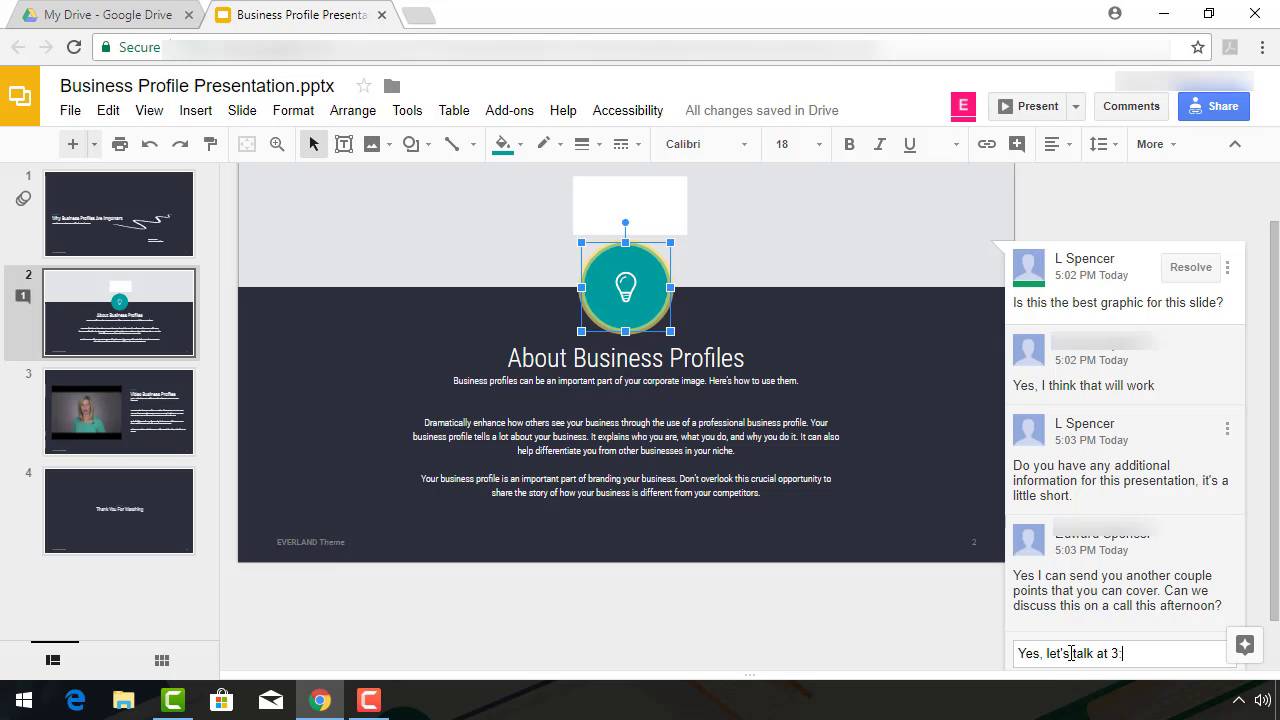
2. Responde a un Comentario y "Chatea"
Si estás viendo la misma diapositiva como un comentador, da clic en el comentario para dejar tu respuesta:
.jpg)
Puedes también abrir el modo Chat si ves que otro miembro del equipo está en la presentación al mismo tiempo que ti. Para hacer esto, busca el icono del miembro del equipo en las miniaturas. Los usuarios activos aparecen con un color cuadrado coloreado o imagen de perfil en la diapositiva que están viendo. Si un chat está abierto, verás el icono del chat en la parte superior de la pantalla.
Cuando encuentras el icono del miembro del equipo, da clic en el modo chat con ese miembro del equipo:
.jpg)
3. Habilita la Notificación de los Comentarios
Ya que los comentarios son una gran característica de colaboración, puede ser útil saber cuándo un miembro del equipo deja un comentario. Para hacer esto, necesitarás tener las notificaciones de comentarios habilitadas.
Primero, habilita las notificaciones de comentarios en Google Drive. Ve a drive.google.com. Da clic en el icono de Configuración (se mira como un engranaje) en la pare superior derecha de la pantalla de tu Google Drive.
.jpg)
Asegúrate de que todas las casillas estén marcadas y da clic en Hecho. Luego, abre la presentación de nuevo. Da clic en el botón de Comentarios y selecciona el icono de Notificaciones (se mira como una campana). Un menú desplegable aparece:
.jpg)
Para recibir la notificación de todos los comentarios, selecciona Todos. Para recibir notificación solo de los comentarios que te envuelven a ti, selecciona Solo Tu. Para deshabilitar el recibir comentarios, selecciona Ninguno.
Una vez que los comentarios estén habilitados, recibirás un correo cuando los cambios sean hechos a la presentación.
Nota: Cada miembro del equipo debe decidir por si mismos si quieren recibir notificaciones. No puedes deshabilitar las notificaciones para otro usuario.
4. Colaboradores de Correo
Otra herramienta práctica de colaboración es la habilidad de enviar un correo a algunos o a todos los colaboradores al mismo tiempo, desde dentro de la presentación. Para acceder a esta capacidad, ve a Archivo > Enviar Correos a Colaboradores. El diálogo de Enviar mensaje aparece:
.jpg)
Pon tu mensaje, selecciona los colaboradores a quienes quieres enviarlo, y da clic en Enviar.
5. Resuelve un Comentario
La herramienta final de colaboración que deseas usar tiene que ver con administrar los comentarios. Luego de que un comentario ha sido tratado, es probable que no quieras verlo en la presentación.
Nota que cada comentario tiene un botón de Resuelto en él:
.jpg)
Una vez que has tratado el problema, da clic en Resuelto. El comentario ya no será visible en la diapositiva.
Conclusiones & Recursos Adicionales
Trabaja más productivamente como un equipo aprendiendo a usar las herramientas de colaboración de Google Slides.
Aprende Todo Acerca de Cómo Crear Grandes Presentaciones (PDF Gratuito)
Toma el conocimiento que ganaste en este tutorial con nuestro nuevo libro: . Toma este PDF con tu suscripción al boletín de Tuts+ Business.
Esta guía te ayudará a través del proceso de presentación. Aprende cómo escribir tu presentación, diseñarla como un profesional y prepararla para presentar con impacto.
¿Por qué no comenzar a colaborar con tu equipo ahora? ¿Qué herramientas de colaboración son tus favoritas? Comparte tus respuestas en los comentarios de abajo.
 By
By



