


Indonesian (Bahasa Indonesia) translation by Meyria (you can also view the original English article)
Kerjasama tim dan kolaborasi penting bagi banyak bisnis. Proyek tim mendapatkan keuntungan dari memberi dan menerima beragam gagasan. Ditambah lagi, kerja sama tim bisa meningkatkan semangat kerja karyawan saat anggota tim berinteraksi satu sama lain dan belajar bekerja sama.
Jika Anda membuat presentasi online sebagai bagian dari tim, kolaborasi presentasi penting dengan cara Anda bekerja. Anggota tim perlu mengakses presentasi dan memberikan masukan mereka secara tepat waktu. Namun, keamanan proyek presentasi online Anda juga penting. Tidak semua anggota tim perlu memiliki tingkat akses presentasi yang sama.
Dengan Google Slides, pembagian presentasi real-time membuat kolaborasi dan kerja sama tim menjadi mudah. Plus, Anda dapat mengontrol siapa yang mengakses presentasi online dan perubahan apa yang dapat mereka lakukan.
Dalam tutorial ini, Anda akan belajar bagaimana menggunakan Google Slide untuk kolaborasi presentasi. Pertama, kita akan mengeksplorasi bagaimana memberi anggota tim akses ke presentasi online. Add Translation Terjemahan Anda akan muncul di sisi ini. Gunakan sisi kiri untuk memasukkannya. Selanjutnya, Anda akan belajar meninggalkan komentar dan membalas komentar. Kami bahkan akan membahas beberapa fitur kolaborasi real-time yang dapat Anda gunakan.
Panduan untuk Membuat Presentasi yang Bagus (Download eBook Gratis)
Cara Menggunakan Google Slide Presentation Collaboration Tools (Video)
Di screencast di atas mempelajari cara menggunakan Google Slides presentation collaboration tools online. Atau, baca terus petunjuk tertulis yang komprehensif untuk membantu Anda menggunakan alat kolaborasi.
1. Cara Berbagi Google Slides Presentation
Langkah pertama untuk berkolaborasi adalah memberi orang lain akses ke presentasi online Anda. Untuk memulai, buka Google drive dengan mengetikkan hal berikut di field alamat browser: drive.google.com.
Di Google Drive anda, klik pada gambar kecil presentasi online yang ingin anda jalin untuk membukanya:
.jpg)
Catatan: Presentasi ini menggunakan template Everland dari Graphic River. Untuk template Google Slide slide profesional lainnya, cek Envato Elements atau Graphic River.
Klik tombol Share di pojok kanan atas untuk mulai berbagi presentasi Google Slide Anda dengan orang lain. Kotak dialog Share with others akan muncul:
.jpg)
Ada beberapa cara untuk membagikan presentasi Google Slide melalui kotak dialog:
1. Bagikan Melalui Email
Metode pertama dan sederhana untuk berbagi presentasi online Anda melalui kotak dialog Share with others adalah mengetikkan alamat email pada field People. Saat Anda mengetikkan alamat email, kotak dialog akan diperluas untuk memungkinkan Anda menambahkan catatan ke undangan Anda untuk dibagikan:
.jpg)
Mintalah rekan setim ke presentasi online Anda.
Meskipun Anda berkolaborasi dalam presentasi Anda, Anda mungkin tidak ingin memberi anggota tim Anda akses penuh kepadanya. Untungnya, Anda dapat mengontrol tingkat akses presentasi yang dimiliki anggota tim Anda.
Untuk mengontrol akses presentasi, klik icon Edit files directly (ini terlihat seperti pensil) di sudut kanan atas dari kotak dialog Share with others:
.jpg)
Menu drop-down memberi Anda tiga opsi untuk tingkat akses:
- Can edit. Sistem default untuk pilihan ini. Kolaborator Anda memiliki hak akses penuh atas presentasi online. Mereka bisa melakukan perubahan dan mengomentari presentasi.
- Can comment. Kolaborator Anda dapat melihat presentasi dan memberi komentar, namun mereka tidak dapat membuat perubahan pada presentasi itu sendiri.
- Can view. Kolaborator Anda dapat melihat presentasi, namun mereka tidak dapat berkomentar atau melakukan perubahan terhadapnya.
Untuk memilih tingkat akses, klik di menu drop-down. Klik tombol Kirim di sudut kiri bawah kotak dialog untuk mengirim undangan email ke anggota tim Anda.
Catatan: Anggota tim Anda tidak memerlukan akun Google untuk mengakses presentasi Google Slide Anda. Mereka bisa mengaksesnya melalui link di email yang mereka terima.
3. Berbagi Via Shareable Link
Cara kedua untuk berkolaborasi dalam presentasi online Google Slide adalah dengan memberi tautan yang dapat dibagikan pada anggota tim Anda:
.jpg)
Klik ikon Get shareable link (ini terlihat seperti rantai) di sudut kanan atas kotak dialog Share with others. Kotak dialog luas untuk menunjukkan tautan yang dapat dibagikan:
.jpg)
Secara default, link disalin ke clipboard komputer Anda saat Anda memperluas kotak dialog. Namun, Anda bisa memastikan itu ada di clipboard Anda dengan mengklik tombol Copy Link di sebelah kanan kotak dialog.
Anda dapat mengirim tautan melalui email, media sosial, pesan teks, atau bahkan menautkannya ke situs web jika Anda ingin menyampaikan presentasi Anda ke publik. Opsi tautan yang dapat dibagikan adalah pilihan yang baik jika Anda berkolaborasi dengan banyak orang, namun tidak memiliki semua informasi kontak mereka.
Perhatian: Siapa pun yang memiliki tautan dapat dibagikan dapat mengakses presentasi Anda. Misalnya, jika kontak meneruskan tautan ke orang lain, pihak ketiga tersebut dapat menggunakan tautan untuk mengakses presentasi Anda.
4. Mengatur Akses Presentasi Link yang Dapat Dibagikan (Edit, Comment, View)
Untungnya, Anda dapat mengontrol tingkat akses orang yang menggunakan tautan yang dapat dibagikan ke presentasi Anda.
Klik panah bawah di samping Anyone with link can view. Menu drop-down akan muncul:
.jpg)
Pilihannya adalah can edit, can comment, or can view. Klik opsi yang ingin Anda terapkan pada tautan yang dapat dibagikan. Klik tombol Done saat Anda telah selesai.
5. Bagaimana Mengubah atau Mencabut Akses Presentasi
Kolaborasi presentasi secara online sangat bagus, tetapi bagaimana jika seseorang meninggalkan tim? Anda mungkin tidak ingin mereka tetap dapat mengakses presentasi Anda.
Anda dapat mengubah atau mencabut akses ke presentasi Anda. Berikut caranya:
Klik tautan Advanced di sudut kiri bawah kotak dialog Share with others. Kotak dialog Sharing settings menampilkan:
.jpg)
Mari lihat opsi kolaborasi di kotak dialog Sharing settings field per field:
Link untuk Share
.jpg)
Di field ini kotak dialog Sharing settings Anda akan melihat tautan yang dapat dibagikan lagi. Salin link untuk membagikannya. Anda juga dapat mengeklik salah satu ikon media sosial di bawah tautan untuk membagikan tautan secara otomatis melalui media sosial.
Siapa yang dapat mengakses
.jpg)
Di bagian kotak dialog Sharing settings ini Anda melihat daftar semua orang yang memiliki akses ke presentasi.
Dalam contoh ini, Anda dapat melihat bahwa ada tautan yang dapat dibagikan dan satu orang telah diundang melalui email. Sebagai pemilik, Anda juga harus melihat nama Anda sendiri di daftar ini.
Untuk mengedit akses presentasi kolaborator atau memberi mereka status pemilik, klik ikon Edit files directly di sebelah kanan nama mereka. Untuk mencabut akses kolaborator ke presentasi online, klik simbol X dengan nama mereka.
Catatan: Pemilik memiliki akses penuh ke presentasi dan tidak dapat dihapus dari itu.
Untuk mengubah opsi tautan yang dapat dibagikan, klik tautan Change disamping Anyone who has the link can view. Kotak dialog Link sharing akan muncul:
.jpg)
Dari kotak dialog ini Anda dapat mengubah tauran yang dapat dibagikan aktif atau tidakk. Anda juga dapat mengubah tingkat akses pemegang tautan yang presentasi Anda.
Ketika Anda selesai membuat perubahan, klik tombol Save.
Mengundang Orang
.jpg)
Field Inviite people dari kotak dialog Sharing settings bekerja seperti kotak dialog Share with others diatas. Gunakan ini untuk memberikan akses ke anggota tim melalui email. Gunakan icon Edit files directly untuk mengatur tingkat akses untuk setiap anggota tim.
Pengaturan Pemilik
.jpg)
Bagian Owner settings dari kotak dialog Sharing settings menyediakan beberapa tambahan checkbox untuk memberikan Anda pengaturan tambahan atas siapa yang mengakses presentasi Anda dan bagaimana mereka mengakses itu.
- Checkbox pertama menetapkan kolaborator dari membagikan presentasi Anda dengan orang lain dan mengubah tingkat akses anggota tim lainnya.
- Checkbox kedua berarti bahwa hanya kolaborator dengan akses editor (Can edit) yang dapat men-download, mencetak, atau menyalin presentasi Anda. Kotak centang ini sangat penting jika Anda membagikan presentasi Anda secara terbuka.
2. Cara Komentar di Presentasi Google Slide
Setelah Anda membagikan presentasi Google Slider Anda, Anda siap untuk mulai berkolaborasi dengan anggota tim. Mari kita lihat lebih dekat beberapa pilihan Google slide presentation collaboration:
1. Meninggalkan komentar
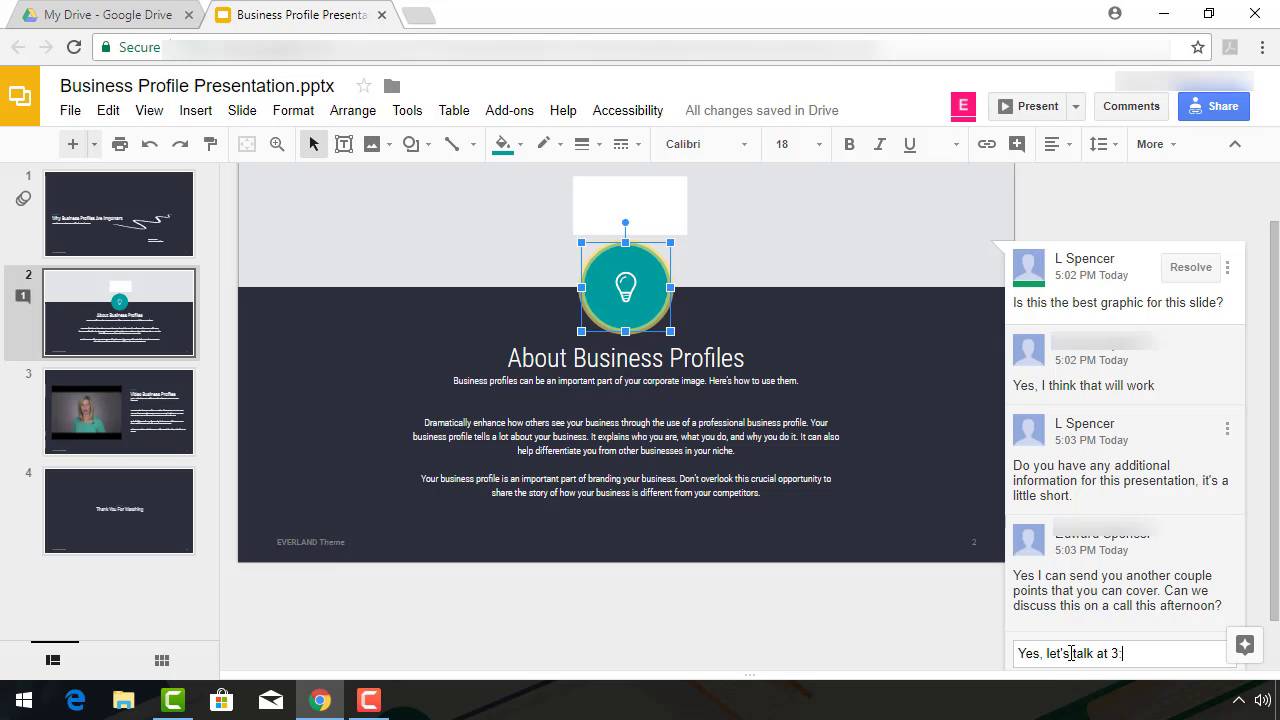
Salah satu cara yang paling populer untuk anggota tim agar berkolaborasi pada presentasi adalah melalui fitur Google slide Comments.
Untuk menggunakan komentar, pilih teks atau objek yang Anda inginkan untuk dikomentari atau tempatkan kursor di samping itu. Klik tombol Comments di bagian kanan atas. Pop-out Comments akan muncul:
.jpg)
Klik ikon Comment di sebelah kanan (ada simbol + di samping). Anda akan melihat komentar yang kosong:
.jpg)
Ketikan komentar anda di field tersebut. Tekan tombol Comment ketika anda telah selesai.
2. Balas ke Komentar dan "Chat"
Jika anda melihat slide yang sama dengan komentator, klik pada komentar untuk meninggalkan balasan anda:
.jpg)
Anda juga dapat membuka mode Chat jika anda melihat bahwa anggota tim lainnya dalam presentasi pada waktu yang sama seperti anda. Untuk melakukan ini, cari ikon anggota tim di gambar-gambar kecil. Pengguna aktif akan muncul sebagai warna cerah persegi atau gambar profil pada gambar kecil slide yang mereka sedang melihat. Jika chatting sudah terbuka, anda akan melihat ikon chatting di bagian atas layar.
Ketika anda menemukan ikon anggota tim, klik di atasnya untuk membuka mode chatting real-time dengan anggota tim tersebut:
.jpg)
3. Aktifkan Pemberitahuan Komentar
Karena komentar merupakan fitur kolaborasi presentasi yang sangat berguna, ini dapat membantu untuk mengetahui ketika seorang anggota tim meninggalkan komentar. Untuk melakukan ini, Anda akan perlu mengaktifkan pemberitahuan komentar.
Pertama, aktifkan pemberitahuan komentar di Google Drive. Ketik drive.google.com ke field alamat browser Anda. Klik ikon Settings (ini terlihat seperti gigi) di kanan atas layar Google Drive anda. Settings screen akan muncul:
.jpg)
Pastikan semua kotak dicentang dan klik Done. Selanjutnya, buka kembali presentasi anda. Klik tombol Comments dan pilih ikon Notifications (ini terlihat seperti lonceng). Sebuah menu drop-down akan muncul:
.jpg)
Untuk menerima pemberitahuan dari semua komentar, pilih All. Untuk menerima pemberitahuan hanya dari komentar yang melibatkan anda, pilih Only yours. Untuk menonaktifkan menerima komentar, pilih None.
Setelah komentar diaktifkan, anda akan menerima email ketika ada perubahan yang dibuat untuk presentasi.
Catatan: Setiap anggota tim harus memutuskan untuk diri mereka sendiri apakah mereka ingin menerima pemberitahuan. Anda tidak dapat mengaktifkan pemberitahuan untuk pengguna lain.
4. Email Kolaborator
Kegunaan lain Google Slide presentation collaboration tool adalah kemampuan untuk meng-email beberapa atau semua kolaborator sekaligus dari dalam presentasi slide. Untuk mengakses kemampuannya, menuju ke File > Email Collaborators. Kotak dialog Send Message akan muncul:
.jpg)
Ketik pesan Anda, pilih kolaborator yang anda ingin kirimkan, dan klik Send.
5. Menyelesaikan Komentar
Alat kolaborasi terakhir yang mungkin anda ingin gunakan ada hubungannya dengan pengelolaan komentar. Setelah komentar telah ditujukan, mungkin anda tidak lagi menginginkannya muncul di presentasi.
Perhatikan bahwa setiap komentar memiliki tombol Resolve di atasnya:
.jpg)
Setelah anda mengatasi masalah yang diangkat oleh komentar tersebut, klik tombol Resolve. Komentar itu tidak akan lagi terlihat di slide.
Kesimpulan & Sumber Tambahan
Bekerja lebih produktif sebagai sebuah tim dengan belajar untuk memanfaatkan sepenuhnya Google Slides' presentation collaboration tools.
Pelajari Semua Tentang Bagaimana Cara Membuat Presentasi Yang Bagus (eBook PDF Gratis)
Panduan ini akan membantu memandu anda melalui proses presentasi lengkap. Pelajari cara untuk menulis presentasi anda, desain seperti seorang ahli, dan persiapkan untuk menghadirkannya secara kuat.
Mengapa tidak memulai berkolaborasi dengan anggota tim anda hari ini? Apa alat kolaborasi presentasi online favorit anda? Bagikan jawaban anda pada komentar di bawah ini.
 By
By



