


Spanish (Español) translation by Rafael Chavarría (you can also view the original English article)
¿Y si la fuente que quieres usar en PowerPoint no es una fuente estándar de sistema? Las fuentes estándar como Aerial, Calibri y Times New Roman están instaladas en prácticamente todos los sistemas. Pero otras fuentes podrían faltar cuando envías tu presentación a otros. Aprendamos cómo agregar fuentes personalizadas a tus presentaciones PowerPoint.
También tenemos un complemento útil para este tutorial. Descarga nuestro eBook gratuito: . Tómalo ahora antes de que sigas leyendo.
Nota: En este tutorial, usamos la Plantilla PowerPoint Simplicity. Puedes encontrar más plantillas grandiosas de presentación PPT en GraphicRiver o en nuestra Guía Definitiva para las Mejores Plantillas Microsoft PowerPoint.
Cómo Agregar Rápidamente Fuentes Personalizadas a Presentaciones PowerPoint
Nota: Mira este video tutorial corto o sigue los pasos rápidos de abajo, que complementan este video.
1. Incrusta Nuevas Fuentes en Tu Archivo PowerPoint
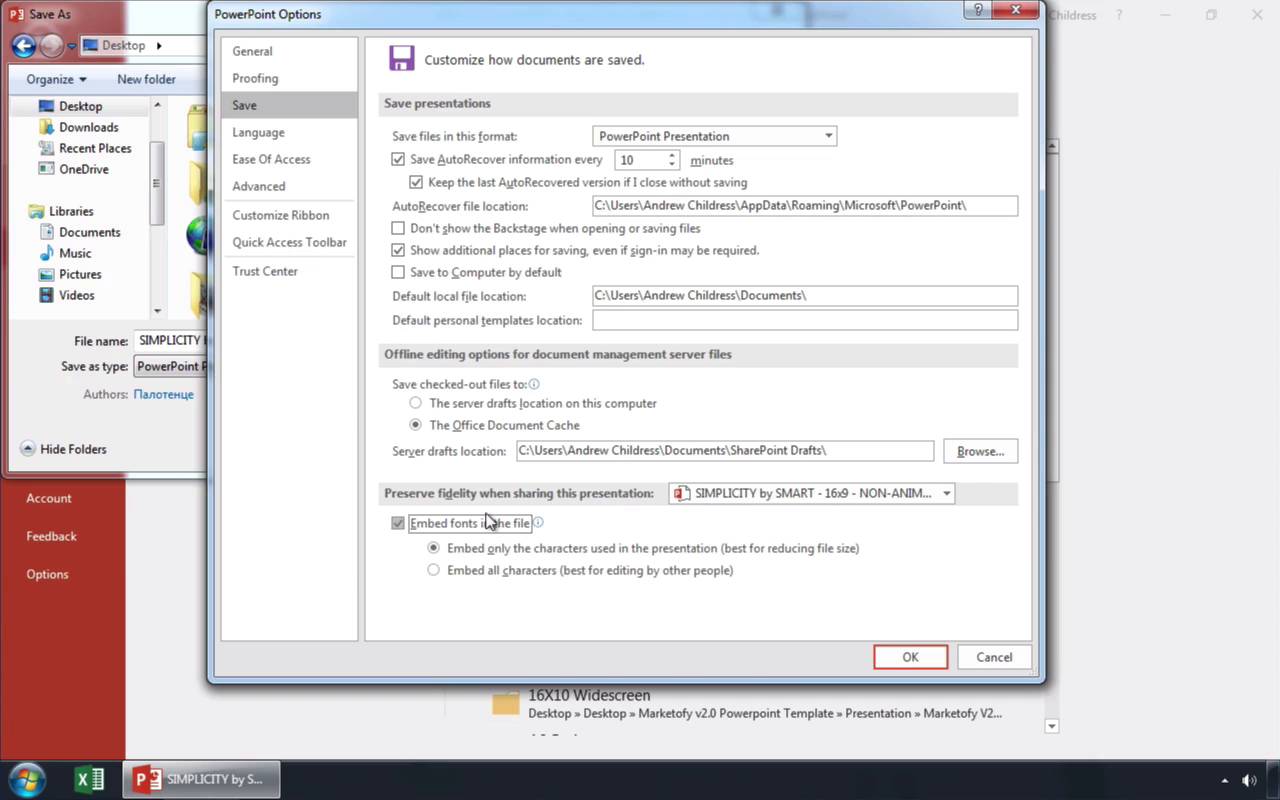
Así que para arreglar este problema que viene de usar fuentes personalizadas vayamos a la opción guardar cómo. Cuando nos estamos preparando para guardar el archivo vayamos a Herramientas > Opciones de Guardado aquí en el fondo de la ventana Guardar.
En esta ventana hay una casilla importante que necesitamos revisar que está desactivada por defecto. Marquemos la opción Incrustar fuentes en el archivo aquí. Lo que hace esto es incluir el archivo de fuente personalizada cuando enviamos y compartimos el archivo con otros.

2. Asegúrate de Incrustar Todos los Caracteres de la Fuente
Y lo que me gusta hacer es elegir la segunda opción, Inscrustar todos los caracteres. Así que si incluso no uso la letra Q, por ejemplo, en mi presentación, el espectador podrá usar esa fuente y la letra cuando le envío el archivo.
Esto incrementa el tamaño del archivo pero asegura que tengan todo lo que necesitan cuando abren la presentación. Presionaré OK y después guardaré el archivo y lo enviaré a mi usuario.

¡Terminando!
Puedes agregar rápidamente fuentes personalizadas que encajen con la marca de tu compañía o necesidades de estilo de presentación. Encuentra bastantes fuentes nuevas con estilos creativos en GraphicRiver.

Más Tutoriales de Presentación PowerPoint Envato Tuts+
Aprende más en nuestros tutoriales PowerPoint y video tutoriales rápidos en Envato Tuts+. Tenemos un arreglo de material PowerPoint para ayudarte a hacer mejores presentaciones:
 Microsoft PowerPointCómo Agregar Texto a PowerPoint y Hacer Asombrosos Efectos de Texto
 Microsoft PowerPointCómo Hacer Diseños de Diapositiva en Microsoft PowerPoint
 Microsoft PowerPointCómo Hacer Mejor Tu Diseño de Presentación PowerPoint
También puedes encontrar grandiosas plantillas de presentación PowerPoint con diseños premium en GraphicRiver o Envato Elements. O, navega a través de nuestra selección de los mejores diseños Microsoft Power Point:

Haz Presentaciones Grandiosas ()
También tenemos el complemento perfecto para este tutorial, el cuál te guiará a través del proceso completo de presentación. Aprende cómo escribir tu presentación, diseñarla como un profesional, y prepararla para presentar poderosamente.
Descarga nuestro nuevo eBook: . Está disponible de manera gratuita con una suscripción al Boletín de Negocios Tuts+.
 By
By



