


Indonesian (Bahasa Indonesia) translation by Haikal Kamil (you can also view the original English article)
Bagaimana jika font yang ingin anda gunakan di PowerPoint bukanlah font standar sistem? Font standar seperti Aerial, Calibri dan Times New Roman terpasang pada hampir semua sistem. Tapi font yang lainnya mungkin akan hilang saat anda mengirim presentasi anda ke orang lain. Mari pelajari cara menambahkan font khusus ke presentasi PowerPoint anda.
Kami juga memiliki pelengkap yang bermanfaat untuk tutorial ini. Download eBook GRATIS kami: . Ambil sekarang sebelum anda melanjutkan membaca
Catatan: Dalam tutorial ini kita menggunakan Template PowerPoint Simplicity. Anda dapat menemukan lebih banyak template presentasi PPT yang bagus di GraphicRiver atau di Panduan Ultimate kami untuk Template PowerPoint yang Terbaik.
Cara Cepat Menambahkan Custom Font ke Presentasi PowerPoint
Catatan: Tonton screencast tutorial singkat ini atau ikuti langkah cepat di bawah ini, sebagai pelengkap video ini.
1. Embed Font Baru di File PowerPoint Anda
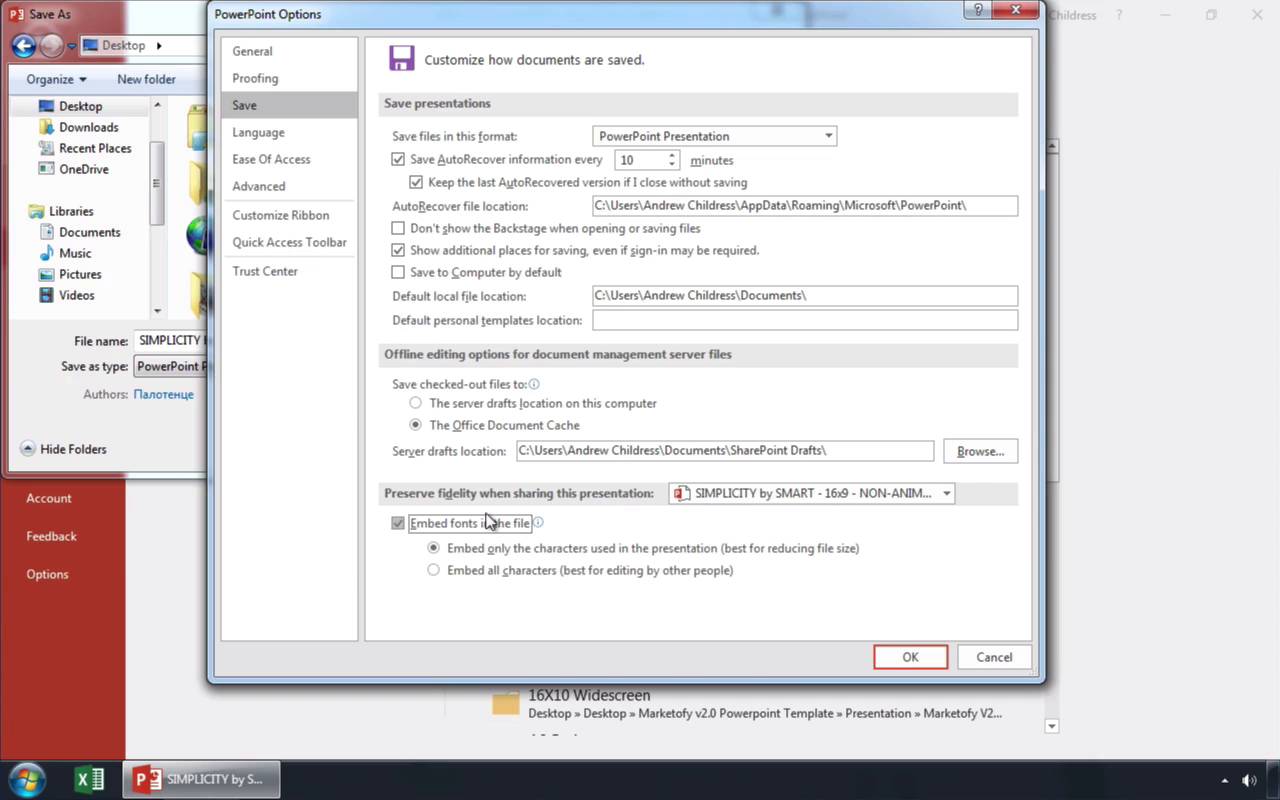
Jadi untuk memperbaiki masalah ini yang berasal dari penggunaan font custom mari kita masuk ke file save as option. Saat kita bersiap untuk menyimpan file tersebut mari kita pergi ke Tools > Save Options di bagian bawah jendela Save.
Di jendela ini ada kotak penting yang perlu kita cek yang mana off secara default. Mari kita cek opsi Embed font in the file di sini. Apa yang dilakukan di sini adalah memasukkan (included) file custom font saat kita mengirim dan berbagi file dengan orang lain.

2. Pastikan untuk Embed Semua Karakter Font
Dan yang ingin saya lakukan adalah memilih opsi kedua, Embed all characters (embed semua karakter). Jadi, seandainya saya tidak menggunakan huruf Q dalam presentasi saya, pemirsa akan dapat menggunakan font itu, dan huruf itu terkirim ketika saya mengirim file tersebut kepada mereka.
Hal ini meningkatkan ukuran file tapi memastikan mereka memiliki semua yang mereka butuhkan saat mereka membuka presentasi. Saya akan menekan OK dan kemudian menyimpan file tersebut dan mengirimkannya ke pengguna saya.

Kesimpulan!
Anda dapat dengan cepat menambahkan custom font yang sesuai dengan kebutuhan brand perusahaan atau gaya presentasi anda. Temukan lebih banyak font baru dengan gaya kreatif di GraphicRiver.

Lebih Banyak Tutorial Presentasi PowerPoint di Envato Tuts+
Pelajari lebih lanjut dalam tutorial PowerPoint dan tutorial video singkat kami di Envato Tuts+. Kami memiliki bermacam-macam materi PowerPoint untuk membantu anda membuat presentasi yang lebih baik:
 Microsoft PowerPointHow to Add Text to PowerPoint & Make Amazing Text Effects
 Microsoft PowerPointHow to Make Slide Layouts in Microsoft PowerPoint
 Microsoft PowerPointHow to Make Your PowerPoint Presentation Design Better
Anda juga dapat menemukan template presentasi PowerPoint yang hebat dengan desain premium pada GraphicRiver atau Envato Elements. Atau, lihatlah pilihan kami dari desain Microsoft PowerPoint terbaik:

Membuat Presentasi yang Hebat ()
Kami juga memiliki pelengkap yang sempurna untuk tutorial ini, yang akan memandu anda melalui proses presentasi yang lengkap. Pelajari bagaimana menulis presentasi anda, rancang seperti pro, dan persiapkan untuk mempresentasikannya dengan powerfully.
 By
By



