


Spanish (Español) translation by Rafael Chavarría (you can also view the original English article)
Aprendamos cómo agregar un número de diapositiva a tus diapositivas PowerPoint. Este es un consejo rápido para ayudarte a dar seguir la pista de dónde estás en tu presentación.
Nota: En este tutorial usamos la Plantilla PowerPoint Simplicity, Puedes encontrar más plantillas grandiosas de presentación PPT en GraphicRiver o en nuestra Guía Definitiva para las Mejores Plantillas Microsoft PowerPoint.
Cómo Agregar Números de Diapositiva a Diapositivas PowerPoint (Rápidamente)
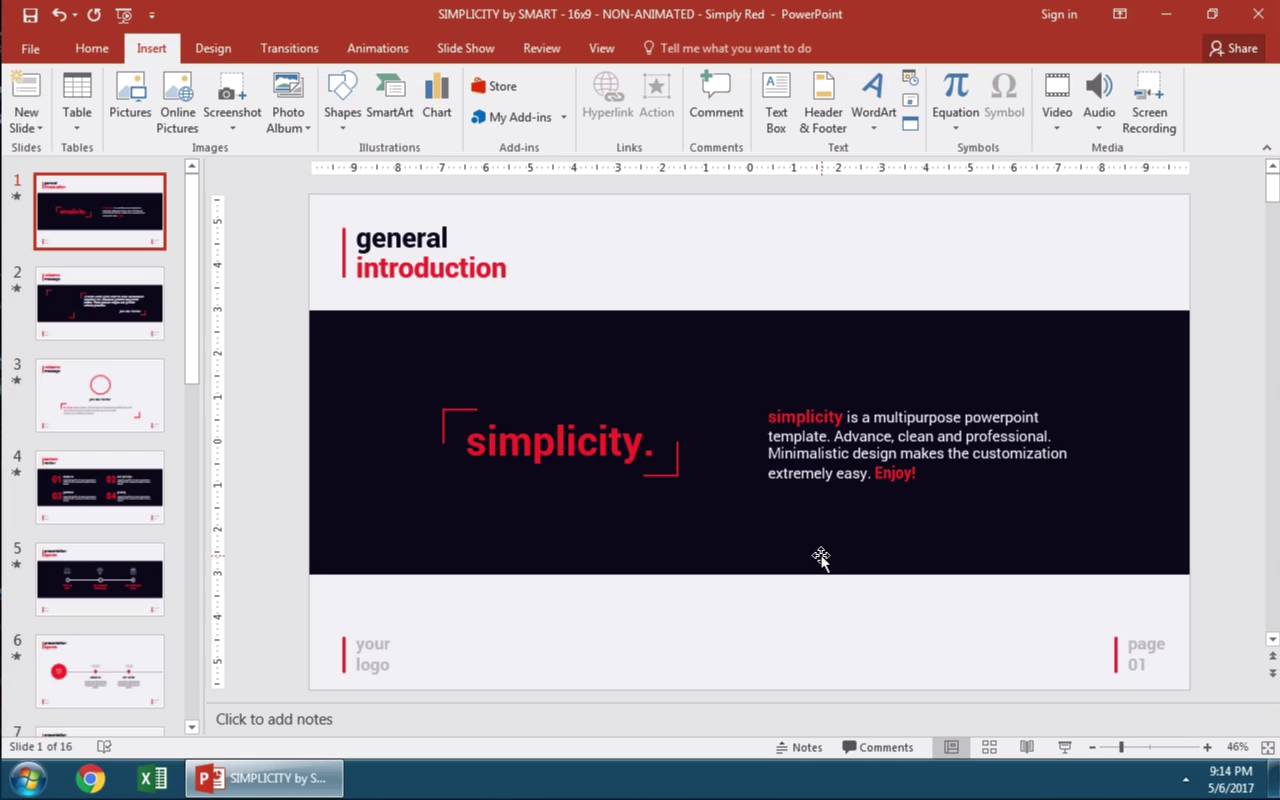
Nota: Mira este video tutorial corto o sigue los pasos rápidos que complementan este video.
1. Da clic en la Pestaña Insertar para Abrir el Campo Diapositiva
Agregar un número de diapositiva puede ser realizado con solo un par de clics rápidos para tu presentación entera. Insertemos un número de diapositiva dando clic en la pestaña Insertar sobre la barra PowerPoint, y encuentra este icono # junto a Word Art.

2. Aplica la Caja de Número de Diapositiva de PowerPoint a Todas las Páginas
Voy a tomar la caja de Número de diapositiva en esta ventana, y después presionar Aplicar a Todas para agregar un número de diapositiva a cada una de las diapositivas en PowerPoint. O, podrías también presionar Aplicar para solo agregar el número de diapositiva a la diapositiva seleccionada.

3. PowerPoint Numerará Automáticamente Tus Páginas
Puedes ver el número de diapositiva aquí en la esquina inferior derecha de cada diapositiva, ahora, PowerPoint numera automáticamente cada una de las diapositivas de manera secuencial, así que no hay necesidad de actualizar este ajuste para cada diapositiva.

¡Terminando!
Un consejo más, si quieres quitar el número de diapositiva de una diapositiva seleccionada, siempre podrías dar clic sobre la caja en donde está colocado el número de diapositiva, y presionar el numerado de Página aplicado a la tecla PowerPoint en tu teclado. Esto remueve el número de diapositiva de una diapositiva seleccionada.
Más Tutoriales Útiles de Diapositiva PowerPoint
Aquí hay más tutoriales de diapositiva PowerPoint que puedes usar para ayudar a llevar tu conocimiento de presentación un paso más lejos:
 OfficeCómo Usar y Editar Diapositivas Maestras PowerPoint
 Microsoft PowerPointCómo Cambiar Diseños de Diapositiva en PowerPoint en 60 Segundos
 Microsoft PowerPointCómo Usar la Vista de Ordenador de Diapositiva en PowerPoint en 60 Segundos
Tenemos un número de tutoriales PowerPoint aquí en Envato Tuts+, salta a otro tutorial de diapositiva PowerPoint arriba o descubre más video tutoriales PowerPoint en 60 segundos.
 By
By



